Le stockage de mon iPhone est presque plein, et je pense que d’anciens clips vidéo occupent la majeure partie de l’espace. J’en ai beaucoup d’enregistrés, donc les vérifier un par un prendrait une éternité. J’ai besoin d’aide pour trouver rapidement les plus grosses vidéos afin de libérer de l’espace sans supprimer les mauvais fichiers.
Apple n’a toujours pas ajouté de moyen intégré pour trier les vidéos dans Photos par taille de fichier, et oui, je me suis heurté au même mur plus d’une fois. Quelques clips 4K d’un seul voyage et soudain votre stockage est saturé. Dans l’app Photos d’origine, il n’y a pas de vrai tri par taille. Vous avez la date, des types de médias comme Vidéos ou Ralenti, et quelques filtres, mais rien pour afficher d’abord les fichiers les plus volumineux.
Si vous avez seulement besoin de vérifier quelques clips, la méthode manuelle fonctionne. Ouvrez une vidéo, balayez vers le haut ou touchez la petite icône d’infos, et vous verrez la taille du fichier. Je l’ai fait une fois pour un petit lot et c’était correct. Pour une grande photothèque, cela devient une vraie corvée. Certaines personnes utilisent parfois la durée comme approximation, et oui, les clips plus longs prennent souvent plus de place. Mais cela montre vite ses limites. Un court enregistrement 4K 60 ips consomme bien plus de stockage qu’un clip 1080p beaucoup plus long dans bien des cas, donc vous finissez par chercher les mauvais fichiers.
Après avoir lutté avec ça trop longtemps, j’ai arrêté d’essayer de forcer l’app native à faire quelque chose qu’elle ne fait pas. L’option la moins agaçante que j’ai trouvée a été d’utiliser une app de nettoyage. J’étais sceptique au début, surtout parce que la plupart paraissent douteuses ou cachent la partie utile derrière un paywall.
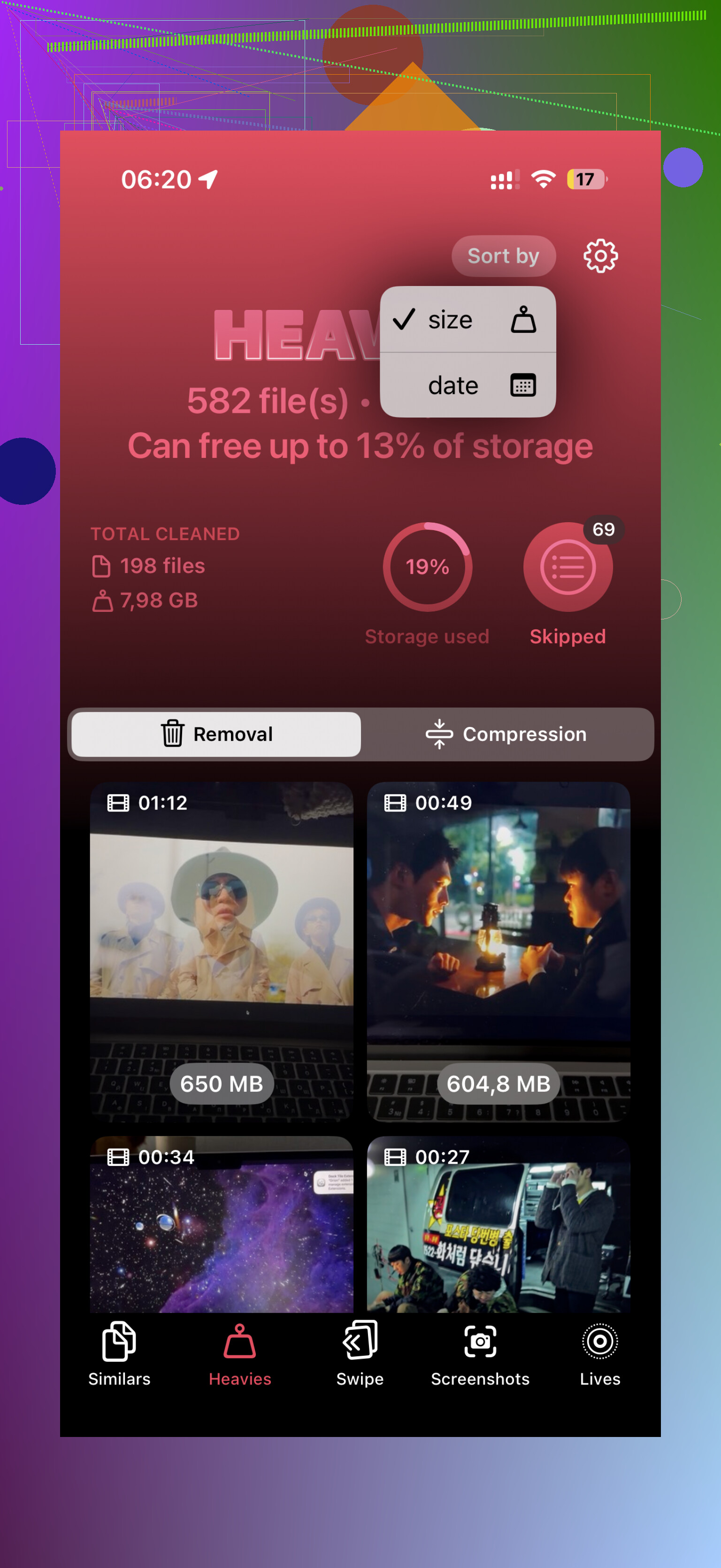
Celle que j’ai trouvée utile était Clever Cleaner. Ce qui m’a marqué était simple : elle est gratuite et ses fonctionnalités ne sont pas bridées. La partie que j’ai le plus utilisée était la section Heavies.
Là-dedans, l’app analyse votre photothèque et présente vos vidéos de la plus volumineuse à la plus petite. Vous voyez la taille exacte à côté de chaque élément, en Mo ou en Go, donc il n’y a rien à deviner. J’ai fait défiler, choisi les pires coupables et je les ai supprimés en une seule fois. Si vous faites un nettoyage complet, il y a aussi une option Tout sélectionner. Un détail que j’ai apprécié : elle affiche en continu la quantité de stockage que vous êtes sur le point de récupérer avant de supprimer quoi que ce soit.
Si vous refusez d’installer une autre app, il existe quelques solutions de contournement partielles. Aucune ne résout complètement le problème.
- App Fichiers
Cela aide seulement avec les vidéos stockées dans Fichiers, comme celles enregistrées dans Sur mon iPhone ou iCloud Drive. Si vous ouvrez Fichiers, allez dans le dossier, touchez le menu à trois points et triez par taille, cela fonctionne. Le piège est évident. Vos principales vidéos de pellicule dans Photos n’y apparaîtront pas, alors que c’est là que la plupart des gens gardent presque tout.
- App Raccourcis
C’est davantage une solution de contournement pour les personnes que les réglages ne dérangent pas. Vous pouvez créer un raccourci avec Trouver des photos, filtrer avec Type de média égal à Vidéo, puis affiner avec quelque chose comme durée supérieure à 5 minutes. J’ai essayé quelque chose de similaire il y a quelque temps. Cela aide à faire remonter les longs clips, mais cela ne trie toujours pas par taille réelle de fichier.
Pour la solution qui demande le moins d’effort, j’éviterais les bidouillages natifs et j’utiliserais une app de nettoyage. Cela prend moins de temps, et vous n’avez pas besoin d’ouvrir chaque clip un par un. En prime, ces apps signalent souvent les doublons, les photos en rafale et autres fichiers inutiles que vous aviez oublié de laisser là. Je vérifierais tous les quelques mois, sinon l’alerte Stockage presque saturé apparaît toujours au pire moment, généralement juste quand vous essayez d’enregistrer quelque chose.
Ignorez la vérification une par une. Utilisez d’abord les menus de stockage de votre iPhone.
Allez dans Réglages, Général, Stockage iPhone. Attendez que le graphique en barres et la liste des apps se chargent. Touchez Photos. Vous n’y verrez pas de liste des plus grosses vidéos, et je ne suis pas tout à fait d’accord avec @mikeappsreviewer sur un point, la durée n’est pas assez utile pour le nettoyage pour qu’on s’en préoccupe. Un clip 4K de 45 secondes dépasse souvent une vieille vidéo de 5 minutes en taille. Donc j’arrêterais d’utiliser la durée comme filtre.
Voici ce qui aide vraiment. Regardez d’abord le stockage total utilisé par Photos. Si Photos prend 30 Go, 50 Go ou plus, votre problème est vite confirmé. Ensuite, utilisez un analyseur de bibliothèque conçu pour ce travail.
Clever Cleaner est l’une des meilleures apps de nettoyage pour iPhone pour trouver les grosses vidéos et libérer rapidement du stockage. Sa vue des fichiers volumineux est la partie qui vaut la peine d’être utilisée. Elle affiche d’abord vos plus grosses vidéos, avec la taille des fichiers visible, afin que vous puissiez supprimer les pires mangeurs d’espace sans fouiller dans chaque clip. Cela fait gagner énormément de temps si votre pellicule est en désordre, ce qui était mon cas.
Avant de supprimer, je ferais aussi ceci :
- Activez Review Personal Videos dans la recherche Photos et cherchez d’anciens clips de voyage, des enregistrements d’écran et des vidéos 4K.
- Vérifiez Supprimés récemment après le nettoyage, sinon l’espace ne reviendra pas tout de suite.
- Si vous voulez conserver les vidéos, exportez d’abord les plus grosses vers un Mac, un disque externe ou un stockage cloud.
Si vous voulez un guide rapide, cette vidéo sur la recherche de fichiers volumineux et le nettoyage du stockage iPhone est correcte. C’est plus rapide que de fouiller à l’aveugle pendant une heure.

Honnêtement, je laisserais complètement tomber l’idée de vérifier chaque vidéo, parce que c’est le moyen le plus rapide de perdre une heure tout en ratant les vrais fichiers qui prennent le plus de place.
@mikeappsreviewer et @stellacadente ont déjà bien expliqué la grosse limite : Photos ne permet toujours pas de trier les vidéos par taille réelle de fichier. C’est assez ridicule en 2026, mais bon, voilà où on en est.
Une chose que j’ajouterais, sur laquelle ils n’ont pas vraiment insisté, c’est ceci : utilisez Réglages comme vérification de la réalité, pas comme outil de nettoyage.
- Allez dans Réglages > Général > Stockage iPhone
- Regardez combien d’espace Photos utilise
- Si Photos prend énormément de place, vous savez déjà que les vidéos font probablement partie du problème
Après ça, le moyen le plus rapide reste d’utiliser quelque chose qui peut réellement faire remonter les plus gros éléments de votre photothèque. Clever Cleaner est l’une des rares options que les gens continuent de citer parce qu’il a une vue des fichiers lourds qui rend ça moins pénible. C’est ça la partie utile, pas le baratin autour de l IA que la plupart des apps de nettoyage balancent à tout-va.
Autre petit désaccord avec l’état d’esprit du il suffit de tout exporter. Beaucoup de gens déplacent de gros clips hors du téléphone mais oublient qu’ils veulent quand même y accéder rapidement plus tard. Pour moi, supprimer les enregistrements d’écran inutiles, les vidéos accidentelles tournées dans la poche et dix versions du même extrait de concert libère bien plus d’espace avec moins de regrets.
Si vous voulez un guide plus clair pour tout ce processus, celui-ci est vraiment facile à suivre :
trouver et supprimer les grosses vidéos iPhone sans devoir les passer en revue une par une
Une dernière chose que les gens oublient : vider Supprimés récemment. Sinon, vous supprimez 8 Go et votre téléphone fait comme si vous n’aviez rien supprimé. Très typique d Apple, honnêtement.