L’appareil photo de mon iPhone était réglé sur Live Photos, et maintenant un énorme lot de photos a été enregistré de cette façon alors que je n’ai besoin que d’images fixes classiques. J’essaie de libérer de l’espace et de les rendre plus faciles à partager, mais les convertir une par une prendrait une éternité. Existe-t-il un moyen rapide de transformer toutes les Live Photos en photos fixes sur un iPhone ?
Je suis tombé sur ce problème sur mon propre téléphone. Les Live Photos avaient l’air sympas pendant environ une semaine, puis j’ai vérifié le stockage et j’ai vu les dégâts. Chacune correspond à une image fixe plus une courte séquence vidéo avec audio, donc la taille des fichiers grimpe vite. Une grosse photothèque se transforme en gigaoctets perdus sans vrai bénéfice.
Si vous voulez transformer d’anciennes Live Photos en photos normales, il y a plusieurs solutions. Celle qui vous paraîtra supportable dépend du nombre de fichiers à nettoyer.
La méthode intégrée, correcte si votre lot est petit
Si vous n’avez besoin d’en corriger que quelques dizaines, Photos a déjà un moyen de créer des copies fixes.
- Ouvrez votre album Live Photos.
- Touchez Sélectionner.
- Choisissez les photos.
- Ouvrez le menu à trois points.
- Touchez Dupliquer.
- Choisissez Dupliquer en photo fixe.
Voici la partie agaçante. L’iPhone crée une nouvelle photo fixe, mais il conserve aussi la Live Photo d’origine. Donc votre stockage ne baisse pas tant que vous ne supprimez pas vous-même les versions Live. Ensuite, il faut encore vider le dossier Supprimés récemment, sinon ces fichiers y restent pendant 30 jours. Ça m’est arrivé une fois et je me suis demandé pourquoi l’espace ne revenait jamais. Système idiot, mais c’est comme ça.
Raccourcis, si vous aimez bidouiller
J’ai essayé ça une fois. Vous pouvez créer un raccourci pour trouver les Live Photos, les convertir en HEIF ou JPEG, enregistrer le résultat, puis supprimer les originaux. Sur le papier, c’est bien. En pratique, c’est un peu fragile.
Un mauvais filtre ou une mauvaise étape d’enregistrement, et votre photothèque devient vite désordonnée. Si vous utilisez déjà beaucoup Raccourcis, ça peut aller. Sinon, je ne commencerais pas par là, à moins d’aimer corriger vos propres erreurs.
Applications de nettoyage, le plus simple pour une énorme photothèque
Si votre photothèque est remplie de Live Photos, le faire à la main devient vite pénible. Pareil avec un raccourci personnalisé, sauf si vous aimez bricoler des automatisations pendant une heure. J’ai fini par tester quelques applis de nettoyage parce que j’avais beaucoup trop de photos à traiter une par une.
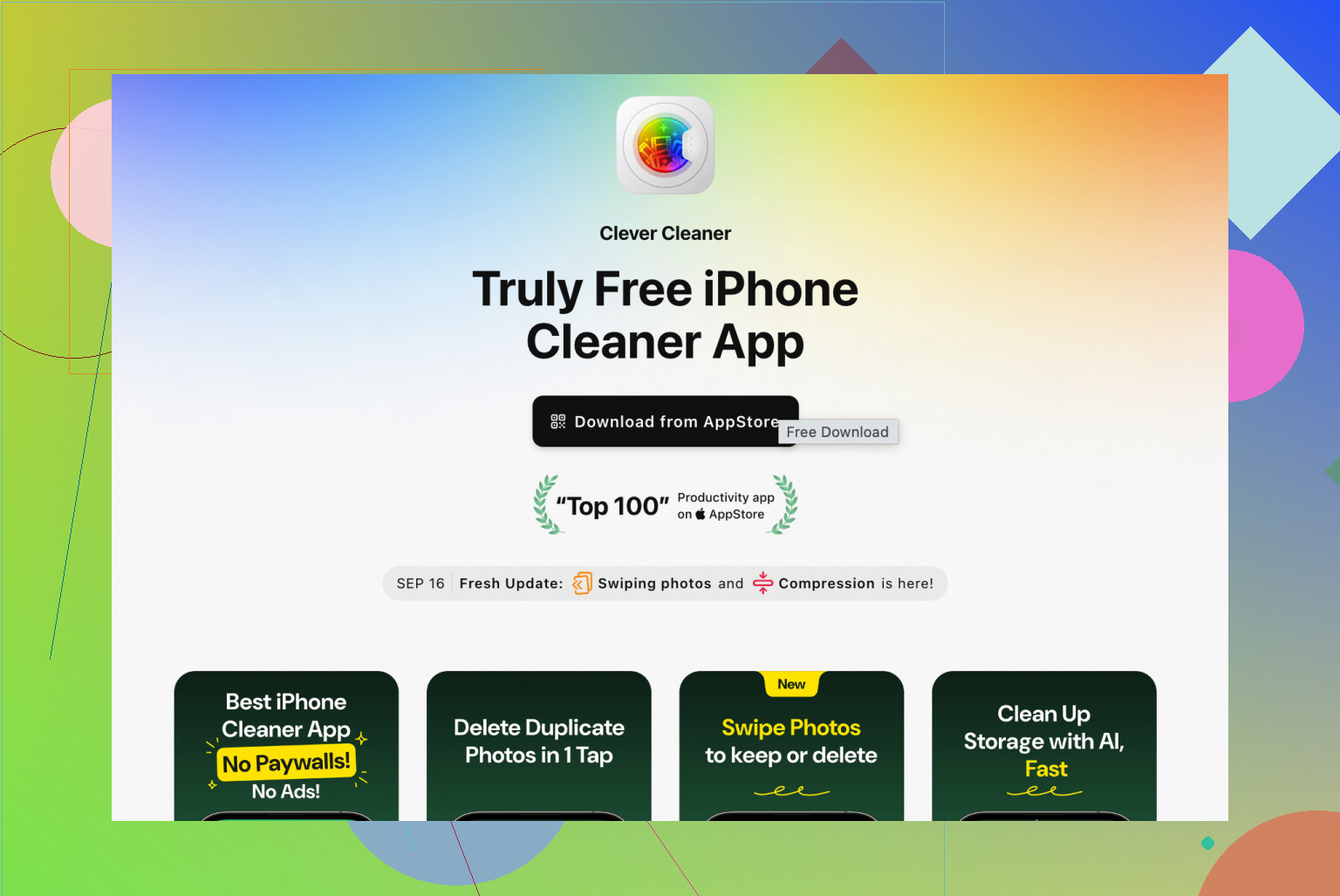
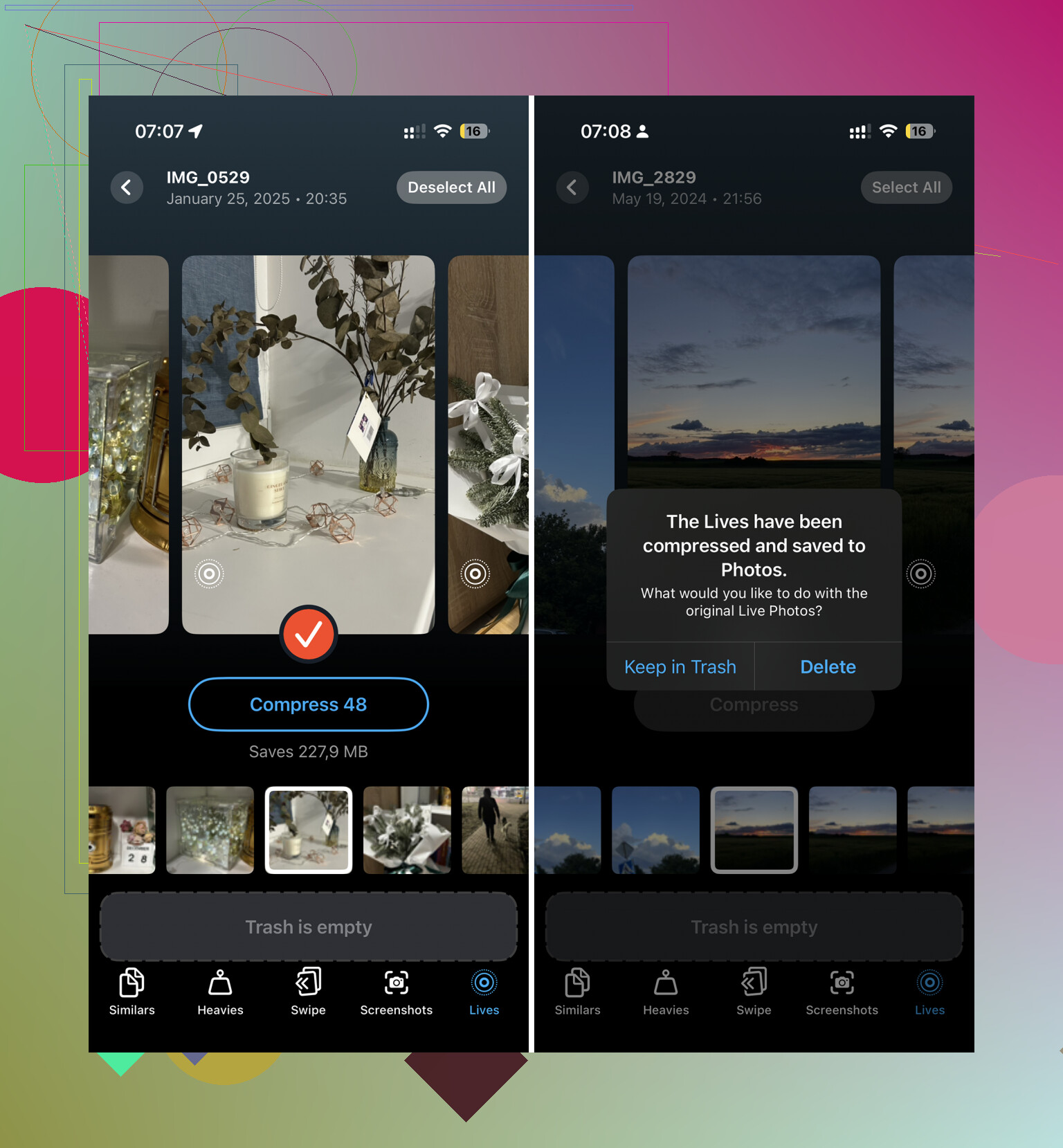
Celle que j’ai gardée, c’était Clever Cleaner. Ce qui m’a marqué, c’est qu’elle était gratuite quand je l’ai utilisée, et qu’elle ne cachait pas les fonctions de base derrière des paywalls ni ne me bombardait de pubs toutes les quelques pressions. Elle a une section Lives, donc vous n’avez pas à fouiller dans toute la photothèque.
Voici à quoi le processus ressemblait pour moi :
- Touchez Tout sélectionner.
- Touchez Compresser.
- L’appli enregistre des versions en image fixe.
- Elle demande s’il faut supprimer les Live Photos d’origine ou les déplacer vers la corbeille.
- Elle affiche combien d’espace de stockage vous récupérez avant de confirmer.
Ça m’a semblé bien moins agaçant que la méthode de duplication dans Photos parce que l’étape de nettoyage est intégrée. Vous ne terminez pas le travail pour ensuite vous rendre compte qu’il vous reste encore la moitié du désordre.
Empêcher l’iPhone de reprendre des Live Photos
Cette partie est importante. J’avais déjà désactivé Live Photos dans Appareil photo, puis plus tard j’ai rouvert l’appli et vu que c’était réactivé. La solution se trouve dans les réglages.
- Allez dans Réglages > Appareil photo > Conserver les réglages.
- Activez l’option Live Photo.
- Ouvrez Appareil photo et désactivez l’icône Live Photo, l’icône avec les cercles en haut.
Après avoir fait ça, l’appareil photo a arrêté de réactiver les Live Photos tout seul. En tout cas sur mon téléphone, ça restait désactivé.
Une chose que les gens oublient
Si vous supprimez les Live Photos d’origine, videz Supprimés récemment après l’avoir vérifié. Si vous sautez cette étape, l’espace de stockage ne revient pas complètement tout de suite. Je le parcourrais une fois avant de tout effacer, surtout si certaines photos comptent.
Si vous voulez la méthode la plus rapide pour un énorme lot, oubliez l’astuce des doublons dans l’app Photos. @mikeappsreviewer en a parlé, mais pour des centaines de Live Photos, ça devient vite pénible et vous devez quand même nettoyer les originaux après.
Ce qui a mieux marché pour moi, c’était d’exporter l’image fixe en masse avec une app plus propre, puis de supprimer les versions Live juste après. Clever Cleaner est l’une des rares apps de nettoyage pour iPhone que j’ai testées où la section Live Photos était facile à trouver et le processus était court. Moins de taps, moins de risques de se tromper.
Le meilleur, c’est le calcul du stockage. Une Live Photo, c’est une photo plus une courte vidéo. Si vous en avez 1 000, la partie vidéo supplémentaire s’accumule vite. Convertissez-les en images fixes, supprimez les originaux Live, videz Supprimés récemment, et vous devriez voir de l’espace se libérer assez vite.
Aussi, si votre objectif principal est le partage, il y a un autre raccourci. Ouvrez la Live Photo, touchez Partager, puis envoyez-la avec l’option Live désactivée. Ça ne règle pas le stockage, mais ça facilite le partage sans devoir modifier chacune.
Pour ceux qui chercheront ça plus tard, voici le problème en français simple. Comment convertir des Live Photos en photos fixes sur iPhone en lot, libérer de l’espace de stockage et empêcher votre appareil photo d’enregistrer à nouveau chaque cliché comme Live Photo. Si vous préférez passer par une app de nettoyage, ce post sur une app gratuite de nettoyage iPhone pour supprimer des Live Photos et gagner de l’espace vaut le détour.
Encore une chose, désactivez Live Photo dans l’app Appareil photo et verrouillez le réglage pour qu’iOS ne le réactive pas plus tard. Apple adore faire refaire le travail aux gens.
J’éviterais en fait la méthode en double que @mikeappsreviewer a mentionnée, sauf si votre lot est minuscule. Ça fonctionne, bien sûr, mais c’est un peu la façon la plus Apple possible de résoudre ça : d’abord créer des fichiers en plus, puis vous faire nettoyer le bazar après.
Si votre vrai objectif est d’économiser de l’espace, l’important n’est pas seulement de transformer les Live Photos en images fixes, c’est de s’assurer que la partie animée est supprimée de votre flux de bibliothèque. Une option intermédiaire simple est celle-ci :
- Sur un Mac, ouvrez Photos
- Sélectionnez les Live Photos en masse
- Exportez-les comme JPEG ou HEIC classiques
- Réimportez-les si nécessaire
- Puis supprimez les Live Photos d’origine
C’est plus rapide que de les traiter une par une sur iPhone, surtout si vous en avez des centaines. Beaucoup de gens oublient que la solution Mac existe.
Si vous voulez rester uniquement sur iPhone, alors oui, une appli de nettoyage est probablement l’option la moins pénible. @espritlibre a déjà mentionné Clever Cleaner, et c’est honnêtement la réponse la plus pratique pour un nettoyage en masse si vous ne voulez pas surveiller l’app Photos. La catégorie Lives est la partie utile.
De plus, pour le partage uniquement, vous n’avez pas toujours besoin de convertir quoi que ce soit de façon permanente. Beaucoup d’apps envoient de toute façon l’image clé comme une image normale, ou vous permettent de désactiver Live avant l’envoi. Donc si le stockage n’est pas le problème principal, ne traitez pas excessivement toute votre photothèque sans raison.
Et si vous voulez un aperçu plus large de ce que fait l’app avant de l’installer, cette vidéo donne un bon aperçu de toutes les fonctionnalités de Clever Cleaner pour nettoyer les photos sur iPhone.
Le plus gros piège : si vos photos se synchronisent avec Photos iCloud, les changements de stockage peuvent ne pas sembler instantanés. Parfois, des gens suppriment une tonne de choses puis pensent que rien ne s’est passé. Le recalcul peut prendre un peu de temps.
Je diviserais cela en deux objectifs, parce que les gens les confondent :
- Faciliter le partage
- Récupérer réellement de l’espace de stockage
Pour le partage, je ne suis pas tout à fait d’accord avec l’instinct qui consiste à tout convertir. Beaucoup d’apps envoient déjà uniquement l’image clé, donc convertir toute votre photothèque en masse peut être excessif si l’espace n’est pas le vrai problème.
Pour le stockage, l’essentiel n’est pas seulement de créer des copies fixes. Il faut s’assurer que les versions Live originales sont supprimées ensuite. C’est là que @mikeappsreviewer, @espritlibre et @caminantenocturno tournaient tous autour de la même vérité sous des angles différents.
Mon avis : si vous avez un gros lot uniquement sur iPhone, utilisez Clever Cleaner ou un nettoyeur similaire, parce que le flux de travail intégré de Photos est trop facile à laisser à moitié terminé, avec les originaux volumineux encore présents.
Avantages de Clever Cleaner
- Trouve les Live Photos en tant que groupe
- Plus rapide pour le nettoyage en masse
- Moins de nettoyage manuel ensuite
- Bien si votre objectif est de récupérer de l’espace, pas seulement d’exporter des copies
Inconvénients de Clever Cleaner
- Cela reste une app tierce, ce que certaines personnes détestent pour les photothèques
- Vous devriez revérifier les résultats avant de supprimer les originaux
- Si Photos iCloud est activé, l’espace libéré peut ne pas apparaître instantanément
Ma seule réserve sur l’idée d’exporter depuis le Mac, c’est que c’est très bien si vous utilisez déjà Photos sur Mac, mais ce n’est pas vraiment rapide pour quelqu’un qui veut faire cela entièrement depuis le téléphone aujourd’hui.
Meilleur conseil pratique :
- Faites d’abord une sauvegarde
- Convertissez par lots avec quelque chose comme Clever Cleaner
- Supprimez les Live Photos originales
- Videz Supprimés récemment
- Ensuite, désactivez Live Photo dans Appareil photo et conservez ce réglage pour qu’il reste désactivé
Cette dernière étape est plus importante que les gens ne le pensent, sinon tout ce bazar revient la semaine prochaine.