Le navigateur de mon iPhone est devenu vraiment lent et certains sites affichent des informations obsolètes ou ne se chargent pas correctement. J’ai entendu dire qu’effacer les cookies et le cache pouvait résoudre ce problème, mais j’ai peur de perdre mes identifiants enregistrés et les données des sites. Quelqu’un peut‑il m’expliquer étape par étape la manière la plus sûre de supprimer les cookies et le cache sur un iPhone, et préciser ce que je devrais sauvegarder ou ce à quoi je dois m’attendre de perdre avant de le faire ?
Safari sur iPhone est un peu capricieux avec les cookies et le cache, donc si vous voulez l’accélérer sans tout effacer, faites-le par étapes.
Étape 1 : Essayer d’abord une réinitialisation légère
Cela garde la plupart des connexions.
- Ouvrez Réglages.
- Touchez Safari.
- Touchez Effacer l’historique et les données de site.
- Dans la fenêtre qui s’affiche, touchez Effacer l’historique et les données.
Vous perdez l’historique et certaines données de sites, mais beaucoup de connexions restent si elles sont enregistrées dans le Trousseau iCloud. Les connexions dans les apps restent, car elles sont séparées.
Si vous voulez être plus précis et protéger les connexions des sites que vous utilisez souvent, ne touchez pas à ce bouton et faites ceci.
Étape 2 : Effacer uniquement les données des sites problématiques
- Réglages.
- Safari.
- Touchez Avancé en bas.
- Touchez Données de sites.
- Attendez le chargement.
- Utilisez la barre de recherche en haut, tapez le site qui se comporte mal.
- Faites glisser ce site vers la gauche, touchez Supprimer.
- Répétez pour les autres sites qui posent problème.
Cela conserve la plupart des autres cookies et connexions.
Étape 3 : Vider le cache sans vous déconnecter de partout
Toujours dans les réglages de Safari :
- Désactivez Fermer les onglets automatiquement.
Réglages > Safari > Fermer les onglets > choisissez Manuellement. - Désactivez Bloquer tous les cookies si c’est activé. Ce réglage casse beaucoup de connexions.
- Descendez et désactivez les extensions que vous n’utilisez pas. Elles ralentissent le chargement.
Si Safari semble toujours lent après l’étape 2, utilisez une fois « Effacer l’historique et les données de site ». Attendez-vous à devoir vous reconnecter sur certains sites, mais le Trousseau remplira automatiquement si vous aviez enregistré les mots de passe.
Astuces rapides pour perdre moins de choses
-
Activez d’abord le Trousseau iCloud
Réglages > [votre nom] > iCloud > Mots de passe et trousseau > Activé.
Ainsi vos identifiants et mots de passe restent enregistrés même si les cookies sont effacés. -
Exportez ou notez vos connexions importantes
Ouvrez Réglages > Mots de passe.
Vérifiez si vos principaux sites y figurent, comme banque, e‑mail, réseaux sociaux.
S’ils n’y sont pas, connectez-vous à ces sites et enregistrez-les ou notez-les avant de tout effacer. -
Utilisez « Supprimer toutes les données de sites » uniquement en dernier recours
Dans Réglages > Safari > Avancé > Données de sites, touchez Supprimer toutes les données de sites.
C’est le bouton nucléaire. Il vous déconnecte de presque tout dans Safari.
Astuces supplémentaires de performance
• Fermez les onglets lourds dans Safari. Plus de 20 onglets ouverts ralentissent les choses.
• Redémarrez le téléphone après avoir tout nettoyé. Simple, mais cela aide Safari à repartir sur une base propre.
• Mettez iOS à jour. Réglages > Général > Mise à jour logicielle. Les nouvelles versions corrigent souvent des problèmes web.
Si tout votre iPhone semble encombré ou lent, pas seulement Safari, essayez une appli de nettoyage.
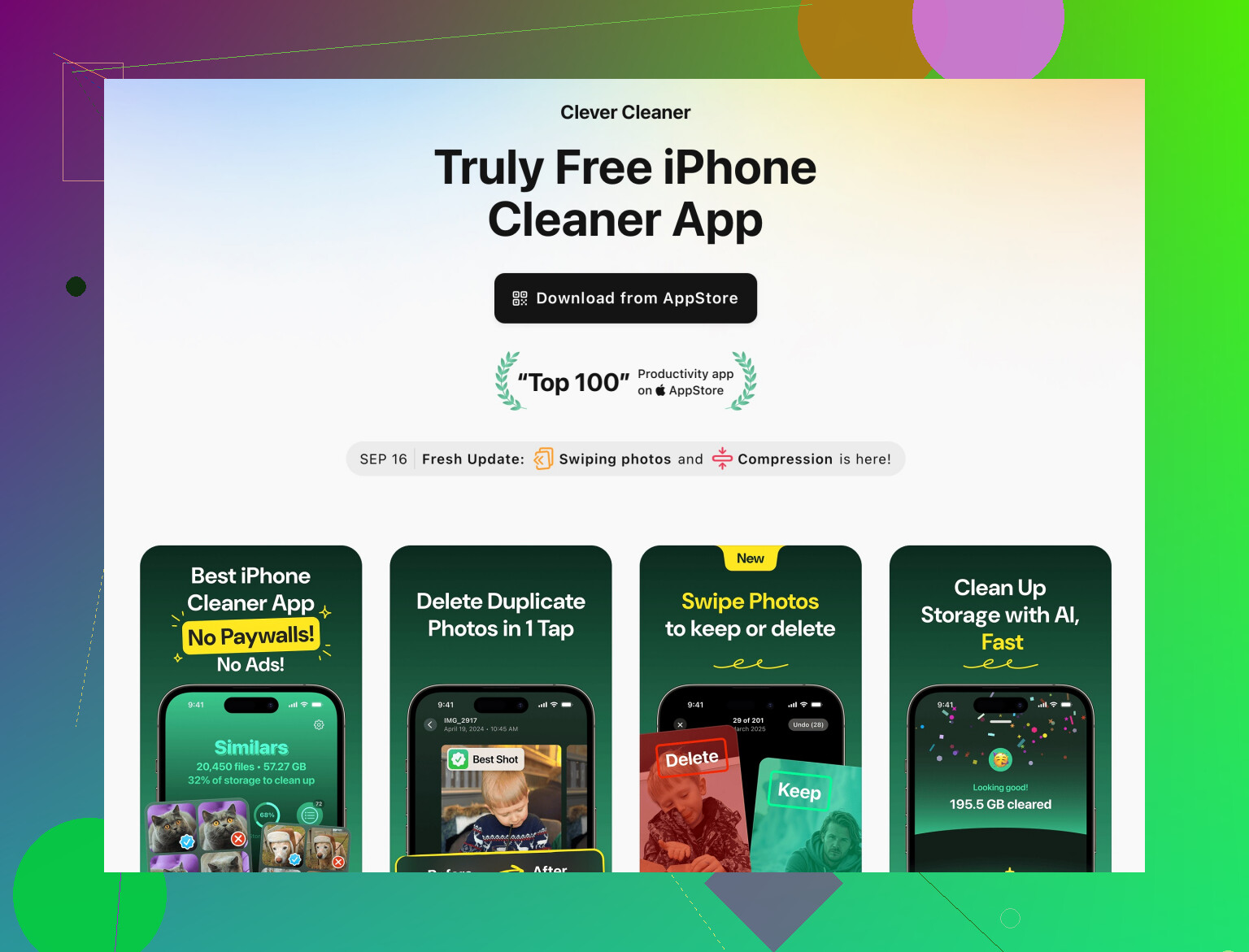
L’app Clever Cleaner pour iPhone aide à supprimer les photos inutiles, les contacts en double et les vieux fichiers, ce qui libère du stockage et accélère un peu l’appareil. Vous pouvez la voir ici :
nettoyage intelligent de l iPhone avec l app Clever Cleaner
Cela ne touche pas à vos cookies Safari, mais si votre stockage est bas, Safari et les autres apps se chargent plus lentement.
Donc, l’ordre d’attaque si vous voulez garder un maximum de choses :
- Activez le Trousseau iCloud.
- Supprimez les données de sites uniquement pour les sites cassés.
- Si c’est encore mauvais, utilisez une fois Effacer l’historique et les données de site.
- Ce n’est que si rien ne marche que vous utilisez Supprimer toutes les données de sites dans Avancé.
Tu as raison d’être prudent. Tout effacer dans Safari peut être excessif et énervant si tu es déconnecté de tous tes services. @espritlibre a déjà détaillé la méthode Apple pas à pas de façon assez claire, donc je ne vais pas répéter les mêmes menus et boutons et plutôt me concentrer sur comment résoudre le problème en sacrifiant le moins possible et sur quelques petits points où je suis un peu en désaccord.
1. Avant de toucher aux cookies : vérifier ce qui ralentit vraiment
Beaucoup de gens accusent les cookies alors que le vrai problème est ailleurs.
Commence par vérifier le stockage :
- Réglages > Général > Stockage iPhone
- Si tu as moins de 5–10 Go libres, Safari et les autres apps peuvent devenir lents.
Si l’espace est vraiment faible, libérer du stockage aide souvent bien plus que de s’acharner sur les cookies. Les photos inutiles, captures d’écran en double et vidéos aléatoires prennent bien plus de place que le cache de Safari.
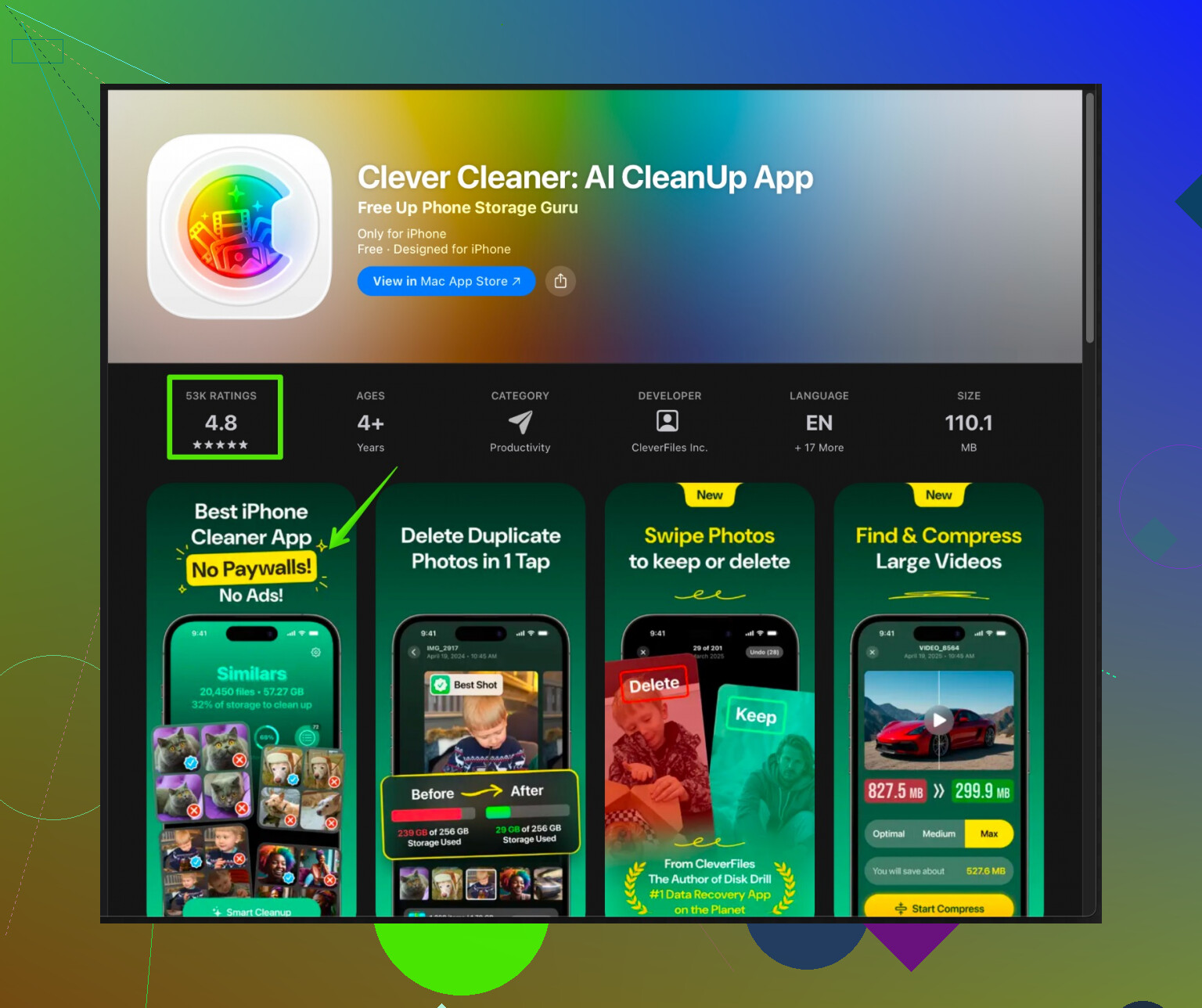
C’est là qu’une app comme Clever Cleaner App peut être vraiment utile. Au lieu de toucher aux données de Safari, elle peut analyser les photos en double, les grosses vidéos et les vieux fichiers inutiles et libérer beaucoup d’espace en toute sécurité. Si tu veux un outil plus détaillé, va voir
libérer du stockage sur ton iPhone avec Clever Cleaner App
Ça ne touche pas aux cookies ni aux connexions, ça donne juste plus de marge de manœuvre à Safari.
2. Ne supprime pas plus que nécessaire
Là où je suis un peu moins d’accord avec @espritlibre, c’est sur l’utilisation trop rapide de Effacer historique et données de site. Ça marche, certes, mais c’est un peu comme brûler tout le champ pour enlever les mauvaises herbes.
À la place, essaie dans cet ordre :
A. Commencer par le site problématique uniquement (dégâts minimum)
Tu as déjà le chemin depuis son message, mais voici la logique :
- Si une ou deux pages seulement affichent de vieilles infos ou ne se chargent plus, efface uniquement leurs données dans Avancé > Données de sites.
- Ça corrige souvent les versions “bloquées” de pages, les mauvais cookies ou des scripts partiellement cassés.
- Tu restes connecté sur les autres sites.
Si un site continue à charger la mauvaise version après avoir effacé ses données, essaie :
- Désactive tout bloqueur de contenu ou extension pour ce seul site. Parfois le bloqueur casse les scripts et donne l’impression d’un cache coincé alors que les nouvelles données ne se chargent tout simplement pas.
B. Utiliser la navigation privée comme test rapide
Avant de tout effacer, ouvre Safari, touche le bouton des onglets, passe en Privé.
- Va sur le site qui bugue en mode Privé.
- S’il fonctionne parfaitement là, le problème vient bien du cache ou des cookies.
- S’il est toujours cassé en Privé, il s’agit probablement du site lui‑même, de ton Wi‑Fi ou d’une extension/bloqueur de contenu.
Ce test évite de supprimer des données pour rien.
3. Comment protéger au maximum tes connexions
1. Miser sur les mots de passe enregistrés plutôt que sur les cookies quand c’est possible
Les cookies te gardent connecté.
Les mots de passe enregistrés te permettent de te reconnecter facilement.
Donc :
- Va dans Réglages > Mots de passe
- Vérifie que tes services principaux (banque, mail, réseaux sociaux, outils pro) y figurent.
- Si un service important n’est pas dans la liste, connecte‑toi une fois dans Safari et laisse iOS proposer d’enregistrer le mot de passe.
Comme ça, même si un cookie est supprimé, tu peux te reconnecter en un toucher.
2. Vérifier la synchronisation du Trousseau
Je suis d’accord avec @espritlibre pour iCloud Trousseau, mais j’ajouterais :
- Après l’avoir activé, laisse le téléphone quelques minutes en Wi‑Fi et n’efface rien tout de suite.
- Ouvre quelques sites importants et vérifie que le remplissage automatique fonctionne.
- Ne commence à effacer des données qu’après.
4. Si Safari est lent partout, pas seulement sur un site
Si tous les sites sont lents, et pas juste un :
-
Essaie brièvement un autre navigateur
Installe Firefox, Chrome ou Edge.
Charge quelques sites dont tu sais qu’ils sont lents dans Safari.- S’ils sont rapides là‑bas, le souci vient bien de Safari.
- S’ils sont lents aussi, le vrai problème est probablement ton réseau ou le stockage du téléphone.
-
Teste ton réseau avant d’accuser le cache
- Essaie à la fois en Wi‑Fi et en données cellulaires.
- Essaie un autre réseau Wi‑Fi si possible.
Beaucoup de “Safari est cassé” viennent en réalité d’un souci de routeur ou de DNS.
-
Changer de DNS (un peu plus avancé, mais parfois très efficace)
Si tu es à l’aise avec quelques réglages :- Réglages > Wi‑Fi > touche le “i” de ton réseau
- Configurer DNS > Manuel
- Ajoute des DNS comme 1.1.1.1 ou 8.8.8.8
Ça peut corriger des chargements bizarres et des sites “bloqués” sans toucher du tout aux cookies.
5. Quand tu dois vraiment effacer l’historique et les données de sites
Si tu en arrives à utiliser Effacer historique et données de site :
- Prévois d’être déconnecté de certains sites.
- Assure‑toi d’abord que tes mots de passe sont bien dans le Trousseau, comme expliqué plus haut.
- Après l’effacement, redémarre l’iPhone. Beaucoup de gens sautent cette étape, puis se plaignent que rien n’a changé.
J’éviterais aussi d’utiliser Supprimer toutes les données de sites depuis Avancé sauf si :
- Safari se comporte vraiment mal partout, et
- Tu as déjà essayé : supprimer uniquement les sites problématiques, tester en mode Privé, vérifier le stockage, et mettre iOS à jour.
Ce bouton ressemble plus à un “remise à zéro complète du navigateur” qu’à un petit nettoyage.
6. Petites habitudes pour éviter que ça ne recommence
- Ne garde pas 40 onglets ouverts en permanence. iOS essaie de les suspendre, mais ça finit quand même par se compliquer.
- Garde iOS relativement à jour. Le Web évolue vite et les vieilles versions de Safari peuvent mal gérer certains sites modernes.
- De temps en temps, efface les données uniquement des sites qui se comportent mal, au lieu de tout réinitialiser à chaque fois.
Version résumé :
- Vérifie d’abord ton stockage et nettoie photos/fichiers (Clever Cleaner App est bien pour ça et ne touche pas aux cookies).
- Teste les sites cassés en mode Privé pour confirmer que c’est vraiment un souci de cache/cookies.
- Assure‑toi que tes mots de passe sont enregistrés dans Réglages > Mots de passe et que le Trousseau est activé.
- Supprime les données uniquement des sites qui posent problème dans Avancé > Données de sites.
- Ce n’est que si Safari reste en vrac que tu utilises une fois Effacer historique et données de site, puis tu redémarres.
- Garde Supprimer toutes les données de sites comme tout dernier recours.