J’essaie de supprimer les cookies sur mon iPhone parce que certains sites continuent de charger d’anciennes informations et ne se mettent pas à jour. J’ai peur d’effacer par erreur des identifiants enregistrés importants ou des données d’applications. Quelle est la meilleure façon de supprimer les cookies en toute sécurité, et y a-t-il des réglages particuliers à utiliser dans Safari ou d’autres navigateurs sur iOS pour résoudre ce problème sans en créer de nouveaux ?
Version courte, vous voulez supprimer les mauvais cookies sans effacer toutes vos connexions ou autres données. Voici la méthode la plus sûre sur iPhone.
-
Pour Safari uniquement, site par site
Cela corrige un ou deux sites récalcitrants et garde la plupart des connexions.- Ouvrez Réglages.
- Faites défiler jusqu’à Safari.
- Touchez Avancé en bas.
- Touchez Données des sites.
- Attendez un peu que la liste se charge.
- Utilisez la barre de recherche en haut, tapez le nom du site, par exemple facebook ou nytimes.
- Faites glisser le site vers la gauche et touchez Supprimer.
- Ou touchez Modifier en haut, cochez le site, puis touchez Supprimer.
Cela supprime les cookies et le cache uniquement pour ce site.
Les autres sites restent connectés. -
Pour Safari, effacer toutes les données web en préservant autant que possible les connexions
C’est plus radical. Utile si beaucoup de sites chargent de vieilles infos.- Réglages → Safari.
- Touchez Effacer l’historique et les données de site.
- Confirmez.
Ce que vous perdez :
- Historique Safari
- Cookies et fichiers en cache
- Certaines connexions de sites
Ce qui reste généralement :
- Mots de passe enregistrés dans le trousseau iCloud
- Données d’apps autres que le navigateur
- Connexions dans les apps natives comme Instagram, l’app Reddit, les apps bancaires
Vous devrez peut‑être vous reconnecter sur certains sites, mais le trousseau remplira automatiquement si vous aviez enregistré les mots de passe.
-
Pour Chrome sur iPhone
Si votre problème se situe dans l’app Chrome.- Ouvrez Chrome.
- Touchez les trois points en bas à droite.
- Touchez Historique.
- Touchez Effacer les données de navigation.
- Choisissez la Période, essayez 7 derniers jours plutôt que Tout.
- Cochez Cookies, données de site et Images et fichiers en cache.
- Laissez Mots de passe enregistrés et Données de saisie auto décochés.
- Touchez Effacer les données de navigation.
Cela enlève les données inutiles du web mais garde les connexions enregistrées dans Chrome.
-
Pour les autres navigateurs, même principe
Firefox, Edge, Brave, etc. ont des options similaires.
Cherchez dans Réglages de l’app, puis Confidentialité ou Données.
Privilégiez uniquement Cookies et cache. Évitez tout ce qui s’appelle Connexions enregistrées ou Mots de passe. -
Astuce supplémentaire pour éviter de tout perdre la prochaine fois
- Assurez‑vous que les mots de passe Safari sont synchronisés avec iCloud
Réglages → votre nom → iCloud → Mots de passe et trousseau → Activé. - Quand un site propose d’enregistrer un mot de passe, touchez Enregistrer.
- Ainsi, même si les cookies sont effacés, le trousseau remplit automatiquement et vous ne perdez pas vos comptes.
- Assurez‑vous que les mots de passe Safari sont synchronisés avec iCloud
-
À propos des données d’apps
Effacer les cookies de Safari ou de Chrome n’efface pas la progression de vos jeux ni les données des autres apps.
Cela n’arrive que si vous supprimez les apps ou les déchargez dans Réglages → Général → Stockage iPhone. -
Application de nettoyage utile
Si votre iPhone semble lent ou que le stockage paraît encombré, vous pouvez aussi nettoyer photos, gros fichiers et données inutiles sans toucher aux connexions.
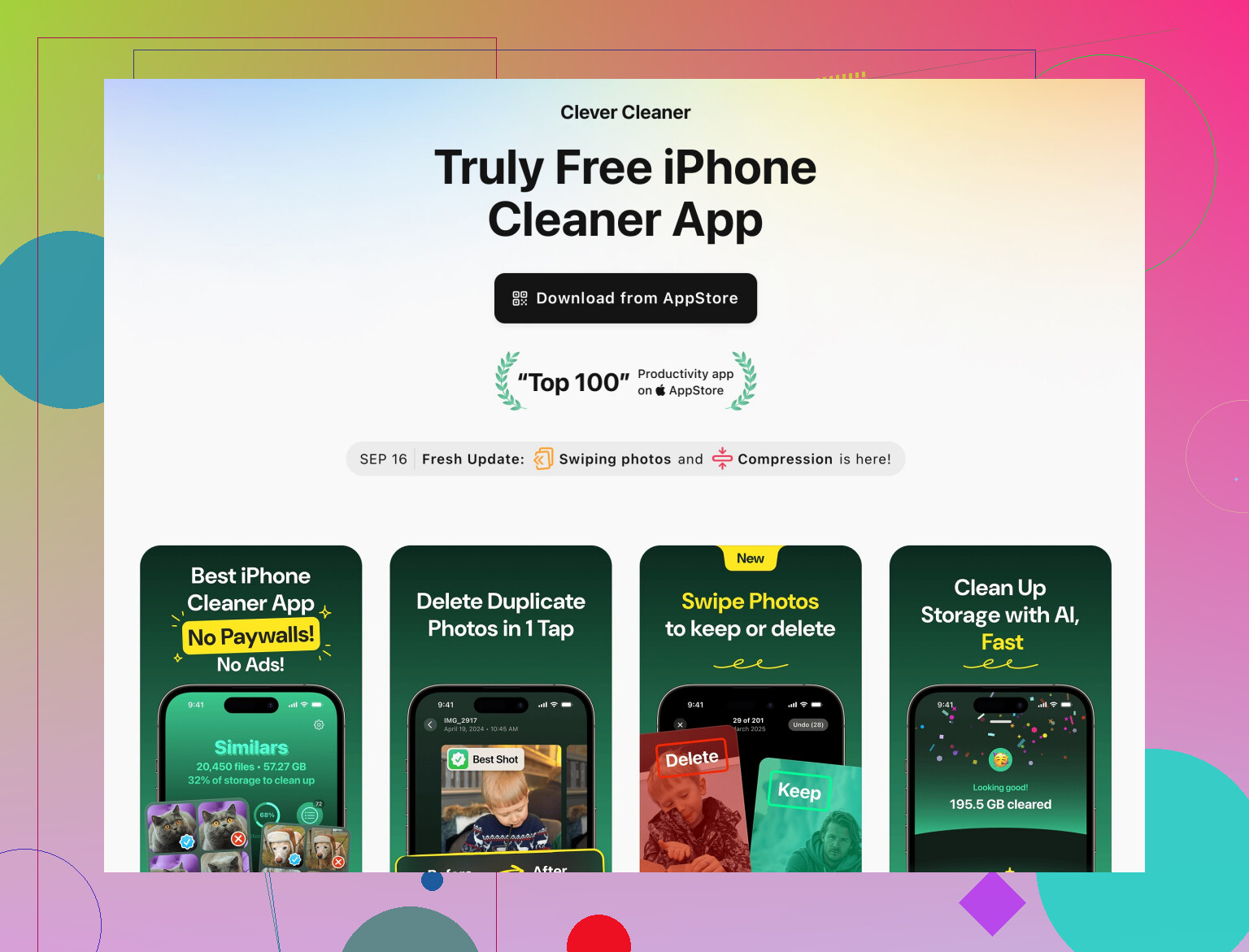
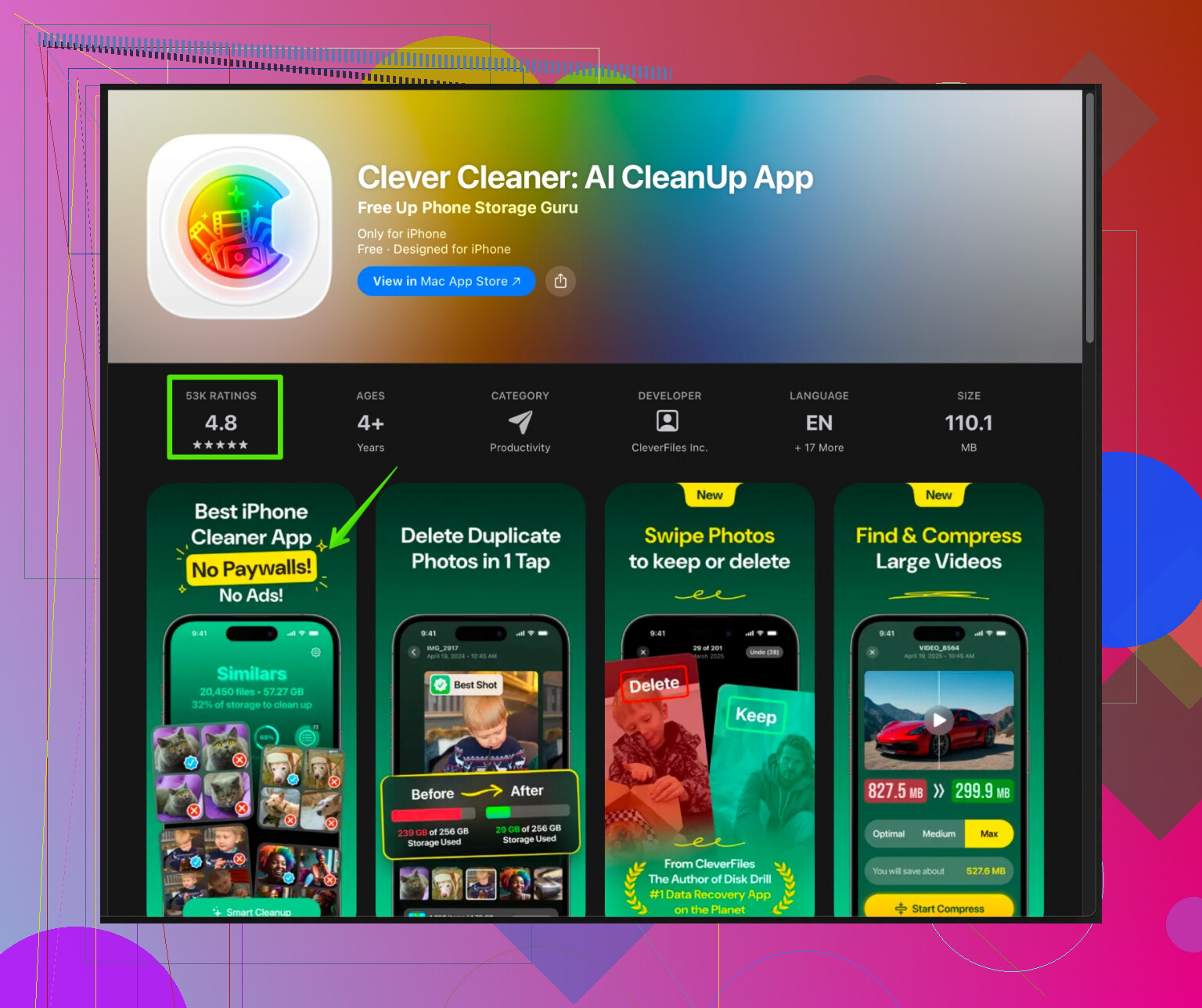
L’app Clever Cleaner pour iPhone aide à supprimer les photos en double, les grandes vidéos et les fichiers inutilisés afin que votre navigateur ait plus d’espace pour fonctionner et charge des données plus récentes, de manière plus fiable.
Consultez ce lien pour un outil de nettoyage rapide qui se concentre sur le stockage sans supprimer vos informations de connexion importantes :
accélérer et nettoyer votre iPhone avec Clever Cleaner
Si vous avez peur de trop perdre, commencez par la méthode 1 et effacez uniquement les sites qui posent problème. Si cela règle le souci, vous évitez des complications supplémentaires.
Quelques points à ajouter à ce que @stellacadente a déjà expliqué ils ont couvert le comment je vais plutôt insister sur comment éviter de casser des choses et je ne suis pas d’accord sur certains points
-
Essayer d’abord un “soft reset” avant de toucher aux cookies
Parfois les pages chargent de vieilles infos à cause de- Mauvaise connexion
- Onglet resté ouvert plusieurs jours
- Problème étrange de Wi‑Fi ou de cache DNS
Vérifications rapides - Forcer la fermeture de Safari ou Chrome puis les rouvrir
- Activer puis désactiver le mode Avion
- Tester le même site en 4G 5G puis en Wi‑Fi
Si ça règle le problème vous n’avez rien eu à effacer
-
Utiliser la navigation privée pour les sites “à problèmes”
Au lieu d’effacer sans cesse les cookies- Dans Safari touchez le bouton des onglets puis choisissez Privé
- Ouvrez le site pénible dans cet onglet
Les onglets privés suppriment cookies et cache à leur fermeture ainsi votre navigation normale reste intacte et vous n’avez pas à tout effacer pour un seul site récalcitrant
Je pense que c’est plus sûr sur le long terme que d’effacer régulièrement toutes les données Safari comme @stellacadente l’a proposé à l’étape 2
-
Désactiver les options d’auto‑suppression qui effacent les cookies en douce
C’est souvent la raison pour laquelle on se retrouve déconnecté sans comprendre- Dans les réglages de Safari vérifiez
- Bloquer tous les cookies doit être désactivé
- Les options du type Mesure de la publicité préservant la confidentialité sont en général ok mais évitez les profils ou bloqueurs de contenu qui vident agressivement le stockage
- Certaines applis de “confidentialité” ou certains VPN proposent par exemple
- Effacer les cookies à la fermeture
- Nettoyage du navigateur ou Bouclier de confidentialité
Si vous avez ce genre de fonction elle peut provoquer exactement le problème que vous essayez de corriger les sites ne se mettent jamais à jour correctement car ils se réauthentifient et se recachent en boucle de façon étrange
- Dans les réglages de Safari vérifiez
-
N’utiliser Effacer l’historique et les données de sites qu’en dernier recours
Je ne suis pas totalement d’accord avec l’idée de l’utiliser trop facilement Oui les mots de passe iCloud Keychain sont conservés mais cela peut quand même- Vous déconnecter des sites très sécurisés banques portails professionnels
- Réinitialiser des préférences basées sur les cookies mode sombre langue etc
Si vous l’utilisez malgré tout - Avant de valider ouvrez Réglages → Mots de passe et vérifiez que vos identifiants importants sont bien listés
- Pour les sites à codes ou applis d’authentification assurez‑vous d’avoir encore l’appli 2FA ou des codes de secours sinon vous risquez des procédures de récupération pénibles
-
Ne pas s’inquiéter pour les données d’apps mais éviter ce piège
Effacer les cookies dans le navigateur ne touche pas- La progression dans les jeux
- Les données internes des apps natives banque réseaux sociaux etc
Le vrai danger se trouve ici - Réglages → Général → Stockage iPhone → Désinstaller l’app Supprimer l’app
Désinstaller conserve en général les données supprimer les efface Tant que vous restez dans les réglages de Safari ou Chrome les données de vos apps sont en sécurité Ne commencez pas à “nettoyer le stockage” au hasard si vous avez peur de perdre des informations
-
Si un seul site est complètement cassé ajouter cette étape
Pour un site unique qui se comporte mal- Dans Safari sur ce site touchez l’icône aA dans la barre d’adresse
- Touchez Réglages de site web
- Désactivez Utiliser bloqueurs de contenu si vous en avez puis rechargez
Certains bloqueurs de pub ou de contenu cassent les contenus dynamiques et donnent l’impression que la page est “coincée dans le passé” même si les cookies vont bien Effacer les cookies ne résoudra pas ça du tout
-
Nettoyage du stockage plutôt que colère contre les cookies
Si le problème vient surtout de Safari lent des pages qui chargent à moitié ou d’un iPhone presque plein il est souvent plus efficace de libérer de l’espace que de supprimer les cookies en boucle Un outil de nettoyage est utile dans ce cas non pour une “magie de confidentialité” mais pour- Supprimer les photos en double
- Repérer les très anciennes vidéos volumineuses
- Nettoyer les fichiers inutiles accumulés au fil du temps
Une solution comme l’appli Clever Cleaner pour le nettoyage du stockage iPhone cible ces gros consommateurs d’espace au lieu de toucher à vos connexions ou aux données d’apps Vous améliorez ainsi les performances de Safari et des autres apps sans déranger mots de passe ni cookies
-
Comment vérifier que vous avez tout fait “sans risque”
Après n’importe quel nettoyage- Ouvrez 3 sites importants où le maintien de la connexion est crucial
- S’ils vous déconnectent regardez si Keychain propose l’auto‑remplissage
- Si l’auto‑remplissage fonctionne pas de problème reconnectez‑vous une fois
- Si l’auto‑remplissage n’apparaît pas et que vous avez oublié le mot de passe arrêtez les nettoyages et réinitialisez ce mot de passe avant de continuer les tests
Version en résumé
- Commencez par réinitialiser réseau onglets et utiliser la navigation privée
- Ajustez les réglages par site et les bloqueurs avant tout effacement massif de cookies
- N’utilisez Effacer l’historique et les données de sites que si vous acceptez de vous reconnecter sur les sites clés
- Utilisez un nettoyeur de stockage comme Clever Cleaner App pour corriger la lenteur générale plutôt que d’effacer compulsivement les cookies dès qu’une page semble obsolète