Sto cercando di scoprire quanta memoria totale ha il mio iPhone, non solo quanta ne è attualmente utilizzata. Stavo liberando spazio per foto e app, ma mi sono reso conto di non sapere se il mio telefono è da 64 GB, 128 GB o più. Ho bisogno di aiuto per trovare la capacità di archiviazione totale esatta nelle impostazioni dell iPhone.
Gli avvisi di archiviazione su iPhone arrivano sempre nel momento peggiore. Il mio è comparso mentre cercavo di registrare un breve video, e subito dopo il telefono è diventato lento. Ho rovistato nelle impostazioni più di una volta, e la disposizione è un po’ confusa, quindi ecco la versione che avrei voluto avere prima.
Come controllare l’archiviazione totale e lo spazio utilizzato
Inizia da qui.
Impostazioni > Generali > Spazio iPhone
Questa schermata ti offre la vista principale. In alto c’è una barra colorata con lo spazio usato e quello libero. Vedrai qualcosa come 184 GB usati su 256 GB. Se vuoi la risposta più rapida, è questa.
Se vuoi la capacità indicata del dispositivo, vai invece qui.
Impostazioni > Generali > Info
Scorri fino a Capacità. Una cosa mi ha confuso la prima volta: il numero lì potrebbe sembrare più basso di quello sulla scatola. Per esempio, 124 GB invece di 128 GB. È successo anche a me. È normale perché iOS occupa parte dello spazio per sé.
Se il telefono è scarico e ti serve sapere la capacità per una permuta o una rivendita, controllerei anche in alcuni altri posti:
- Il retro dei modelli di iPhone più vecchi
- Il vassoio SIM su alcuni modelli
- La pagina del tuo account operatore
- La ricevuta originale o l’email dell’ordine
Cosa sta occupando il tuo spazio
Tornando in Spazio iPhone, scorri verso il basso. Apple elenca le tue app dalla più grande alla più piccola. Questa parte è più utile della barra in alto.
Qui ho trovato rapidamente un sacco di roba inutile. Le app di streaming avevano download offline di cui mi ero dimenticato. Messaggi aveva vecchi allegati rimasti lì da una vita. Foto era la peggiore sul mio telefono.
Di solito vedrai lo spazio raggruppato così:
-
App
L’app installata stessa. -
Foto e contenuti multimediali
Foto, video, musica, podcast e file simili. -
Dati di sistema
Questa voce confonde quasi tutti. Include file nella cache, registri, font, voci di Siri e altri residui di sistema.
Perché i numeri dello spazio non coincidono sempre
Ho notato la stessa cosa quando ho controllato il telefono direttamente sul dispositivo e poi l’ho collegato a un computer. Finder su Mac o iTunes su Windows potrebbero mostrare numeri diversi.
Da quello che ho visto, i file nella cache sono di solito il motivo. L’iPhone tiene traccia di elementi temporanei mentre usi le app. Quando sincronizzi o colleghi il telefono a un computer, alcuni di questi file temporanei vengono ripuliti. Così la vista sul computer mostra un po’ più di spazio libero rispetto a quanto mostrava il telefono un minuto prima.
Inoltre, lo spazio di iCloud e quello dell’iPhone sono separati. Questa parte trae in inganno continuamente. Potresti pagare per 2 TB su iCloud e avere comunque quasi zero spazio rimasto sul telefono.
Come si manifestava poco spazio sul mio telefono
Quando sono sceso vicino agli ultimi 2 o 3 GB, il telefono ha iniziato a comportarsi in modo strano.
Le app si aprivano lentamente.
La fotocamera esitava.
L’interfaccia sembrava impastata.
Anche scrivere ogni tanto sembrava strano.
Pensavo che il mio telefono stesse semplicemente invecchiando. Invece l’avevo messo con le spalle al muro senza più margine di respiro. iOS ha bisogno di spazio libero per spostare i file. Quando lo spazio si restringe, tutto rallenta.
Cosa ha funzionato per me
All’inizio ho provato le solite cose. Ho rimosso app inutilizzate. Ho cancellato vecchie conversazioni. Ho eliminato alcuni download. Ha aiutato un po’, ma non molto.
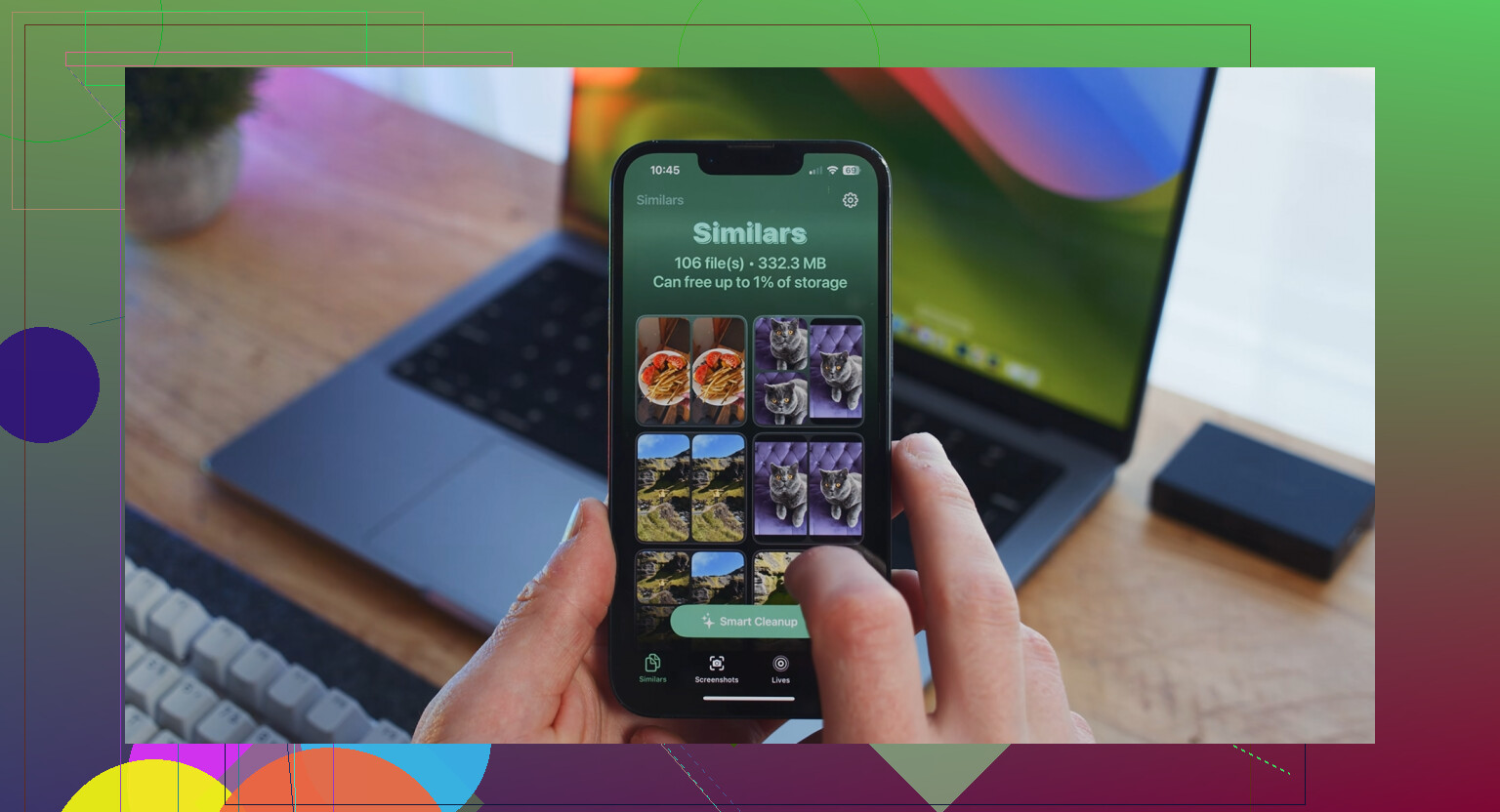
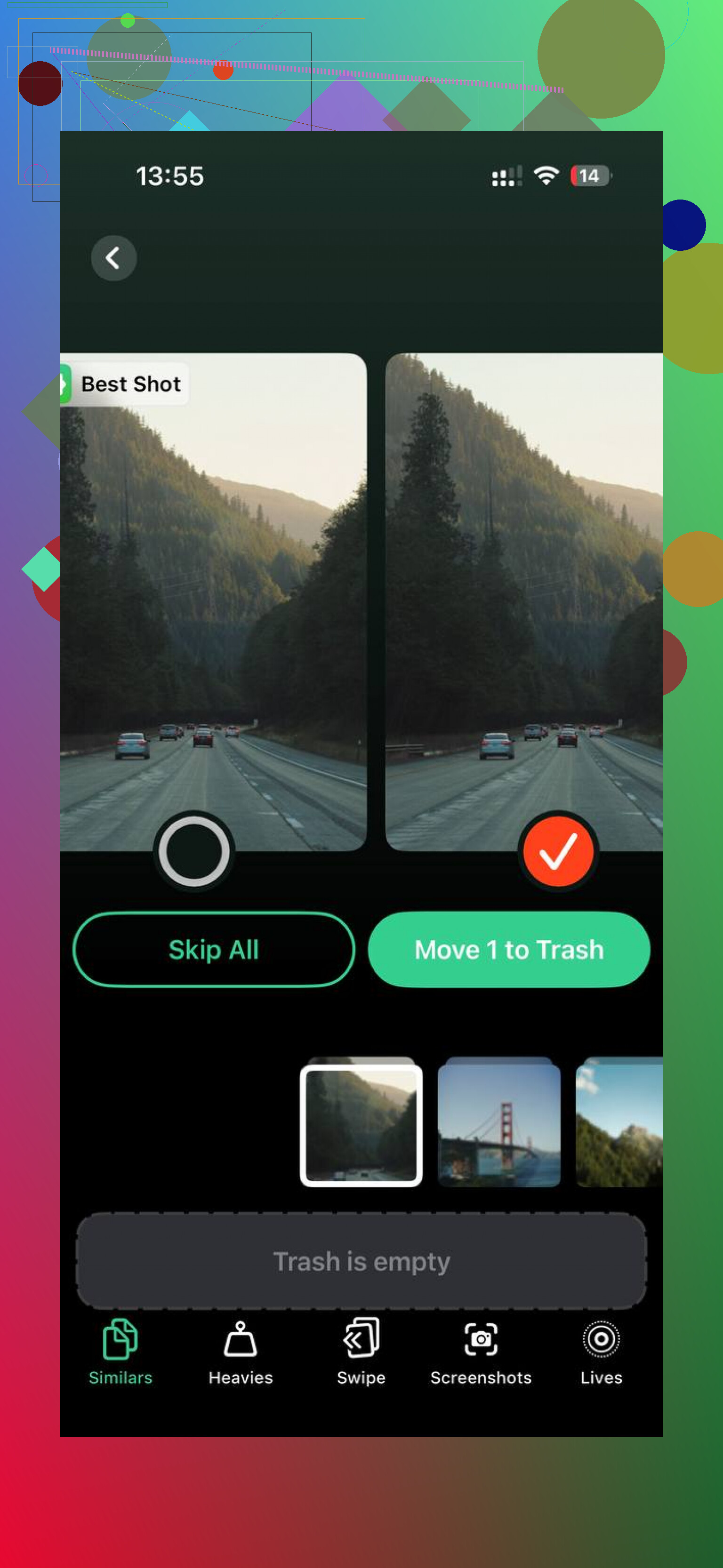
Il problema principale era la mia libreria foto. Troppe foto quasi duplicate, screenshot che non mi servivano mai e video enormi.
Alla fine ho usato Clever Cleaner. All’inizio ero scettico perché molte app di pulizia sembrano poco affidabili o bloccano le funzioni di base dietro un paywall. Questa, nel mio caso, non l’ha fatto.
Un paio di cose mi hanno colpito:
- La sezione Heavies rendeva facile trovare prima i file più grandi
- La sezione Similars raggruppava abbastanza bene le foto quasi duplicate da farmi risparmiare tempo
- Mostrava chiaramente le dimensioni dei file, così sapevo cosa avrei ottenuto eliminando qualcosa
- Elaborava tutto sul dispositivo, cosa che per me contava perché non volevo che le mie foto venissero inviate chissà dove
Dopo aver liberato circa 15 GB, il rallentamento è sparito. Niente magia, niente perfezione istantanea, ma il telefono è tornato a sembrare normale. Fotocamera più veloce, apertura delle app più fluida, meno blocchi casuali.
Se il tuo iPhone continua a tormentarti con gli avvisi di archiviazione, controlla prima Spazio iPhone, poi guarda bene Foto, Messaggi e i download offline. È lì che è finito il mio spazio. Il numero dei dati di sistema può variare, quindi non ci perderei troppo tempo a meno che non resti enorme per giorni.
Questa è tutta la mappa che alla fine ho usato. Un po’ fastidiosa, sì, ma quando liberi abbastanza spazio, il telefono smette di comportarsi come se fosse mezzo morto.
Se vuoi conoscere la dimensione totale dello spazio di archiviazione senza dover esaminare il grafico dello spazio, controlla invece il numero di modello.
Vai su Impostazioni, Generali, Info, poi tocca una volta Numero modello se necessario per cambiare formato. Copia il numero di modello e cercalo sul sito di Apple. In questo modo puoi vedere il livello di archiviazione originale, come 64GB, 128GB, 256GB. Preferisco questo metodo quando la voce Capacità sembra strana o arrotondata.
Non sono del tutto d’accordo con @mikeappsreviewer su un punto. Il numero della Capacità in Info è utile, ma se vuoi conoscere la dimensione di archiviazione di fabbrica per la rivendita, la ricerca del modello è più chiara e meno confusa.
Un’altra opzione rapida, se hai la scatola, è cercare l’etichetta del componente sul retro o sul fondo. Apple indica lì lo spazio di archiviazione su molte confezioni di vendita al dettaglio.
Se stai liberando spazio, Clever Cleaner merita un’occhiata per la pulizia delle foto. Questa recensione video di Clever Cleaner per la pulizia dello spazio su iPhone mostra come le persone lo usano per rimuovere rapidamente foto duplicate e file di grandi dimensioni. Lo spazio di archiviazione di iCloud e quello di iPhone sono separati, quindi controlla entrambi se il telefono continua a indicare che è pieno.
Se vuoi il livello di archiviazione totale effettivo e non solo la barra usato/libero, il modo più semplice ma poco ovvio è:
Impostazioni > Account Apple (il tuo nome) > Dispositivi > questo iPhone
Su alcune versioni di iOS, Apple mostra lì le informazioni del dispositivo, inclusi i dettagli sulla capacità associati al tuo account. Non è il primo posto in cui la gente guarda, ed è per questo che penso che @mikeappsreviewer e @sognonotturno abbiano un po’ ignorato un utile metodo alternativo.
Un’altra opzione se hai un Mac o un PC:
- Collega l’iPhone
- Apri Finder su Mac oppure Apple Devices/iTunes su Windows
- Seleziona l’iPhone
- La pagina di riepilogo di solito mostra la capacità del dispositivo in modo abbastanza chiaro
In realtà a volte preferisco questo alla schermata Info, perché i numeri di Apple possono sembrare strani e far pensare alla gente che il loro telefono da 128GB si sia magicamente rimpicciolito. Non è così. Apple semplicemente riporta la capacità utilizzabile in un modo leggermente fastidioso.
Se comunque stai liberando spazio, controlla anche:
- Impostazioni > Fotocamera > Formati per vedere se stai usando Alta efficienza
- Impostazioni > App Store per vedere se i download automatici delle app stanno accumulando roba
- i contenuti scaricati dentro Netflix, Spotify, YouTube, ecc. perché quelle app accumulano spazio come piccoli goblin
Per ripulire le foto, vale la pena dare un’occhiata a Clever Cleaner se il vero problema sono i duplicati e i video enormi. Ho trovato questa guida alla migliore app AI per pulire iPhone con test pratici di pulizia dello spazio piuttosto utile.
Versione breve: se Info ti sembra confusionario, usa l’elenco dei dispositivi del tuo ID Apple o un computer. Molto meno tentativi a caso, onestamente.