Sto cercando di liberare spazio di archiviazione e rimuovere alcune foto dall’album Nascoste sul mio iPhone, ma non voglio mostrarle prima di eliminarle. C’è un modo per eliminare direttamente le foto nascoste in iOS senza spostarle di nuovo nella libreria principale?
Non devi riportare le foto nascoste nella libreria normale prima di eliminarle. Anzi, eliminarle direttamente dall'album Nascosti ha più senso, visto che non ricompaiono mai nella vista principale di Foto.
Apri Foto, poi vai su Album in basso, oppure su Raccolte se stai usando il nuovo layout di Foto di iOS 18. Scorri verso il basso fino a Utility e apri Nascosti. Su iOS 16 e versioni successive, Apple blocca quell'album di default, quindi aspettati Face ID, Touch ID o il tuo codice prima che venga mostrato qualcosa.
Una volta dentro, tocca Seleziona nell'angolo in alto a destra. Se vuoi rimuovere tutto da quell'album, tocca Seleziona tutto, poi l'icona del cestino. Questo rimuove le foto da Nascosti, ma non le cancella ancora definitivamente.
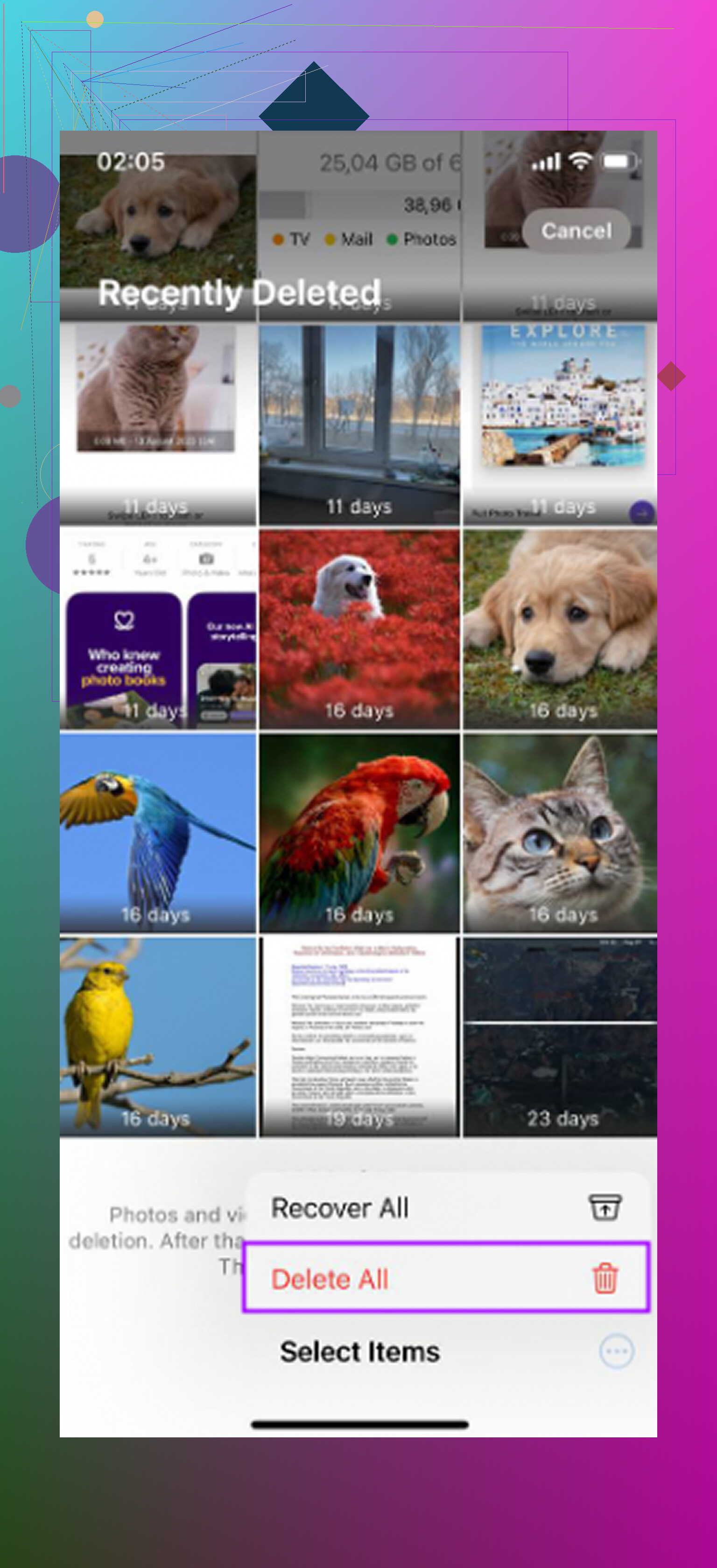
La parte che molti si perdono è Eliminati di recente. Tutto ciò che elimini da Nascosti finisce prima lì, e normalmente ci resta per 30 giorni. Quindi, se vuoi che le foto spariscano davvero subito, torna in Utility, apri Eliminati di recente, sbloccalo, tocca Seleziona, poi scegli Elimina tutto. Questo è il passaggio che le rimuove definitivamente dal telefono.
E sì, questo vale anche per iCloud. Se Foto di iCloud è attivato, eliminare qualcosa dall'album Nascosti sul tuo iPhone lo elimina anche da iCloud e dagli altri dispositivi Apple sincronizzati. Nascosti fa comunque parte della tua libreria foto. È solo nascosto dalla vista normale.
Se stai solo cercando di nascondere l'album Nascosti stesso, puoi farlo anche così. Vai su Impostazioni iPhone > Foto e disattiva Mostra album Nascosti. Questo non elimina le foto nascoste. Rimuove solo l'album Nascosti dall'app Foto finché non riattivi quell'impostazione.
Dopo aver sistemato quello, vale la pena controllare anche il resto della libreria. Un album Nascosti pieno di roba di solito è solo una parte del problema di spazio. La maggior parte delle persone ha tantissimi scatti quasi duplicati, screenshot casuali, lunghe registrazioni dello schermo e video enormi che restano lì a non fare nulla.
Per pulire la libreria normale, darei un'occhiata a Clever Cleaner. Ho provato un sacco di app per ripulire le foto, e questa si distingue perché è davvero gratuita, senza pubblicità e senza paywall che compare proprio quando sei pronto a eliminare le cose.
È utile per trovare tutto ciò che consuma spazio in silenzio. Gli screenshot mostrano le loro dimensioni dei file, la sezione Heavies ordina le tue foto e i tuoi video più grandi, e la sezione Similars aiuta a raggruppare i quasi duplicati così puoi tenere lo scatto migliore e rimuovere gli altri.
Un limite importante: a causa delle regole sulla privacy di Apple, Clever Cleaner non può accedere direttamente all'album Nascosti né pulirlo. Devi comunque gestire manualmente Nascosti ed Eliminati di recente usando i passaggi qui sopra. Ma per il resto della libreria foto, soprattutto per i video grandi e gli scatti ripetuti, può farti risparmiare molto tempo.
Non perdere tempo a mostrarle prima o a disattivare l’impostazione Album nascosto, poiché nessuna delle due operazioni è necessaria per eliminarle. Le foto nascoste possono essere selezionate e spostate nel cestino direttamente dall’album Nascosti dopo averlo sbloccato, ma sono comunque recuperabili finché non svuoti Eliminati di recente. L’aspetto fastidioso riguarda lo spazio di archiviazione: se Foto di iCloud o Ottimizza spazio iPhone è attivo, il valore dello spazio libero potrebbe non aggiornarsi immediatamente, quindi non dare per scontato che non abbia funzionato solo perché per un po’ Impostazioni sembra uguale. La guida di Apple per gestire le foto nascoste ed eliminate è qui se vuoi la formulazione ufficiale: nascondere ed eliminare foto su iPhone.
Controlla prima Eliminati di recente se hai già provato a eliminarne alcuni, perché quella cartella può essere il motivo per cui il tuo spazio di archiviazione sembra ancora pieno. Nascosti non è un’area di archiviazione separata, è solo un album filtrato all’interno della libreria Foto. Eliminarli da lì invia gli elementi in Eliminati di recente allo stesso modo delle foto normali.
Puoi eliminarli senza mostrarli: app Foto, apri Nascosti sotto Utility, autenticati, tocca Seleziona, scegli le foto, quindi tocca l’icona del cestino. Non dovrebbero dover riapparire prima nella tua libreria principale. Dopodiché, vai su Eliminati di recente ed eliminali anche lì se vuoi recuperare lo spazio prima invece di aspettare la pulizia dopo 30 giorni.
L’unica cautela che darei è di andare piano se Foto di iCloud è abilitato. Eliminare da Nascosti sul telefono significa comunque eliminare dalla libreria sincronizzata, non solo rimuovere una copia locale. Se il tuo vero obiettivo è solo ridurre lo spazio di archiviazione sull’iPhone mantenendo le immagini in iCloud, allora eliminare è lo strumento sbagliato. In quel caso dovresti valutare Ottimizza spazio iPhone o esportare prima le foto da qualche altra parte.