Lo spazio di archiviazione del mio iPhone è quasi pieno e le app occupano molto più spazio di quanto mi aspettassi. Voglio liberare spazio delle app e ridurre l’utilizzo della memoria dell’iPhone senza eliminare dati importanti delle app, foto, impostazioni o progressi salvati. Non sono sicuro di quali opzioni siano sicure, come scaricare le app o svuotare la cache, e ho bisogno di aiuto per capire il modo migliore per liberare spazio senza perdere nulla di importante.
Mi sono imbattuto nella stessa cosa sul mio iPhone e sì, la sezione ‘Applicazioni’ crea confusione la prima volta che la guardi.
‘Applicazioni’ non è solo l’app che hai installato. Riunisce insieme alcuni elementi diversi:
- l’app stessa
- i dati salvati dell’app, come impostazioni, accessi, file locali
- cache e file temporanei
- file archiviati in ‘Sul mio iPhone’ in File
- download di Safari e alcuni dati dei siti web
Quindi, se il numero sembra enorme, non significa sempre che hai installato troppe app. Gran parte è accumulo dovuto al normale utilizzo del telefono.
Il mio si era gonfiato per colpa di Instagram, Safari, un paio di app di streaming e un gioco a cui quasi non giocavo nemmeno. Queste app conservano media locali e cache così i contenuti si caricano più velocemente in seguito. Ottimo per la velocità, pessimo per lo spazio di archiviazione. Dopo un po’, il telefono inizia a sembrare strano. Ho notato ritardi della fotocamera, ricaricamenti casuali delle app e lag strani quando lo spazio libero si è ridotto.
Per quello che ho visto, gli iPhone hanno bisogno di un po’ di spazio libero per restare fluidi. Cerco di lasciare circa 6 GB liberi. Sotto quella soglia, per me le cose sono peggiorate in fretta.
Se vuoi ridurre ‘Applicazioni’ senza cancellare i tuoi dati, la migliore opzione integrata è Scarica app.
Vai qui:
Impostazioni > Generali > Spazio iPhone > scegli un’app > Scarica app
Scaricare un’app rimuove il pacchetto dell’app ma conserva i tuoi documenti e dati. Non cancella le informazioni del tuo account né i progressi salvati. Quando la reinstalli, riprendi da dove avevi lasciato. L’eliminazione è quella che rimuove tutto.
Ecco alcune cose che faccio:
Cosa ha aiutato sul mio telefono
1. Scarico le app che uso a malapena
Cose come app di compagnie aeree, app di negozi, vecchi giochi, app di conferenze. Non ho bisogno che restino lì a occupare spazio a tempo pieno.
2. Controlla lo spazio di Safari
Safari conservava più spazzatura di quanto mi aspettassi.
Vai su Safari nelle impostazioni di archiviazione e rimuovi i dati dei siti web. Così ho recuperato qualche centinaio di MB. Una volta era vicino a 1 GB, il che mi è sembrato assurdo.
3. Guarda i file multimediali di grandi dimensioni
Molto del problema del tipo ‘il mio telefono è lento’ alla fine era disordine di foto e video, non solo app.
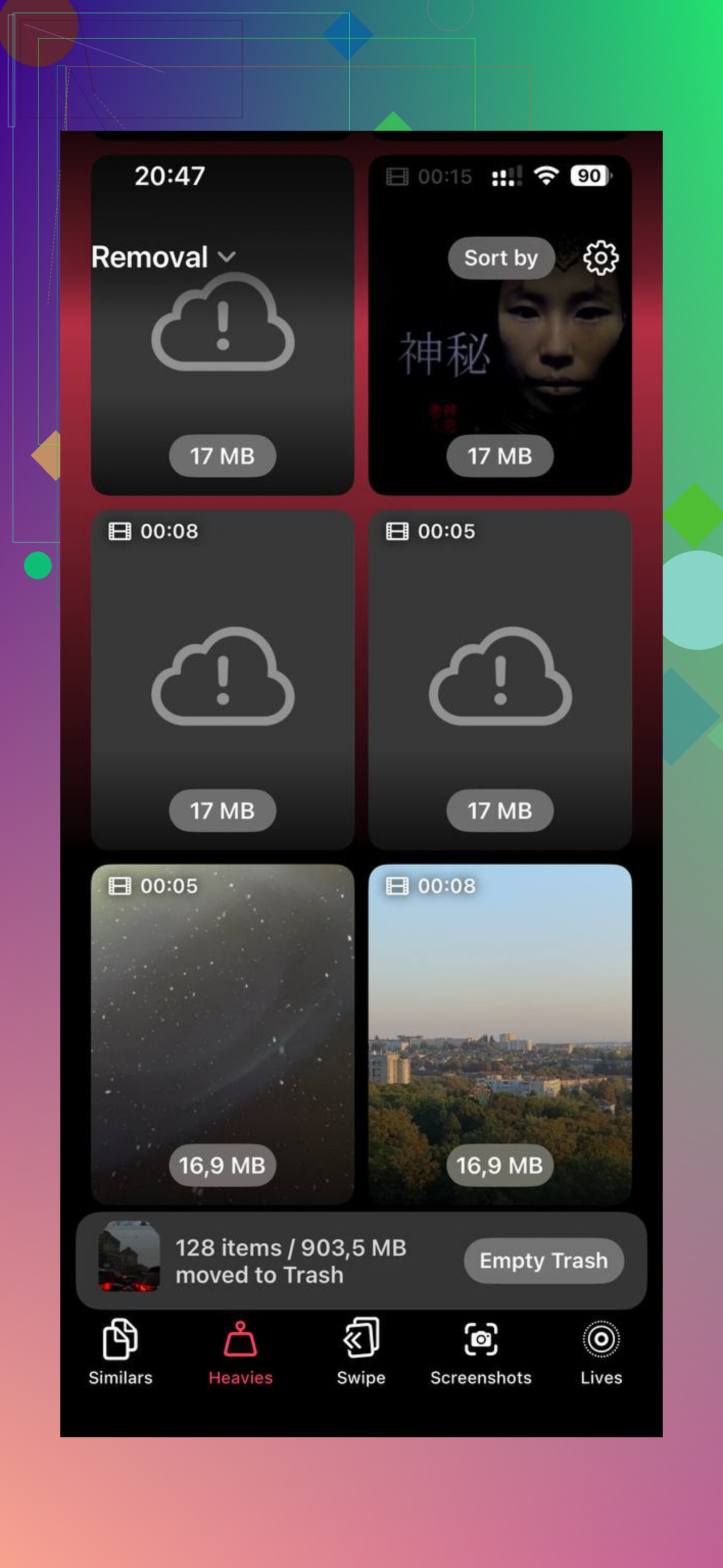
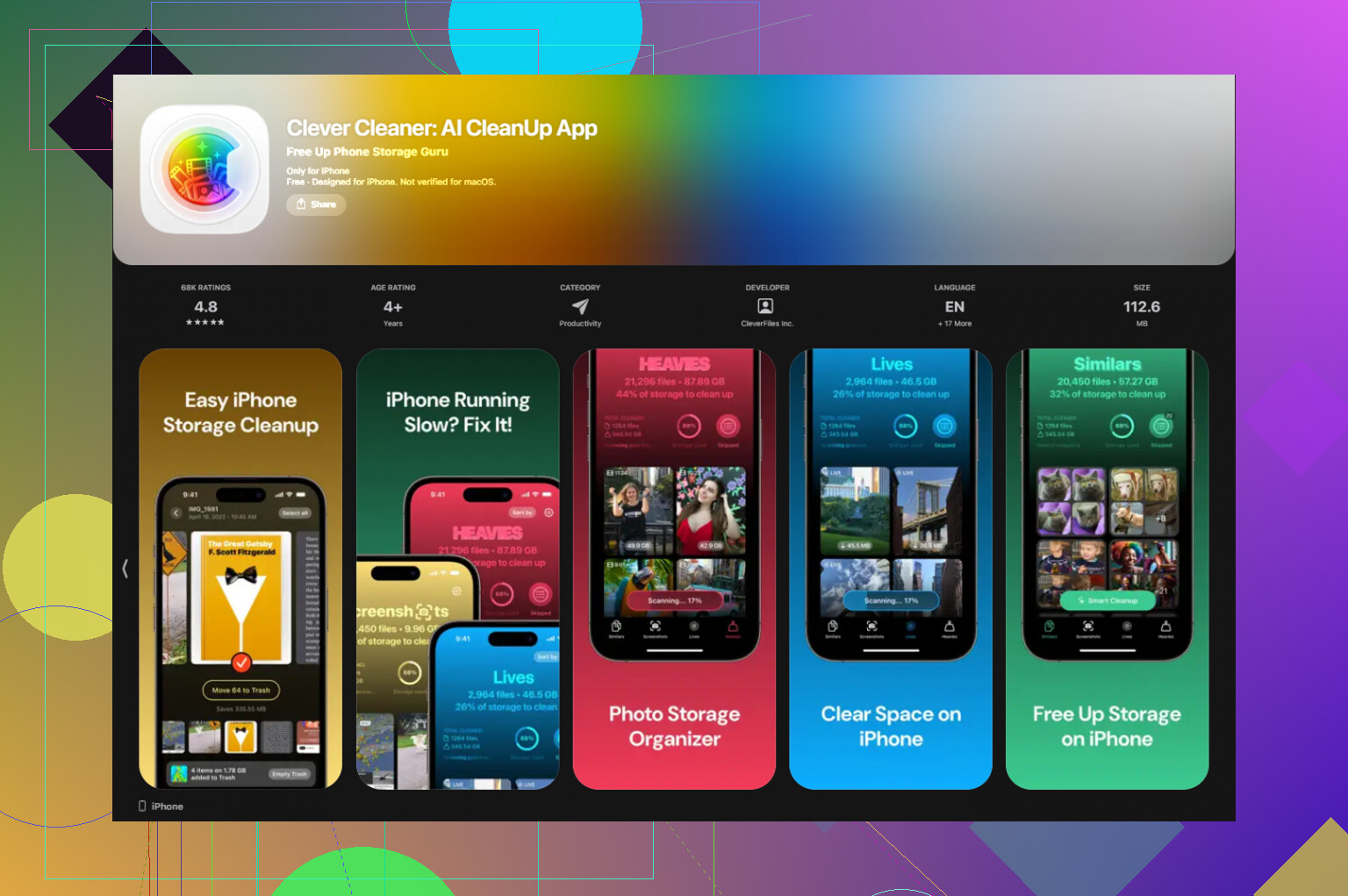
Per questo ho usato Clever Cleaner dopo che gli strumenti integrati hanno smesso di bastare. Quello che mi ha fatto continuare a usarla è stata la semplicità: nessun paywall apparso a metà, niente spam pubblicitario, nessuna schermata di pressione strana. Ho usato soprattutto la sezione Heavies per ordinare foto e video in base alla dimensione, poi ho tagliato vecchie registrazioni dello schermo e clip duplicate gigantesche. Anche la parte Similars mi ha aiutato, visto che il mio rullino aveva fin troppe foto quasi identiche.
La cosa che mi è piaciuta di più, ed era importante per me, è che l’analisi veniva fatta direttamente sul telefono. Non volevo che la mia libreria venisse inviata chissà dove.
Versione breve
Se ‘Applicazioni’ è enorme, di solito significa:
- file delle app
- dati delle app
- cache
- download locali
- spazio di archiviazione dell’app File
Se il tuo telefono sembra lento, controlla prima lo spazio libero. Poi:
- scarica le app inutilizzate
- cancella i dati dei siti web di Safari
- rimuovi foto e video ingombranti
- mantieni sempre qualche GB libero
Ho iniziato a controllare lo spazio di archiviazione una volta al mese e ha smesso di trasformarsi in una crisi. Una piccola abitudine, una grande differenza.
Un numero elevato nella sezione Applicazioni spesso deriva dai Documenti e dati delle app, non dal file dell’app stessa. È quella parte che cresce.
Sono d’accordo con @mikeappsreviewer sullo scaricamento app, ma non ci farei troppo affidamento per le app che usi ogni giorno. Alcune app ricreano rapidamente la cache, quindi oggi liberi 2 GB e li perdi di nuovo la prossima settimana.
Quello che per me funziona meglio:
- Apri Impostazioni, Generali, Spazio iPhone, poi ordina in base alle app più grandi.
- Tocca app come Messaggi, Musica, Podcast, Netflix, Spotify, TikTok, Instagram.
- Cerca opzioni di download specifiche dell’app al suo interno. Rimuovi video offline, episodi salvati, playlist scaricate, vecchie chat con molti allegati.
- In Messaggi, elimina gli allegati grandi dalle conversazioni più pesanti. Solo questo ha liberato 3 GB sul mio telefono.
- In WhatsApp o Telegram, usa i loro strumenti di archiviazione. Quelle app accumulano file multimediali in modo incredibile.
- Per le app cloud, disattiva le copie locali e conserva i file solo online.
- Riavvia dopo la pulizia. A volte iOS segnala lo spazio di archiviazione in modo strano finché non riavvii.
Una cosa che molti non considerano: gli aggiornamenti delle app hanno bisogno di spazio operativo. Se il tuo telefono resta sotto i 5-8 GB liberi, la pressione sullo spazio diventa fastidiosa molto in fretta.
Se le foto fanno parte del problema, vale la pena dare un’occhiata a Clever Cleaner per i video grandi e gli scatti duplicati. Ho trovato utile anche questo se vuoi una panoramica semplice prima di provarlo: guarda questa recensione di Clever Cleaner per la pulizia di iPhone.
Quindi, punta prima su download e allegati. È lì che si nasconde il vero ingombro, non nell’icona dell’app stessa.
Una cosa che aggiungerei a quanto detto da @mikeappsreviewer e @cacadordeestrelas: a volte la soluzione non è rimuovere roba, ma impedire alle app di rigonfiarsi di nuovo ogni pochi giorni.
Alcune cose meno menzionate che mi hanno aiutato:
- Attiva Ottimizza spazio iPhone per Foto se usi Foto di iCloud. Questo può ridurre molto lo spazio di archiviazione locale senza eliminare le foto.
- Controlla l’app File in Sfoglia > Sul mio iPhone. PDF casuali, ZIP, esportazioni video e download si nascondono lì per sempre.
- Dai un’occhiata ad app come Memo vocali, GarageBand, iMovie, CapCut, Lightroom. Le app creative archiviano silenziosamente enormi file di progetto.
- Per le app social, uscire dall’account e rientrare a volte riduce i file inutili meglio che aspettare semplicemente che la cache si svuoti. Fastidioso, ma funziona.
- Non sono molto d’accordo nel considerare “mantieni liberi da 6 a 8 GB” come un numero magico. Più spazio libero è meglio, certo, ma il vero problema è quali app si stanno gonfiando e se archiviano media localmente.
Se vuoi ridurre lo spazio di archiviazione senza perdere dati, darei priorità a questo ordine:
- Ottimizzazione cloud
- Download locali nelle app
- Pulizia dell’app File
- Rimuovere app inutilizzate
- Pulizia di foto/video
Inoltre, se la tua libreria fa parte del problema, Clever Cleaner è davvero utile per individuare video di grandi dimensioni, duplicati e scatti simili senza far sembrare il processo di pulizia una truffa piena di spam. È lì che ho liberato più spazio, a dire il vero.
Se vuoi una valida guida video, questa è più facile da seguire della maggior parte: migliori consigli per pulire lo spazio di archiviazione iPhone in questa recensione video completa.
La cosa più importante: non eliminare le app alla cieca. Controlla prima se la dimensione dipende dall’app stessa, dai contenuti scaricati o da file nascosti. È così che le persone finiscono per cancellare dati per sbaglio.