Il mio hard disk esterno funzionava bene ieri, ma questa mattina una grande cartella con foto importanti e file di lavoro è improvvisamente scomparsa. L’unità mostra ancora spazio utilizzato, quindi spero che i dati siano ancora lì, ma non so se si tratti di corruzione dei file, eliminazione accidentale o guasto dell’unità. Ho bisogno di aiuto con passaggi sicuri per il recupero di un hard disk esterno prima di peggiorare la situazione e perdere tutto definitivamente.
L’ho fatto una volta con una cartella di viaggio. Ho pensato di aver cancellato due anni di foto da un’unità esterna. Tuffo al cuore, istantaneo. Quindi la prima cosa da fare è smettere di toccare l’unità.
Quando le foto vengono eliminate da un’unità esterna, di solito i file non vengono cancellati subito. L’unità per lo più dimentica dove si trovano e segna quello spazio come libero. Spesso le tue immagini sono ancora lì finché nuovi dati non finiscono sopra. Se continui a usare l’unità, aumenti le probabilità di sovrascrivere proprio i punti che ti servono.
Quindi fai prima questo.
- Smetti di copiare file sull’unità esterna.
- Non spostare cartelle al suo interno.
- Espellila in modo sicuro.
- Lasciala scollegata mentre decidi cosa fare dopo.
Una cosa conta prima di parlare di software. Controlla se l’unità stessa sembra danneggiata. Se noti una di queste cose, io non farei affatto un recupero domestico.
- Forti clic, bip, rumori di sfregamento o raschiamento
- Nessuna rotazione, nessuna luce, nessun segno di alimentazione
- Il computer non la rileva da nessuna parte, anche dopo aver provato un altro cavo o un altro computer
Questi segnali indicano problemi hardware. Se l’unità fa rumori strani e continui ad accenderla, potresti peggiorare la situazione. A quel punto, un laboratorio di recupero ha più senso.
Se l’unità si accende, gira normalmente e viene rilevata senza problemi, il recupero software è la strada abituale per un’eliminazione accidentale. Non ti serve una camera bianca per un semplice caso di cancellazione.
Nel tempo ne ho provati alcuni. Per le foto, Disk Drill mi ha dato meno grattacapi. Mi è piaciuto per un motivo banale. Era facile da usare quando ero già stressato e stanco. La sua scansione era anche efficace nel recuperare file immagine e video per firma, e ha una modalità di recupero orientata alle fotocamere. Puoi eseguire la scansione e visualizzare l’anteprima dei risultati gratuitamente. Se l’anteprima di una foto si apre correttamente, le tue probabilità sono buone.
Se vuoi una strada gratuita, esiste PhotoRec. Funziona, in una sorta di stile a forza bruta. È open source ed è bravo a trovare file in base alla firma. La parte difficile è il flusso di lavoro. Sembra vecchio, non ha un’interfaccia amichevole e tende a scaricare i file recuperati in cartelle disordinate con nomi casuali. L’ho usato una volta e ho passato un’eternità a separare la spazzatura dai file da tenere.
Recuva è un’altra opzione gratuita su Windows. Più facile di PhotoRec, senza dubbio. Ma il suo recupero più profondo oggi sembra più datato e, nei lavori ricchi di foto, non ho ottenuto risultati costanti come con strumenti più recenti.
Se scegli Disk Drill, questo è il modo più sicuro che conosco per farlo.
Passaggi per un recupero sicuro
1. Installalo sul computer, non sull’unità esterna
Metti il software sull’unità di sistema interna. Tieni tutte le scritture lontane dall’unità da cui le foto sono scomparse.
2. Crea prima un’immagine completa dell’unità esterna
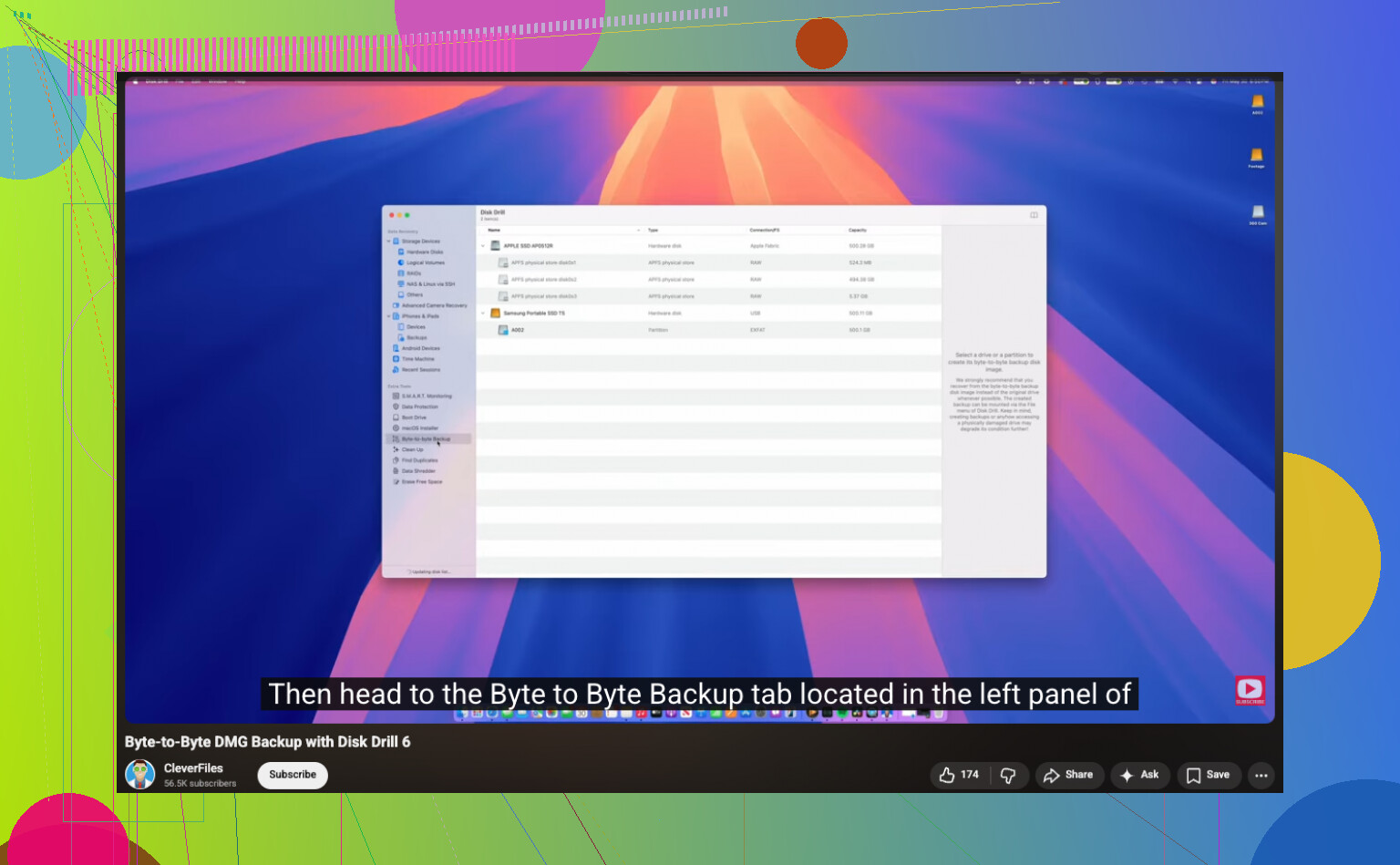
Ricollega l’unità esterna. Prima di una scansione profonda, crea un’immagine clone completa. Disk Drill include questa funzione. L’app legge l’intera unità e salva un singolo file immagine sul tuo computer.
Per la parte del backup byte per byte, ecco il video:

Questo passaggio conta più di quanto la gente pensi. Se la scansione si blocca, se il cavo fa i capricci, se l’unità inizia a comportarsi in modo strano più tardi, hai comunque una copia congelata del suo stato attuale.
3. Scansiona l’immagine, non l’unità fisica
Dopo che l’immagine è pronta, puoi scollegare l’unità esterna se vuoi. Esegui il recupero sul file immagine. Io preferisco farlo sempre così. Meno usura dell’hardware, meno possibilità di errori, meno stress.
4. Recupera i file in un posto diverso
Lascia terminare la scansione. Filtra per immagini. Visualizza in anteprima quello che trovi. Recupera le foto sull’unità interna o su un’altra unità USB separata. Non salvare i file recuperati di nuovo sul disco esterno originale. La gente lo fa nel panico. Brutta mossa.
Qualche nota pratica dal mio stesso caos:
- Se nomi file e cartelle sono spariti, il recupero grezzo potrebbe comunque riportare indietro i dati delle immagini
- I formati foto RAW, JPG, PNG, MP4 e MOV spesso compaiono se i blocchi non sono stati sovrascritti
- L’anteprima è tua amica, se si apre, spesso il file è utilizzabile
- Se vedi immagini parziali, blocchi grigi o anteprime rotte, probabilmente alcuni dati sono già stati sovrascritti
La versione breve è questa. Se l’unità è sana, scollegala in fretta, creane un’immagine, scansiona l’immagine e ripristina i file da un’altra parte.
Dopo aver recuperato tutto, ho smesso di fingere che mi sarei ricordato dei backup più tardi. Usa una qualche versione della regola 3-2-1. Tre copie, due tipi di archiviazione, una copia fuori sede. Sembra fastidioso fino al giorno in cui ne hai bisogno.
Se lo spazio risulta ancora occupato, i tuoi file potrebbero essere ancora sull’unità. Sono d’accordo con @mikeappsreviewer su un punto: smetti di scriverci sopra qualsiasi cosa. Ma controllerei una causa più semplice prima di fare una scansione di recupero approfondita.
Fai prima queste cose:
- Abilita i file nascosti sul tuo computer.
- Cerca sull’unità alcuni nomi di file esatti.
- Controlla se la cartella è stata spostata in un’altra cartella principale.
- Esegui un controllo del file system. Su Windows, usa chkdsk /f sulla lettera dell’unità. Su Mac, usa Utility Disco e la funzione S.O.S.
A volte la cartella non viene eliminata. La tabella dei file è danneggiata, oppure i file sono stati nascosti dopo una rimozione non corretta. Ho visto chkdsk ripristinare interi alberi di directory, anche se a volte i nomi dei file tornano in modo disordinato.
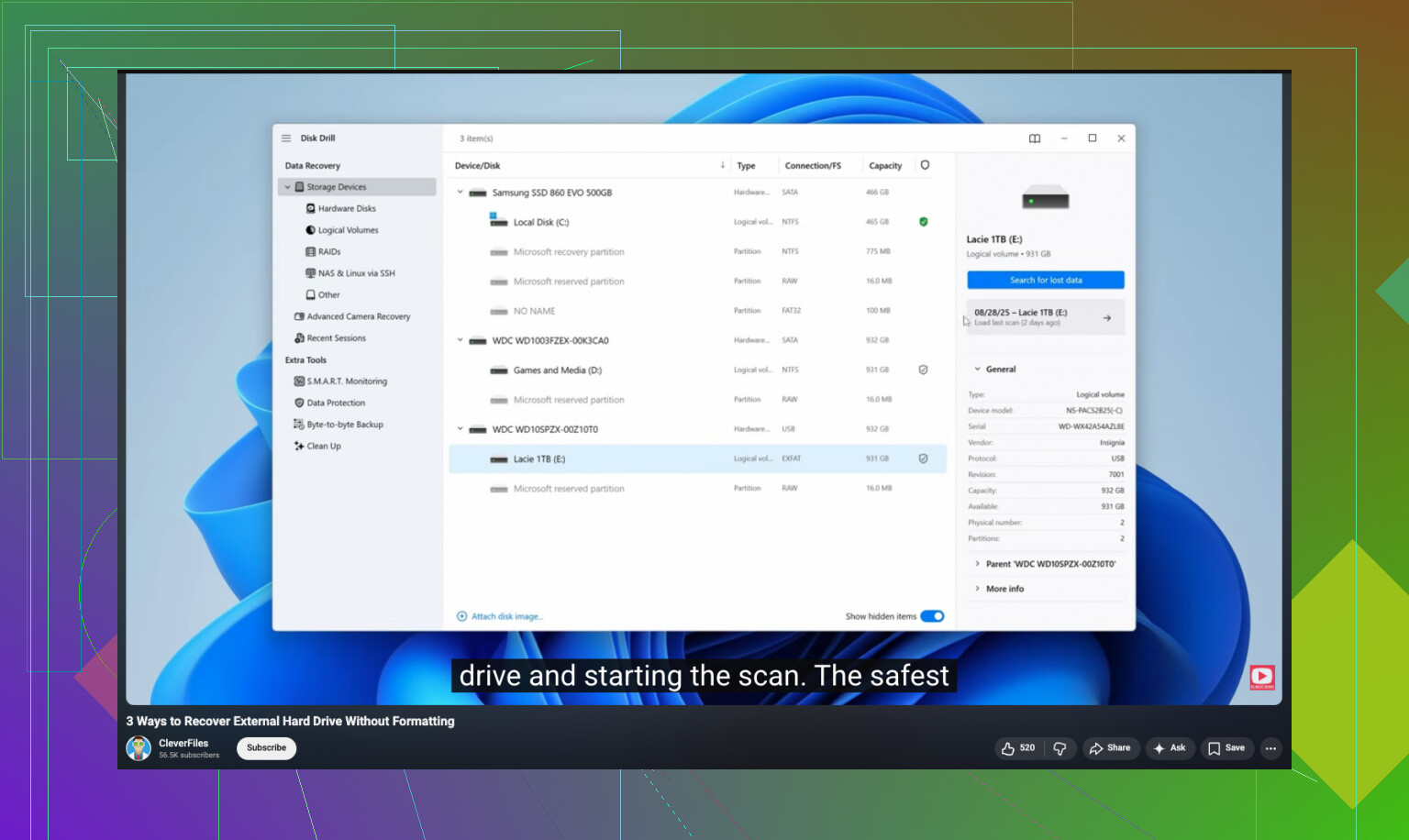
Se la cartella continua a non comparire, usa Disk Drill. È una delle opzioni migliori per il recupero dati da hard disk esterni perché trova sia le voci eliminate sia i tipi di file grezzi. Salva tutto ciò che recuperi su un’unità diversa.
Se vuoi una guida passo passo, questa guida su YouTube per il recupero di file da hard disk esterno è più facile da seguire della maggior parte.
Un’ultima cosa. Controlla lo stato SMART dell’unità con CrystalDiskInfo o DriveDx. Se lo stato è negativo, fermati e crea prima una clonazione. Non continuare a stressare un disco che si sta guastando.
Lo spazio utilizzato che risulta ancora occupato è in realtà un segnale piuttosto buono. Spesso significa che i dati sono ancora lì, ma che la struttura delle cartelle o la voce della directory si sono danneggiate.
Sono d’accordo con @mikeappsreviewer sul non scrivere nulla di nuovo sull’unità, ma sono un po’ meno entusiasta di @suenodelbosque riguardo all’esecuzione di CHKDSK troppo presto. A volte aiuta, certo. A volte “sistema” le cose in modi che rendono il recupero più fastidioso, soprattutto se il file system è già instabile. Considererei gli strumenti di riparazione come fase due, non fase uno.
Quello che farei:
-
Collegalo prima a un altro computer
A volte la cartella “mancante” è solo un problema di indicizzazione / montaggio del sistema operativo. -
Controlla Gestione disco o Utility Disco
Assicurati che la partizione venga mostrata correttamente e che la dimensione prevista sia presente. -
Cerca cose strane nella root dell’unità
Cose come FOUND.000, file trasformati in scorciatoie, o cartelle rinominate con caratteri strani. Questo può indicare una corruzione del file system, non una vera eliminazione. -
Recupera le cose importanti prima di tentare riparazioni
Se l’unità è leggibile, scansionala con Disk Drill e recupera su un disco diverso. Questa è la parte fondamentale. Disk Drill è valido per il recupero dati da hard disk esterni perché può trovare sia i record eliminati sia i file tramite firma quando l’albero delle cartelle è andato in tilt. -
Solo dopo, prova gli strumenti di riparazione se necessario
Inoltre, se questo è successo dopo aver scollegato l’unità senza espellerla, o dopo un crash/interruzione di corrente, sospetterei più un danno al file system che una vera eliminazione. Problema diverso, stesso risultato finale: file invisibili.
Se vuoi una spiegazione più chiara sulle opzioni di recupero da hard disk, vale la pena leggere questa discussione: modi migliori per recuperare file eliminati da un hard disk
Un’altra cosa che la gente dimentica: controlla le app di sincronizzazione cloud. Dropbox, OneDrive, Google Drive, persino la roba di Adobe. Ho visto cartelle “sparire” perché qualche assurdità dovuta a conflitti di sincronizzazione le ha spostate o eliminate ovunque. Super fastidioso, ma a volte risolvibile.