Ho un vecchio HDD che ha iniziato a dare errori, e ora alcuni file non si aprono a causa di settori danneggiati. Contiene foto e documenti importanti di cui non ho mai fatto un backup, quindi ho bisogno di aiuto per capire il modo più sicuro per recuperare i dati senza peggiorare le condizioni dell’unità. Cerco consigli su strumenti di recupero dati, opzioni di clonazione, o se sia necessario rivolgersi a un servizio professionale.
Disco rigido con settori danneggiati, cosa ho fatto per prima
Mi è successo una volta, e il primo errore che stavo quasi per fare è stato lasciare l’unità online mentre cercavo informazioni. Non farlo. Se il disco si sta guastando, ogni lettura o scrittura in più aggiunge stress. Se è un’unità esterna, scollegala. Se è dentro il tuo PC, lasciala stare e usa un’altra macchina per preparare i passaggi di recupero.
Due tipi di settori danneggiati, e non sono lo stesso problema
Alcuni settori danneggiati sono logici. Derivano da dati corrotti o errori del filesystem. Fastidiosi, sì, ma a volte recuperabili con il software.
L’altro tipo è fisico. Significa che il supporto stesso ha dei danni. Età, urti, calore, usura, una qualsiasi di queste cause. Se senti clic, raschiamenti, stridii o strani bip, io mi fermerei subito. Le soluzioni casalinghe tendono a peggiorare un disco già compromesso. A quel punto, la strada giusta è un laboratorio di recupero.
Se l’unità viene ancora rilevata, non scansionarla per prima
Questa parte conta più di quanto la gente pensi.
Una normale scansione di recupero sollecita molto il disco. Su un’unità debole, quel carico può finirla. Ho imparato a creare prima un’immagine dell’unità, byte per byte, su un disco sano. Poi lavoro sulla copia. Hai un’unica possibilità più pulita con l’unità sorgente, e dopo la lasci stare.
Un’immagine byte per byte è una copia grezza dell’intero disco, comprese le aree danneggiate dove la lettura fallisce. Il punto è semplice. Riduci lo stress ripetuto sull’hardware che sta cedendo.
Lo strumento che ho visto funzionare per questo
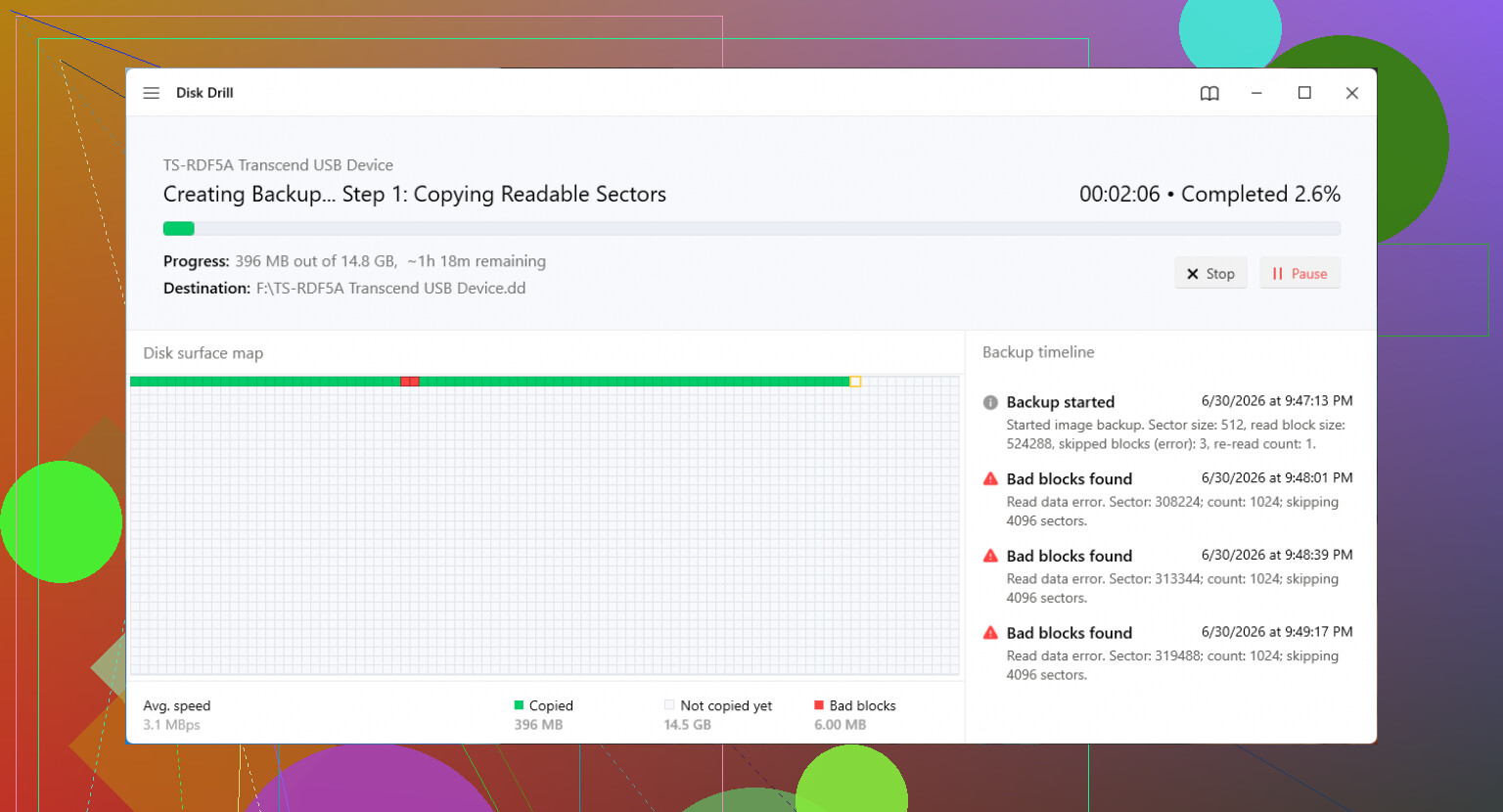
Se vuoi una soluzione che molte persone continuano a usare per questo, c’è Disk Drill. La parte utile qui è la sua opzione di backup byte per byte. È stata progettata per unità instabili, e le versioni più recenti gestiscono i blocchi danneggiati con più attenzione saltando le aree problematiche e riprovando con dimensioni di blocco più piccole. Su un disco instabile, questo comportamento conta.
Funziona anche con filesystem comuni come NTFS e FAT32, quindi non sei vincolato a una sola configurazione.
La versione breve del processo
- Installa il software di recupero su un computer sano, non su quello collegato all’unità guasta.
- Collega l’unità danneggiata e un’unità buona con abbastanza spazio libero per l’immagine.
- Esegui la funzione di backup dell’unità o di immagine byte per byte.
- Quando l’immagine è pronta, scollega il disco guasto.
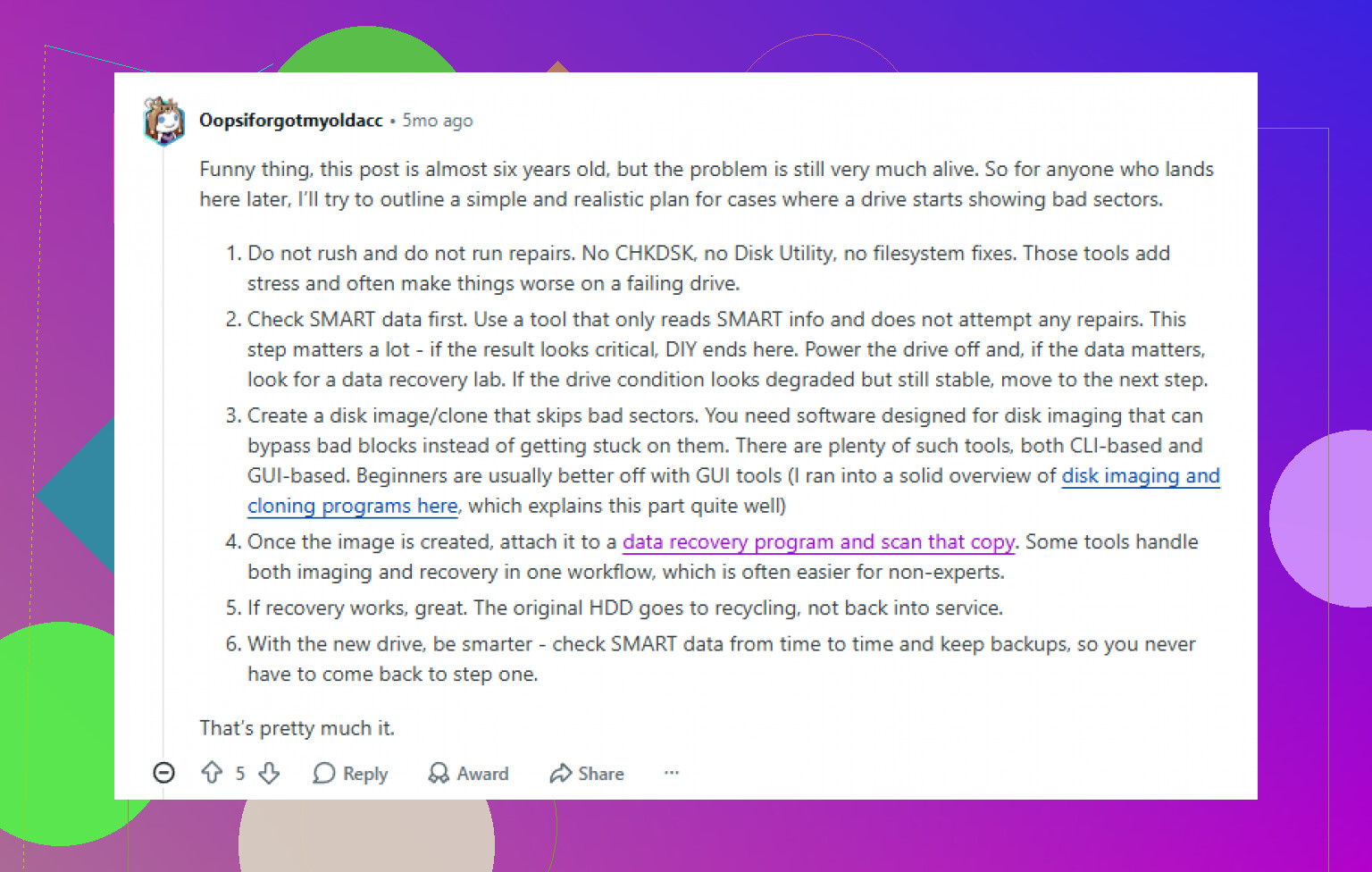
- Scansiona il file immagine, non l’hardware originale.
Quest’ultimo passaggio è il punto centrale. Fai la tua ricerca sulla copia.
Sul tentativo di riutilizzare l’unità in seguito
Se riesci a recuperare i tuoi file e sei tentato di riparare il disco, puoi provarci. Su Windows, chkdsk /r in PowerShell controlla la superficie e contrassegna i settori danneggiati in modo che il sistema operativo li eviti. Anche una formattazione completa, non rapida, forza un controllo dei settori.
Detto questo, una volta che un’unità inizia a mostrare settori danneggiati, smetto di fidarmi. Forse funziona ancora per un po’. Forse no. Non ci terrei nulla di importante. File temporanei, dati duplicati, cose che archivi già altrove, va bene. Archiviazione primaria, no.
Quando il software smette di aiutare
Se l’unità manca completamente dal sistema, oppure l’immagine non ti dà nulla di utilizzabile, allora diventa una decisione economica. I laboratori di recupero professionali sono costosi. Ho visto cifre da circa 500 $ fino a 3.000 $, a volte anche di più, a seconda del danno e del lavoro necessario. Hanno l’attrezzatura per aprire le unità in sicurezza e sostituire le parti guaste in uno spazio controllato. Non è un lavoro da fare sul tavolo della cucina.
Fai questo dopo che la crisi è passata
Imposta backup 3-2-1. Tre copie dei tuoi dati. Due tipi di archiviazione. Una copia fuori sede.
Sembra pignolo finché un’unità non inizia a morire e il tuo desktop si blocca mentre guardi. Poi sembra economico.
Smetti di cercare di aprire i file danneggiati. Continui a colpire gli stessi punti deboli sul piatto.
Sono d’accordo con @mikeappsreviewer su una cosa: non eseguire prima gli strumenti di riparazione. Non sono d’accordo invece sull’eseguire CHKDSK in seguito su un’unità a cui tieni. Su un HDD che sta cedendo, CHKDSK spesso peggiora la situazione perché forza molte letture e scritture mentre corregge i metadati. Lascia la riparazione a dopo il recupero, oppure saltala del tutto.
Quello che farei invece:
-
Controlla prima SMART con CrystalDiskInfo o smartctl.
Se vedi un aumento di Reallocated Sectors, Current Pending Sector o Uncorrectable Sector Count, considera l’unità come in fase di guasto. -
Mantieni l’unità fresca e stabile.
Usa una connessione SATA diretta se possibile. I bridge USB a volte si resettano in caso di errori di lettura. Metti una ventola sull’unità se si sta surriscaldando. -
Copia prima i file più facili.
Inizia con le cartelle di foto, documenti e desktop. Usa robocopy su Windows con tentativi limitati:
robocopy X:\Users\YourName\Pictures D:\Rescue\Pictures /E /R:1 /W:1
In questo modo salti più rapidamente i file ostinati. -
Se la copia normale fallisce, passa al recupero basato su immagine.
Disk Drill va bene per questo, soprattutto se vuoi recuperare i file da un’immagine del disco invece di martellare continuamente l’unità originale. -
Evita deframmentazione, scansioni complete, riparazione dei settori danneggiati e qualsiasi test di scrittura.
Queste cose vanno bene per dischi sacrificabili, non per operazioni di recupero. -
Se l’unità fa clic, rallenta fino a fermarsi o scompare durante la copia, fermati. È il momento del laboratorio.
Per approfondire, vale la pena dare un’occhiata a questa discussione su il recupero dei dati da blocchi danneggiati di un disco rigido.
Dopo aver recuperato i dati, manda in pensione l’HDD. Non fidarti più di lui.
Aggiungerei una cosa che né @mikeappsreviewer né @sterrenkijker hanno davvero sottolineato abbastanza: date priorità in base all’insostituibilità, non alla struttura delle cartelle.
Se l’unità è ancora montabile, non iniziate con un’operazione sull’intero disco a meno che l’unità non stia peggiorando attivamente di minuto in minuto. So che questo va un po’ contro il gruppo del “prima sempre l’immagine”, ma su alcune unità morenti potete sprecare le ultime ore leggibili clonando settori spazzatura e vecchi installer mentre le vostre foto di famiglia restano intatte. Io recupererei prima manualmente le cose assolutamente indispensabili: foto, documenti fiscali, scansioni, qualsiasi cosa impossibile da sostituire. Poi fate l’immagine.
Inoltre, evitate Esplora risorse di Windows per la copia in blocco se blocca l’intero sistema. Qualcosa come TeraCopy o anche robocopy con pochi tentativi è meno doloroso. Se l’unità inizia a rallentare pesantemente, a sparire o a fare nuovi rumori, fermatevi. Quello è il punto in cui il fai da te si trasforma in distruzione dei dati.
Dopo la copia prioritaria, allora sì, Disk Drill ha senso perché potete creare un backup a livello di byte e analizzare quello invece di continuare a stressare il disco originale. Questo è il flusso di lavoro di recupero più sicuro una volta esaurite le soluzioni più facili. Se volete una guida semplice, questa guida al recupero dati con Disk Drill per hard disk danneggiati è più facile da seguire rispetto alla maggior parte delle guide scritte.
Un’ultima cosa: non fidatevi troppo di SMART se dice “buono”. Ho visto unità morire con molta educazione mentre riportavano che andava tutto bene. Se i file sono già illeggibili, l’unità è già sotto osservazione. Recuperate quello che potete, poi mettetela fuori servizio.