La mia app Foto su iPhone è piena di foto duplicate e quasi duplicate accumulate in anni di backup, raffiche e Live Photos. Sta consumando spazio di archiviazione e rende difficile trovare scatti specifici, ma ho paura di cancellare per sbaglio ricordi importanti. Qual è il modo più sicuro e affidabile per rilevare ed eliminare le foto duplicate su iPhone, e ci sono app affidabili o suggerimenti per iCloud che non rischino di far perdere gli originali?
Versione breve. Vuoi eliminare i duplicati senza cancellare i ricordi. Ecco cosa funziona e mantiene tutto al sicuro.
- Attiva iCloud e proteggi prima tutto
- Su iPhone vai in Impostazioni > Il tuo nome > iCloud > Foto.
- Attiva Foto di iCloud.
- Aspetta finché non compare la scritta Aggiornato ora.
- In questo modo hai un backup completo in iCloud prima di toccare qualsiasi cosa.
- Usa lo strumento integrato Duplicati in Foto
Lo strumento di Apple è prudente. Cerca di tenere la versione di qualità migliore e unire dati come modifiche, preferiti, album.
- Apri l’app Foto.
- Vai alla scheda Album.
- Scorri fino a Utility. Tocca Duplicati.
- Controlla le coppie. Puoi toccare Unisci per ogni coppia o toccare Seleziona su più coppie e poi Unisci.
- Se ti senti insicuro, fallo su poche alla volta, poi controlla Eliminati di recente.
- Metti ordine tra Live Photo e raffiche
Molti quasi duplicati vengono da Live Photo e raffiche.
- Per le Live: apri una foto > tocca l’icona Live > scegli Disattiva o imposta una Foto chiave così tieni un solo scatto buono.
- Per le raffiche: apri la raffica > tocca Seleziona… > scegli gli scatti migliori > tocca Fine > conserva solo i preferiti.
Questo riduce il disordine senza cancellare ricordi.
- Elimina prima le categorie sicure
Inizia dalle cose a cui tieni meno.
- Schermate. Album > Schermate > Seleziona > elimina.
- Registrazioni schermo.
- Foto sfocate. Tocca Cerca in Foto e prova con sfocato oppure scorri tra le date e butta via quelle ovviamente inutili.
- Download duplicati da WhatsApp o Messaggi.
- Usa un’app di pulizia per i quasi duplicati
Se hai migliaia di foto e anni di backup, la pulizia manuale è lenta. Qui un’app dedicata aiuta, soprattutto per scatti simili, stesso soggetto, angolazione leggermente diversa, ecc.
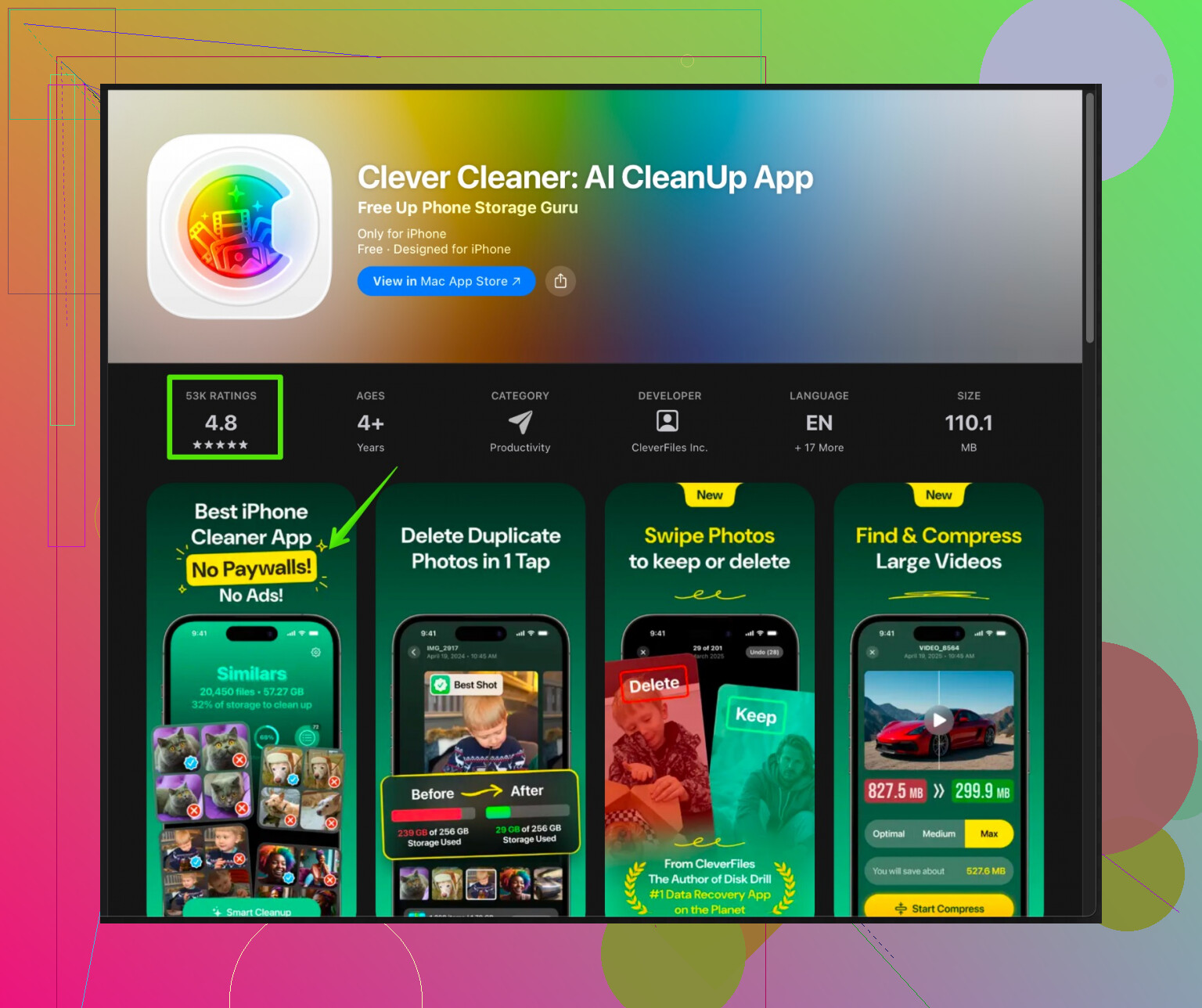
Una buona opzione per iPhone è Clever Cleaner.
Usa l’AI per scansionare la libreria e raggruppare:
- Duplicati esatti
- Foto simili
- Video simili
- Schermate e contenuti inutili
Sei sempre tu ad approvare cosa viene rimosso, quindi mantieni il controllo. Per iOS cerca Clever Cleaner App sull’App Store. Oppure usa questo link con più dettagli e schermate:
Rendi più intelligente la pulizia delle foto su iPhone con Clever Cleaner
Suggerimento. Esegui qualsiasi strumento di pulizia a fasi.
Primo passaggio. Rimuovi i duplicati evidenti e la spazzatura.
Secondo passaggio. Controlla le foto simili e tieni almeno una foto per ogni evento o ricordo.
Dopo ogni passaggio fai uno scroll veloce nella vista Anni in Foto per assicurarti che gli eventi importanti sembrino ancora completi.
- Doppia rete di sicurezza
- Dopo aver eliminato, apri Foto > Album > Eliminati di recente.
- Le foto restano lì per 30 giorni. Puoi ripristinarle se sbagli.
- Se sei molto prudente, fai anche un backup completo sul computer, con Finder su Mac o iTunes su Windows, così hai una copia congelata di tutto.
- Mantieni l’ordine in futuro
- Una volta al mese apri Duplicati in Foto e svuota le nuove coppie.
- Dopo viaggi o eventi, aggiungi ai preferiti gli scatti migliori, poi elimina gli altri finché hai tutto fresco in mente.
- Disattiva il salvataggio automatico di WhatsApp o simili se riempiono continuamente la libreria.
Se segui questi passaggi in ordine, liberi molto spazio, togli il disordine e i tuoi ricordi restano al sicuro, perché hai sempre iCloud, Eliminati di recente e, se vuoi, anche un backup sul computer come ultima risorsa.
Capisco benissimo la situazione “non voglio perdere ricordi, ma il mio telefono è una discarica”. @reveurdenuit ha già spiegato molto bene il metodo sicuro con le funzioni integrate, quindi non ripeterò iCloud / Duplicati / Eliminati di recente e simili.
Ecco cosa aggiungerei o farei in modo diverso:
1. Prima smetti di creare nuovi duplicati
Non vuoi pulire per 3 ore e poi ricominciare subito ad accumulare.
- In WhatsApp / Messenger / Telegram:
Disattiva “Salva nel Rullino” o “Salva i media in arrivo” tranne che per le chat a cui tieni davvero. - In Instagram / TikTok:
Disattiva “Salva foto/video originali” così non ti ritrovi una copia in Foto e una salvata dall’app. - Per AirDrop e importazioni:
Quando importi da vecchi telefoni o fotocamere, effettua l’importazione una sola volta. Molti “duplicati” in realtà sono più importazioni complete dell’intera libreria.
Prima chiudi la perdita, poi pulisci il pavimento.
2. Decidi tu le regole di cosa è un “ricordo”
Quello che spaventa di più non è la cancellazione in sé, ma l’incertezza. Quindi stabilisci prima qualche regola semplice, tipo:
-
Da tenere sempre:
- Una foto per ogni evento importante (viaggio, compleanno, laurea, ecc.)
- Qualsiasi foto con persone che vedi di rado o familiari più anziani
- Qualsiasi cosa modificata, aggiunta ai preferiti o usata come sfondo/profilo
-
Puoi eliminare senza troppi dubbi:
- Foto di viaggio con 9 scatti identici della stessa montagna
- 15 foto dello stesso piatto
- Foto fatte per sbaglio, pavimenti, piedi, cruscotti dell’auto
Se rispetti le tue regole, sembra molto meno “sto cancellando la mia vita” e molto più “la sto curando”.
3. Usa Preferiti come scudo “non si cancella”
Prima di fare una grande pulizia:
- Vai in Foto > Anni.
- Scorri velocemente ogni anno e:
- Tocca il cuore su tutto ciò che ti fa dire “che bello” o “ah sì, quel giorno”.
- Ora hai un set di “ricordi centrali” che non tocchi.
Quando usi QUALSIASI strumento di pulizia (Duplicati in Foto, app di terze parti o pulizia manuale), ragiona così:
“Se è tra i preferiti, non lo cancello. Punto.”
Qui è dove sono un po’ meno d’accordo con l’idea di affidarsi solo a Duplicati di Apple come suggerisce @reveurdenuit. Apple è abbastanza sicura, ma non perfetta con i “quasi duplicati”. Per gli scatti simili, i tuoi preferiti sono un indicatore migliore di ciò che conta davvero.
4. Usa un’app intelligente, ma considerala un aiuto, non un capo
Per quasi duplicati, fotogrammi delle Live Photos, raffiche e scatti “quasi uguali”, un cleaner dedicato è davvero utile se la tua libreria è enorme.
Una buona app per iPhone è Clever Cleaner App. Analizza la libreria e raggruppa:
- Duplicati esatti
- Foto simili e quasi duplicate
- Video simili
- Screenshot e spazzatura varia
La cosa fondamentale è che approvi tutto tu. Fallo a ondate:
- Primo passaggio:
Elimina duplicati esatti e spazzatura evidente (meme, scontrini, screenshot). - Secondo passaggio:
Passa alle “foto simili” e tieni sempre almeno uno scatto per ogni evento o posa. - Terzo passaggio (modalità maniaco facoltativa):
Pulisci vecchie registrazioni schermo, download e album dimenticati.
Se vuoi più informazioni, dai un’occhiata a questa pagina della Clever Cleaner App per iPhone:
pulizia intelligente delle foto su iPhone con Clever Cleaner App
È pensata proprio per chi è nella tua situazione: librerie enormi e caotiche, un sacco di duplicati e tanta paura di perdere ricordi.
5. Fai un “backup di emergenza” fuori da iCloud
Se sei davvero in ansia:
- Collega l’iPhone a un Mac o PC.
- Usa Finder (Mac) o iTunes (Windows) per fare un backup locale completo.
- Facoltativo: esporta anche tutte le foto su un disco esterno così hai una copia “capsula del tempo”.
A quel punto puoi cancellare con più sicurezza, perché anche se tra 6 mesi ti penti amaramente, hai comunque quell’archivio congelato.
6. Usa gli album per salvare la storia, non il disordine
Prima di eliminare foto simili:
- Crea album tipo:
- “Il meglio del 2017”
- “Anni dell’università”
- “Feste in famiglia”
- Passaci e trascina le migliori 1–5 foto di ogni evento in questi album.
Così, quando cancelli gli angoli extra e i duplicati, non stai uccidendo il ricordo, lo stai comprimendo in un “best of”.
7. Routine di 5 minuti per il futuro
Dopo la prima pulizia pesante, mantieni tutto leggero:
- Dopo viaggi o eventi:
- Lo stesso giorno: scegli 5–10 scatti migliori e aggiungili ai preferiti.
- Elimina subito gli scatti palesemente venuti male, finché li ricordi.
- Una volta al mese:
- Controlla Foto > Duplicati.
- Avvia Clever Cleaner App per una rapida pulizia di spazzatura / screenshot.
- Svuota Eliminati di recente se sei sicuro.
In sintesi:
Fai un backup una volta fuori da iCloud, segna i veri preferiti, usa un cleaner intelligente come Clever Cleaner App per il lavoro di massa e considera i duplicati come disordine attorno al ricordo, non il ricordo stesso. Non stai cancellando la tua vita, stai rendendo più facile vedere davvero le cose che contano.
Hai già ricevuto ottime reti di sicurezza da @cazadordeestrellas e @reveurdenuit, quindi mi concentrerò su come pensare alla pulizia e su dove farei le cose in modo diverso.
1. Pensa in “livelli” di importanza, non in un unico grande mucchio
Invece di cercare i duplicati a caso, dividi mentalmente la tua libreria in 3 livelli:
Livello 1: Insostituibili
- Crescita dei figli
- Parentela anziana
- Grandi eventi della vita (matrimoni, lauree, foto in ospedale col neonato)
Regola: Mai cancellare in blocco qui. Controlla a mano, conserva più inquadrature se raccontano una storia.
Livello 2: Bello da avere
- Viaggi, incontri con amici, cene, visite turistiche
- Selfie e momenti informali
Regola: Tieni da 1 a 3 foto per momento. Se hai scattato 15 foto dello stesso tramonto, scegline le 2 migliori e butta il resto.
Livello 3: Funzionale o spazzatura
- Scontrini, cartelli dei parcheggi, numeri di serie
- Meme, download casuali, foto di lavoro in corso
- Scatti accidentali
Regola: Queste devono essere le prime a sparire. Nessuna nostalgia richiesta.
Usa la ricerca in Foto per scorrere velocemente: prova “ricevuta”, “screenshot”, “documento”, “lavagna”, “cane”, “cibo” e cancella in massa ciò che non è un ricordo.
2. Album che proteggono la tua “storia centrale”
Qui mi discosto leggermente dagli altri: non mi affiderei solo ai Preferiti come scudo dei ricordi. Quando hai migliaia di preferiti, quella lista diventa ingestibile.
Fai invece così:
-
Crea 2 o 3 album di alto livello:
- “Ricordi fondamentali”
- “Viaggi migliori”
- “Momenti in famiglia”
-
Nella vista Anni, trascina in questi album solo le foto di punta di ogni anno. Pensali come il tuo museo personale.
-
Quando userai un qualsiasi pulitore (Duplicati di Apple, Clever Cleaner App, ecc.), tratta quegli album come sacri. Se hai un dubbio sul cancellare una foto, controlla se quel periodo è già rappresentato in uno di quegli album.
Così la storia della tua vita resta preservata, anche se poi diventi un po’ aggressivo altrove.
3. Come gestire le Live Photo senza rovinare il momento
Altri ti hanno detto “disattiva Live”, il che va bene, ma potresti in realtà apprezzare le Live Photo per bambini, animali e azioni. Invece di spegnerle tutte:
-
Per gli scatti speciali:
Tieni Live attivo, ma scegli una Key Photo migliore (fai scorrere i fotogrammi, scegli il volto migliore), poi lascia tutto così. Hai sia il momento sia il movimento. -
Per gli scatti di riempitivo (cose a caso, cibo, oggetti):
Convertile in foto statiche. Su un gruppo di queste puoi usare “Duplica come foto statica” o semplicemente disattivare Live per risparmiare un po’ di spazio e rendere tutto più pulito visivamente.
Quindi, invece di disattivare Live ovunque, usalo in modo strategico dove il movimento aggiunge valore.
4. Dove un’app di pulizia aiuta davvero (e dove può essere rischiosa)
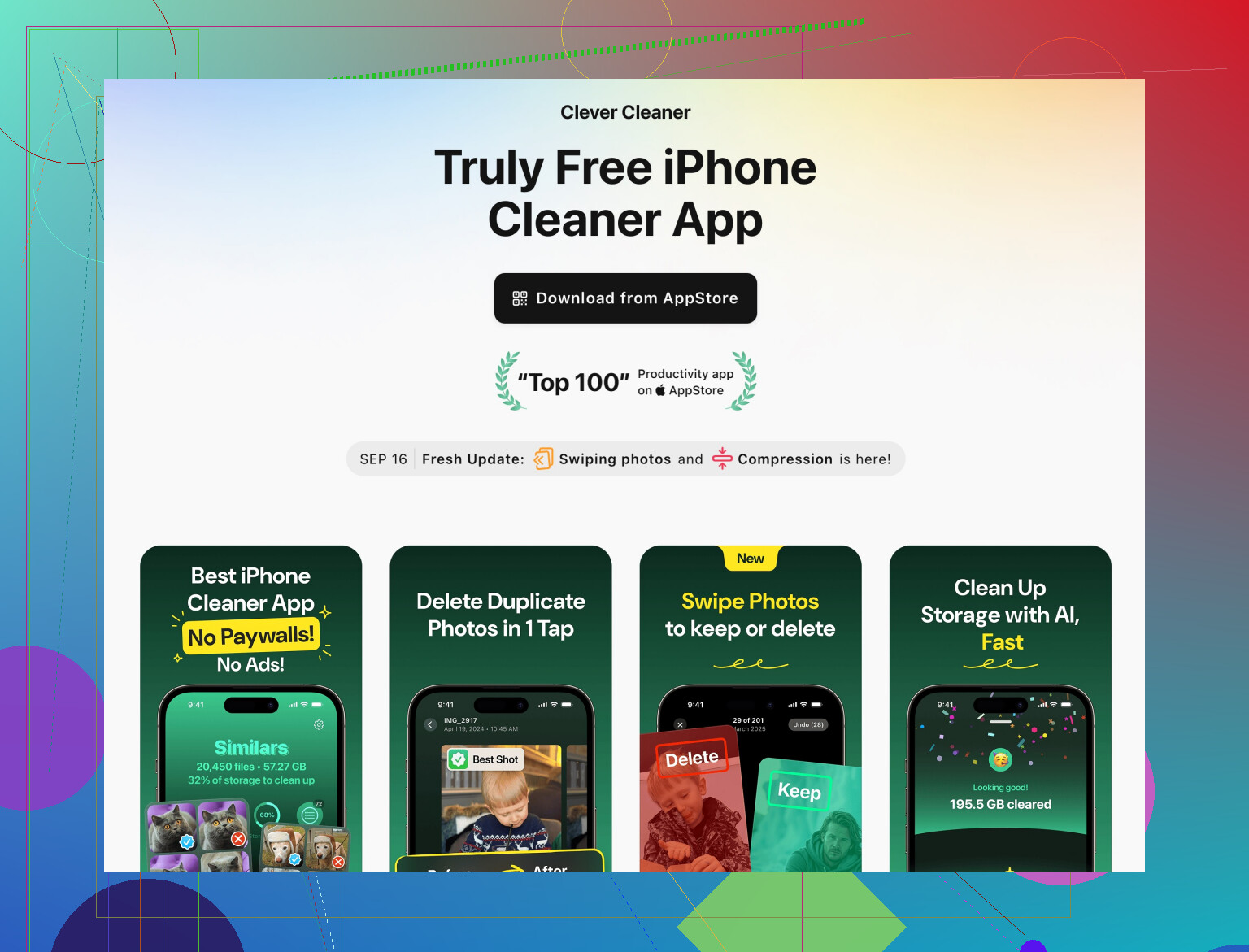
Hai menzionato quasi duplicati e vecchi backup inutili. È esattamente il campo in cui uno strumento come Clever Cleaner App diventa utile.
Senza ripetere i passaggi già descritti, solo ciò che conta nella pratica:
Pro di Clever Cleaner App
- Raggruppa visivamente foto simili e quasi duplicate, non solo in base ai dati del file. Utile quando hai molti scatti della stessa scena da angolazioni diverse.
- Può separare categorie come screenshot e contenuti spazzatura, velocizzando lo svuotamento del materiale di Livello 3.
- Ti fa rivedere i gruppi prima di cancellare, quindi il controllo resta tuo.
- Fa risparmiare tempo se la tua libreria ha 20.000+ foto e continua a crescere.
Contro di Clever Cleaner App
- Qualsiasi pulitore intelligente può suggerire di eliminare foto che a te piacciono. Se tocchi troppo in fretta, potresti perdere scatti che avresti voluto tenere.
- Richiede un minimo di attenzione. Non è una cosa tipo “premi un tasto e fidati per sempre”.
- Se la tua libreria è piccola, il tempo speso per impararla forse non ripaga i benefici.
I concorrenti e il pannello Duplicati di Apple tendono a essere più conservativi, il che è ottimo per la sicurezza ma non sempre efficace nel cogliere raffiche simili ma non identiche e Live Photo. È lì che Clever Cleaner App ha un vantaggio, purché tu tratti i suoi suggerimenti come bozze, non come ordini.
Il metodo migliore è cominciare con:
- Screenshot e categorie di spazzatura.
- Solo duplicati esatti.
- Poi passare gradualmente ai gruppi “simili” quando ti senti a tuo agio.
5. Non fidarti troppo dell’automazione, neppure dei Duplicati Apple
Un punto in cui non sono del tutto d’accordo con l’atteggiamento rilassato verso la sezione Duplicati integrata: è davvero buona, ma resta un algoritmo.
- Se entrambe le versioni sono significative in modo diverso (per esempio una leggermente modificata, una originale, ritagli diversi), io non unirei in automatico.
- Prima di toccare Unisci su grandi lotti, scorri velocemente e verifica se qualche coppia appartiene a contesti molto diversi, come album o modifiche differenti.
Tratta Duplicati di Apple e qualsiasi strumento di terze parti come un assistente di smistamento che fa emergere i casi facili da controllare, non come un giudice infallibile.
6. Semplici abitudini per non far soffrire il te futuro
Hai già i consigli sulla sicurezza, quindi qui mi concentro sulle abitudini:
-
Dopo ogni viaggio o evento:
- La sera stessa o il giorno dopo, scegli i tuoi migliori 5–10 scatti assoluti.
- Aggiungili all’album “Ricordi fondamentali” o “Viaggi migliori”.
- Cancella gli errori evidenti finché il ricordo è fresco.
-
Una volta al mese:
- Controlla Foto > Duplicati e ripulisci piccoli lotti.
- Apri Clever Cleaner App solo per screenshot e spazzatura scaricata. Non toccare nemmeno le “foto simili” se sei stanco.
Pensala come riordinare la scrivania ogni settimana invece di aspettare di non trovare più la tastiera.
Se combini:
- Livelli di importanza (così sai cosa è davvero sacro),
- Alcuni album curati,
- Uso molto cauto dei Duplicati Apple più un aiuto intelligente come Clever Cleaner App,
ti ritrovi con meno disordine, più spazio e una libreria che mostra davvero la tua vita invece di trenta scatti quasi identici dello stesso caffè.