La fotocamera del mio iPhone era impostata su Live Photos e ora un enorme lotto di immagini è stato salvato in quel modo, quando in realtà mi servono solo normali foto statiche. Sto cercando di liberare spazio e renderle più facili da condividere, ma convertirle una per una richiederà un’eternità. C’è un modo veloce per trasformare tutte le Live Photos in foto statiche su un iPhone?
Mi è capitato sul mio telefono. Le Live Photos sembravano carine per circa una settimana, poi ho controllato lo spazio di archiviazione e ho visto il danno. Ognuna è un’immagine fissa più un breve clip video con audio, quindi la dimensione dei file aumenta in fretta. Una libreria grande si trasforma in gigabyte spariti senza un vero vantaggio.
Se vuoi trasformare le vecchie Live Photos in foto normali, ci sono alcune strade. Quella che ti sembra più sopportabile dipende da quante ne devi sistemare.
Il metodo integrato, va bene se il gruppo è piccolo
Se devi sistemarne solo poche decine, Foto ha già un modo per creare copie statiche.
- Apri l’album Live Photos.
- Tocca Seleziona.
- Scegli le foto.
- Apri il menu con i tre puntini.
- Tocca Duplica.
- Scegli Duplica come foto fissa.
Ecco la parte fastidiosa. iPhone crea una nuova foto fissa, ma tiene anche la Live Photo originale. Quindi lo spazio di archiviazione non diminuisce finché non elimini tu stesso le versioni Live. Poi devi comunque svuotare Eliminati di recente, altrimenti quei file restano lì per 30 giorni. Mi è successo una volta e mi chiedevo perché lo spazio non tornasse mai. Sistema stupido, ma è così.
Comandi Rapidi, se ti piace smanettare
L’ho provato una volta. Puoi creare un Comando Rapido per trovare le Live Photos, convertirle in HEIF o JPEG, salvare il risultato e poi rimuovere gli originali. Sulla carta, ottimo. In pratica, un po’ fragile.
Un filtro sbagliato o un passaggio di salvataggio fatto male e la tua libreria si incasina in fretta. Se usi già spesso Comandi Rapidi, potresti trovarti bene. In caso contrario, io non inizierei da qui a meno che tu non ti diverta a correggere i tuoi errori.
App di pulizia, la soluzione più facile per una libreria enorme
Se la tua libreria è piena di Live Photos, farlo a mano diventa rapidamente una seccatura. Lo stesso vale per un Comando Rapido personalizzato, a meno che ti piaccia armeggiare con le automazioni per un’ora. Alla fine ho provato alcune app di pulizia perché avevo troppe foto da gestire una per una.
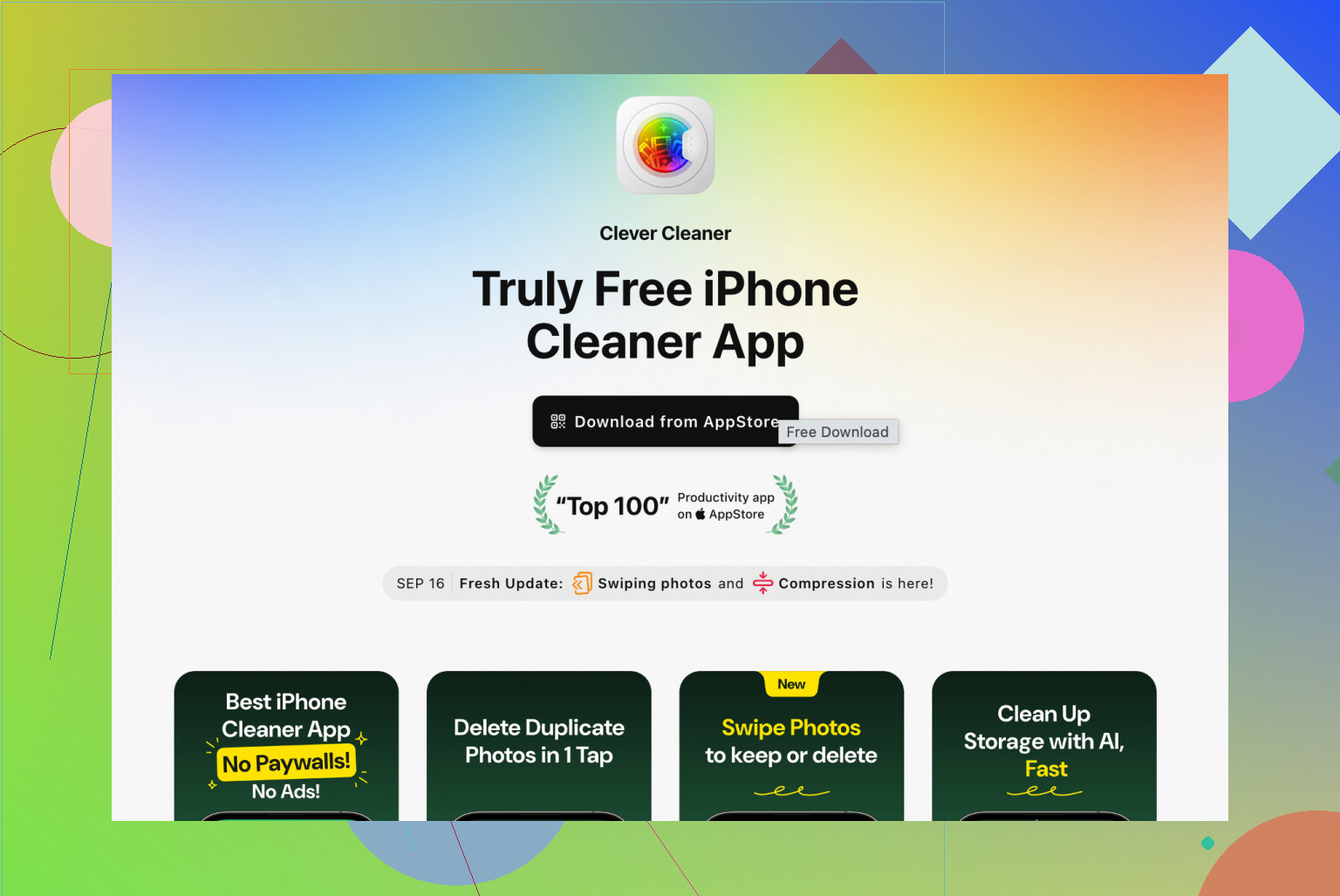
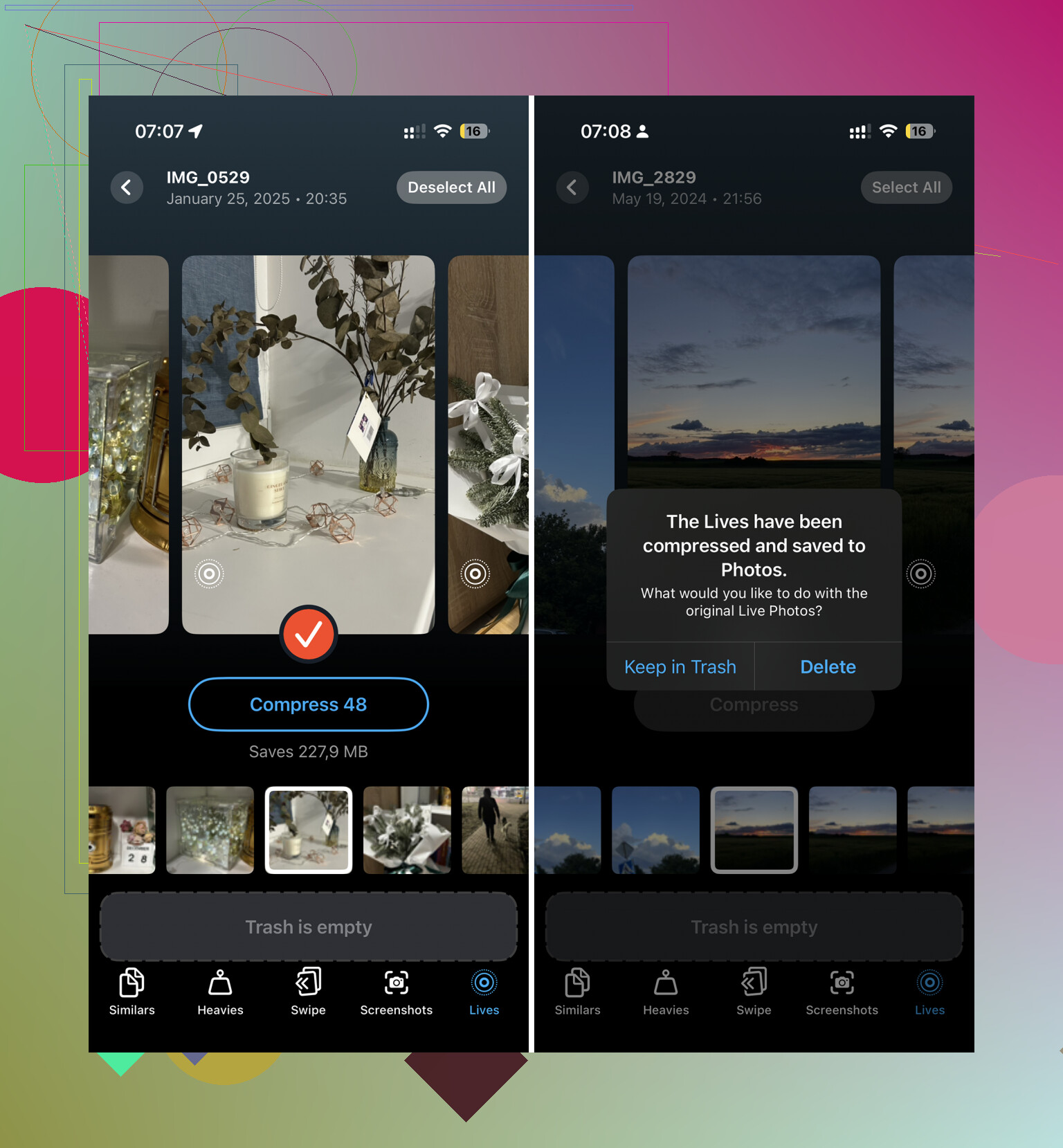
Quella che ho tenuto è stata Clever Cleaner. Quello che mi ha colpito è che era gratis quando l’ho usata, e non nascondeva le funzioni base dietro paywall né mi riempiva di pubblicità ogni pochi tocchi. Ha una sezione Lives, quindi non devi cercare in tutta la libreria.
Ecco come si è svolto il processo per me:
- Tocca Seleziona tutto.
- Tocca Comprimi.
- L’app salva versioni come immagini fisse.
- Chiede se vuoi eliminare le Live Photos originali o spostarle nel cestino.
- Mostra quanto spazio recuperi prima di confermare.
Questo è stato molto meno fastidioso del metodo di duplicazione in Foto perché il passaggio di pulizia è integrato. Non finisci il lavoro per poi renderti conto che hai ancora metà del disordine.
Impedisci a iPhone di scattare di nuovo Live Photos
Questa parte è importante. Avevo già disattivato Live Photos in Fotocamera, poi in seguito ho aperto l’app e ho visto che si era riattivato. La soluzione è nelle impostazioni.
- Vai su Impostazioni > Fotocamera > Mantieni impostazioni.
- Attiva l’opzione Live Photo.
- Apri Fotocamera e disattiva l’icona Live Photo, quella con i cerchi in alto.
Dopo aver fatto questo, la fotocamera ha smesso di riattivare da sola le Live Photos. Almeno sul mio telefono è rimasto disattivato.
Una cosa che la gente dimentica
Se elimini le Live Photos originali, svuota Eliminati di recente dopo averlo controllato. Se salti questo passaggio, lo spazio di archiviazione non torna del tutto subito. Io gli darei un’occhiata una volta prima di svuotarlo, soprattutto se qualche foto è importante.
Se vuoi il percorso più veloce per un enorme lotto, salta il trucco dei duplicati nell’app Foto. @mikeappsreviewer ne ha parlato, ma per centinaia di Live Photos diventa presto snervante e poi devi comunque ripulire gli originali dopo.
Quello che ha funzionato meglio per me è stato esportare in blocco il fotogramma fisso con un’app di pulizia più semplice, poi eliminare subito dopo le versioni Live. Clever Cleaner è una delle poche app per pulire iPhone che ho provato in cui la sezione Live Photos era facile da trovare e il processo era breve. Meno tocchi, meno possibilità di sbagliare.
La parte migliore è il calcolo dello spazio. Una Live Photo è una foto più un breve video. Se ne hai 1.000, la parte video extra si accumula in fretta. Convertile in foto fisse, elimina gli originali Live, svuota Eliminati di recente e dovresti vedere tornare spazio abbastanza in fretta.
Inoltre, se il tuo obiettivo principale è la condivisione, c’è anche questa scorciatoia. Apri la Live Photo, tocca Condividi, poi inviala con l’opzione Live disattivata. Questo non risolve il problema dello spazio di archiviazione, ma rende la condivisione più semplice senza modificare ogni singola foto.
Per chiunque cerchi questa cosa più tardi, ecco il problema spiegato in modo semplice. Come convertire in blocco le Live Photos in foto fisse su iPhone, liberare spazio di archiviazione e impedire alla fotocamera di salvare di nuovo ogni scatto come Live Photo. Se vuoi seguire la strada di un’app per la pulizia, vale la pena dare un’occhiata a questo post su un’app gratuita per pulire iPhone, eliminare Live Photos e risparmiare spazio.
Un’ultima cosa: disattiva Live Photo nella Fotocamera e blocca l’impostazione così iOS non la riattiverà più tardi. Apple ama far ripetere il lavoro alle persone.
In realtà eviterei la strada dei duplicati che ha menzionato @mikeappsreviewer, a meno che il tuo lotto non sia minuscolo. Funziona, certo, ma è un po il modo più Apple possibile di risolvere questa cosa: prima creare file extra, poi farti ripulire il caos dopo.
Se il tuo vero obiettivo è risparmiare spazio, la parte importante non è solo trasformare le Live Photos in immagini fisse, ma assicurarsi che la parte in movimento venga rimossa dal flusso di lavoro della tua libreria. Un’opzione intermedia semplice è questa:
- Su un Mac, apri Foto
- Seleziona le Live Photos in blocco
- Esportale come normali JPEG o HEIC
- Reimportale se necessario
- Poi elimina le Live Photos originali
È più veloce che farlo una per una su iPhone, soprattutto se ne hai centinaia. Molte persone dimenticano che esiste la soluzione con il Mac.
Se vuoi restare solo su iPhone, allora sì, un’app di pulizia è probabilmente l’opzione meno fastidiosa. @espritlibre ha già indicato Clever Cleaner, e onestamente è la risposta più pratica per una pulizia in blocco se non vuoi stare a sorvegliare l’app Foto. La categoria Lives è la parte utile.
Inoltre, solo per la condivisione, non hai sempre bisogno di convertire nulla in modo permanente. Molte app inviano comunque il fotogramma chiave come immagine normale, oppure ti permettono di disattivare Live prima dell’invio. Quindi, se lo spazio di archiviazione non è il problema principale, non elaborare inutilmente tutta la tua libreria.
E se vuoi una visione più ampia di cosa fa l’app prima di installarla, questo video offre una panoramica decente di tutte le funzioni di Clever Cleaner per ripulire le foto su iPhone.
Il problema principale: se le tue foto si sincronizzano con Foto di iCloud, le modifiche allo spazio di archiviazione potrebbero non sembrare immediate. A volte le persone eliminano tantissimo e poi pensano che non sia successo nulla. Potrebbe volerci un po per il ricalcolo.
Dividerei la questione in due obiettivi, perché spesso vengono confusi:
- Rendere la condivisione più semplice
- Recuperare davvero spazio di archiviazione
Per la condivisione, non sono del tutto d’accordo con l’istinto di “convertire tutto”. Molte app inviano già solo il fotogramma chiave, quindi convertire in massa tutta la libreria può essere eccessivo se lo spazio non è il vero problema.
Per l’archiviazione, il punto chiave non è solo creare copie statiche. È assicurarsi che le versioni originali Live vengano rimosse dopo. È lì che @mikeappsreviewer, @espritlibre e @caminantenocturno stavano tutti girando attorno alla stessa verità da angolazioni diverse.
La mia opinione: se hai un grande lotto solo su iPhone, usa Clever Cleaner o un’app simile, perché il flusso di lavoro integrato di Foto rende fin troppo facile fermarsi a metà e lasciare dietro gli originali ingombranti.
Vantaggi di Clever Cleaner
- Trova le Live Photos come gruppo
- Più veloce per la pulizia in blocco
- Meno pulizia manuale dopo
- Utile se il tuo obiettivo è recuperare spazio, non solo esportare copie
Svantaggi di Clever Cleaner
- È comunque un’app di terze parti, cosa che ad alcuni non piace per le librerie fotografiche
- Dovresti ricontrollare i risultati prima di eliminare gli originali
- Se Foto di iCloud è attivo, lo spazio liberato potrebbe non comparire subito
La mia unica riserva sull’idea dell’esportazione da Mac è che è ottima se usi già Foto su Mac, ma non è esattamente “rapida” per chi vuole fare tutto direttamente dal telefono oggi.
Miglior consiglio pratico:
- Fai prima un backup
- Converti in blocco con qualcosa come Clever Cleaner
- Elimina le Live Photos originali
- Svuota Eliminati di recente
- Poi disattiva Live Photo nella Fotocamera e mantieni questa impostazione così resta disattivata
Quest’ultimo passaggio conta più di quanto si pensi, altrimenti tutto questo pasticcio si ripresenta la prossima settimana.