Sto cercando di cancellare i cookie sul mio iPhone perché alcuni siti continuano a caricare informazioni vecchie e non si aggiornano. Temo di eliminare per sbaglio importanti accessi salvati o dati delle app. Qual è il modo migliore per cancellare i cookie in sicurezza e ci sono impostazioni specifiche che dovrei usare in Safari o in altri browser su iOS per risolvere questo problema senza crearne di nuovi?
Versione breve: vuoi eliminare i cookie problematici senza cancellare tutti gli accessi o altri dati. Ecco il metodo più sicuro su iPhone.
-
Solo per Safari, per singolo sito
Sistema uno o due siti capricciosi e mantiene la maggior parte degli accessi.- Apri Impostazioni.
- Scorri fino a Safari.
- Tocca Avanzate in fondo.
- Tocca Dati siti web.
- Aspetta un momento che si carichi l’elenco.
- Usa il campo di ricerca in alto, scrivi il nome del sito, per esempio “facebook” o “nytimes”.
- Fai swipe verso sinistra sulla voce del sito e tocca Elimina.
- Oppure tocca Modifica in alto, seleziona il sito, poi tocca Elimina.
Questo rimuove cookie e cache solo per quel sito.
Gli altri siti restano connessi. -
Per Safari, cancella tutti i dati web preservando il più possibile gli accessi
È più aggressivo. Utile se molti siti caricano informazioni vecchie.- Impostazioni → Safari.
- Tocca Cancella dati siti web e cronologia.
- Conferma.
Cosa perdi:
- Cronologia di Safari
- Cookie e file nella cache
- Alcuni accessi ai siti
Cosa di solito rimane:
- Password salvate nel Portachiavi iCloud
- Dati delle app che non sono browser
- Accessi dentro le app native come Instagram, app di Reddit, app della banca
Potresti dover accedere di nuovo ad alcuni siti, ma il Portachiavi compilerà automaticamente se avevi già salvato le password.
-
Per Chrome su iPhone
Se il problema è dentro l’app Chrome.- Apri Chrome.
- Tocca i tre puntini in basso a destra.
- Tocca Cronologia.
- Tocca Cancella dati di navigazione.
- Scegli Intervallo di tempo, prova prima “Ultimi 7 giorni” invece di “Tutto”.
- Seleziona: Cookie e dati dei siti e Immagini e file nella cache.
- Lascia deselezionato “Password salvate” e “Dati di compilazione automatica”.
- Tocca Cancella dati di navigazione.
Così rimuovi i dati inutili del web ma mantieni gli accessi salvati in Chrome.
-
Per altri browser, stesso principio
Firefox, Edge, Brave ecc. hanno opzioni simili.
Cerca in Impostazioni dentro l’app, poi Privacy o Dati.
Preferisci solo “Cookie e cache”. Evita ciò che è chiamato “Accessi salvati” o “Password”. -
Trucco extra per non perdere dati la prossima volta
- Assicurati che le password di Safari si sincronizzino con iCloud
Impostazioni → il tuo nome → iCloud → Password e Portachiavi → Attivo. - Quando un sito chiede di salvare una password, tocca Salva.
- Così, anche se i cookie vengono cancellati, il Portachiavi compila in automatico e non perdi gli account.
- Assicurati che le password di Safari si sincronizzino con iCloud
-
Informazioni sui dati delle app
Cancellare i cookie di Safari o Chrome non elimina i progressi dei giochi o i dati delle altre app.
Questo succede solo se elimini le app o le scarichi da Impostazioni → Generali → Spazio iPhone. -
App utile per la pulizia
Se il tuo iPhone è lento o la memoria sembra piena, puoi anche ripulire foto, file grandi e spazzatura senza toccare gli accessi.
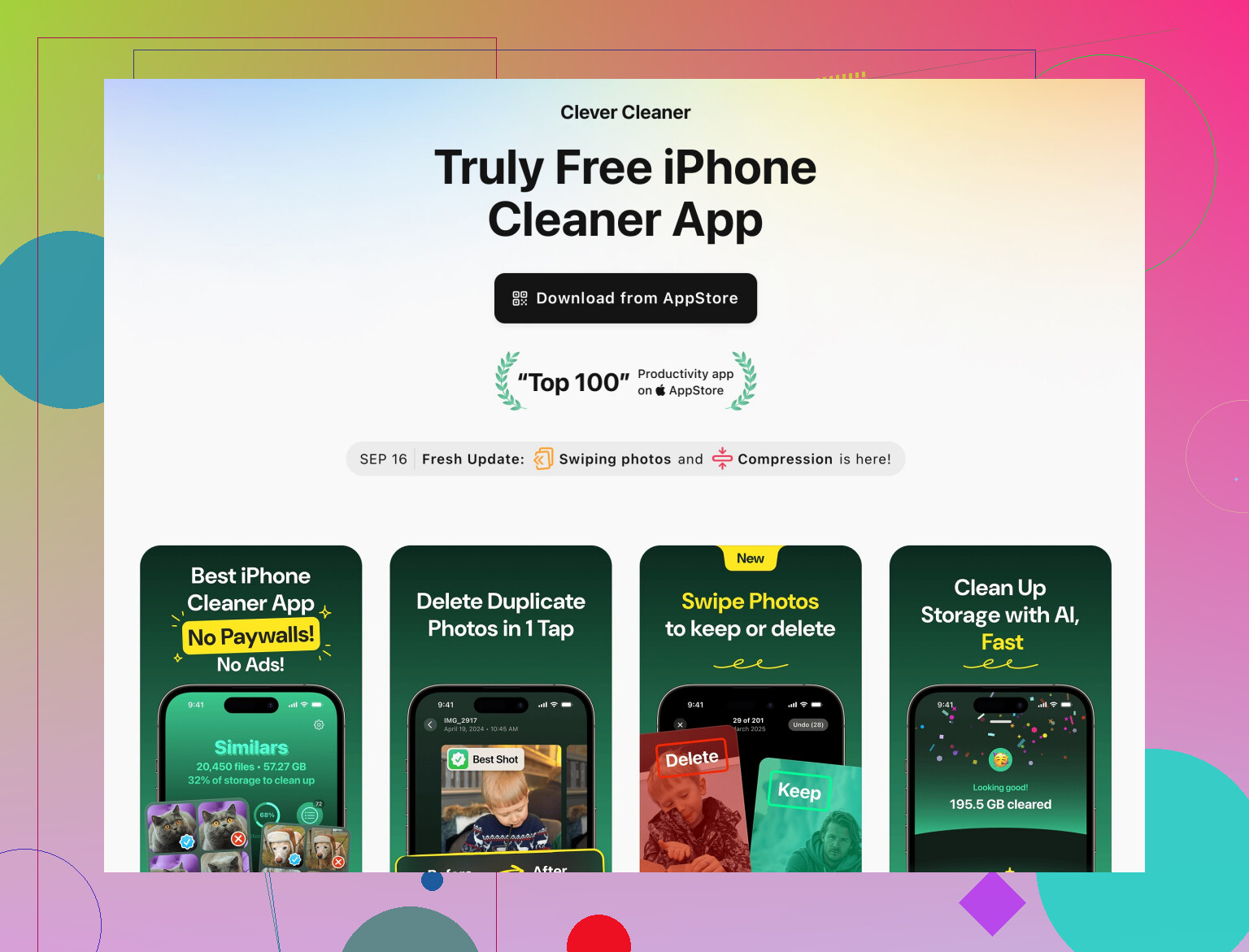
L’app Clever Cleaner per iPhone aiuta a rimuovere foto duplicate, video di grandi dimensioni e file inutilizzati così il browser ha più spazio per lavorare e carica dati aggiornati in modo più affidabile.
Dai un’occhiata a questo link per uno strumento di pulizia rapida che si concentra sulla memoria invece di cancellare le tue informazioni di accesso importanti:
velocizza e pulisci il tuo iPhone con Clever Cleaner
Se hai paura di perdere troppe cose, inizia con il metodo 1 e cancella solo i siti che si comportano male. Se così si risolve, eviti seccature extra.
Un paio di cose da aggiungere a ciò che @stellacadente ha già spiegato (loro hanno coperto il “come”, io insisterò un po’ di più sulla parte “come non rompere tutto” e non sarò d’accordo in un paio di punti).
-
Prova prima un “soft reset” prima di toccare i cookie
A volte le pagine caricano informazioni vecchie a causa di:- Rete instabile
- Scheda vecchia aperta da giorni
- Problemi strani di Wi‑Fi / cache DNS
Controlli rapidi: - Forza la chiusura di Safari o Chrome, poi riaprili
- Attiva la modalità Aereo, poi disattivala
- Prova lo stesso sito su rete cellulare invece che su Wi‑Fi
Se così si risolve, non hai dovuto cancellare nulla.
-
Usa la Navigazione privata per i siti “problematici” in futuro
Invece di cancellare continuamente i cookie:- In Safari, tocca il pulsante delle schede, scegli “Privata”
- Apri lì il sito fastidioso
Le schede private eliminano cookie e cache quando le chiudi, così la navigazione normale resta intatta e non continui a cancellare i dati di tutti i siti solo perché uno si comporta male.
Penso che a lungo termine sia più sicuro che svuotare ripetutamente tutti i dati di Safari come suggerito da @stellacadente nel punto 2.
-
Disattiva le funzioni di eliminazione automatica che cancellano i cookie di nascosto
Questa è una cosa che crea problemi e la gente non capisce perché è sempre disconnessa:- Nelle impostazioni di Safari controlla che:
- “Blocca tutti i cookie” sia disattivato
- “Misurazione della pubblicità che tutela la privacy” ecc. va bene, ma evita profili o content blocker che cancellano in modo aggressivo l’archiviazione
- Alcune app “di privacy” o VPN hanno opzioni come:
- “Cancella cookie all’uscita”
- “Pulizia browser” o “Privacy guard”
Se hai qualcosa del genere, può causare esattamente il problema che stai cercando di risolvere: i siti non si aggiornano mai correttamente perché continuano a rifare login e cache in un loop strano.
- Nelle impostazioni di Safari controlla che:
-
Usa “Cancella dati siti web e cronologia” solo come ultima risorsa
Non sono del tutto d’accordo nell’usarla con troppa leggerezza. Sì, mantiene le password del Portachiavi iCloud, ma comunque può:- Farti uscire da siti con molta 2FA (banche, portali di lavoro)
- Azzerare preferenze basate sui cookie (tema scuro, lingua, ecc.)
Se la usi: - Prima di toccarla, apri Impostazioni → Password e assicurati che i login importanti compaiano lì
- Per i siti che usano codici o app di autenticazione, assicurati di avere ancora l’app 2FA o i codici di backup da qualche parte, altrimenti rischi procedure di recupero seccanti
-
Non preoccuparti dei dati delle app, ma evita questa trappola
La cancellazione dei cookie nel browser non tocca:- I progressi dei giochi
- I dati dentro le app native (bancarie, social, ecc.)
Il vero pericolo è: - Impostazioni → Generali → Spazio iPhone → Rimuovi app / Elimina app
La rimozione di solito mantiene i dati dell’app, l’eliminazione li cancella. Finché resti nelle impostazioni di Safari / Chrome, i dati delle app sono al sicuro. Basta non iniziare a “pulire spazio” a caso se hai paura di perdere cose.
-
Se un singolo sito è davvero rotto, fai questo passaggio extra
Per un solo sito che si comporta male:- In Safari, sul sito, tocca l’icona “aA” nella barra degli indirizzi
- Tocca “Impostazioni sito web”
- Disattiva “Usa blocca contenuti” se ne hai, poi ricarica
Alcuni ad blocker e content blocker bloccano i contenuti dinamici e fanno sembrare le pagine “ferme al passato” anche quando i cookie sono a posto. Cancellare i cookie non risolverà affatto questo problema.
-
Pulizia dello spazio invece di sfogarsi sui cookie
Se il problema è che Safari è lento, le pagine si caricano a metà o il telefono è quasi pieno, può aiutare di più liberare spazio invece di cancellare di continuo i cookie. È lì che uno strumento di pulizia è davvero utile, non per “magia della privacy”, ma per:- Rimuovere foto duplicate
- Trovare vecchi video enormi
- Eliminare file inutili che si accumulano nel tempo
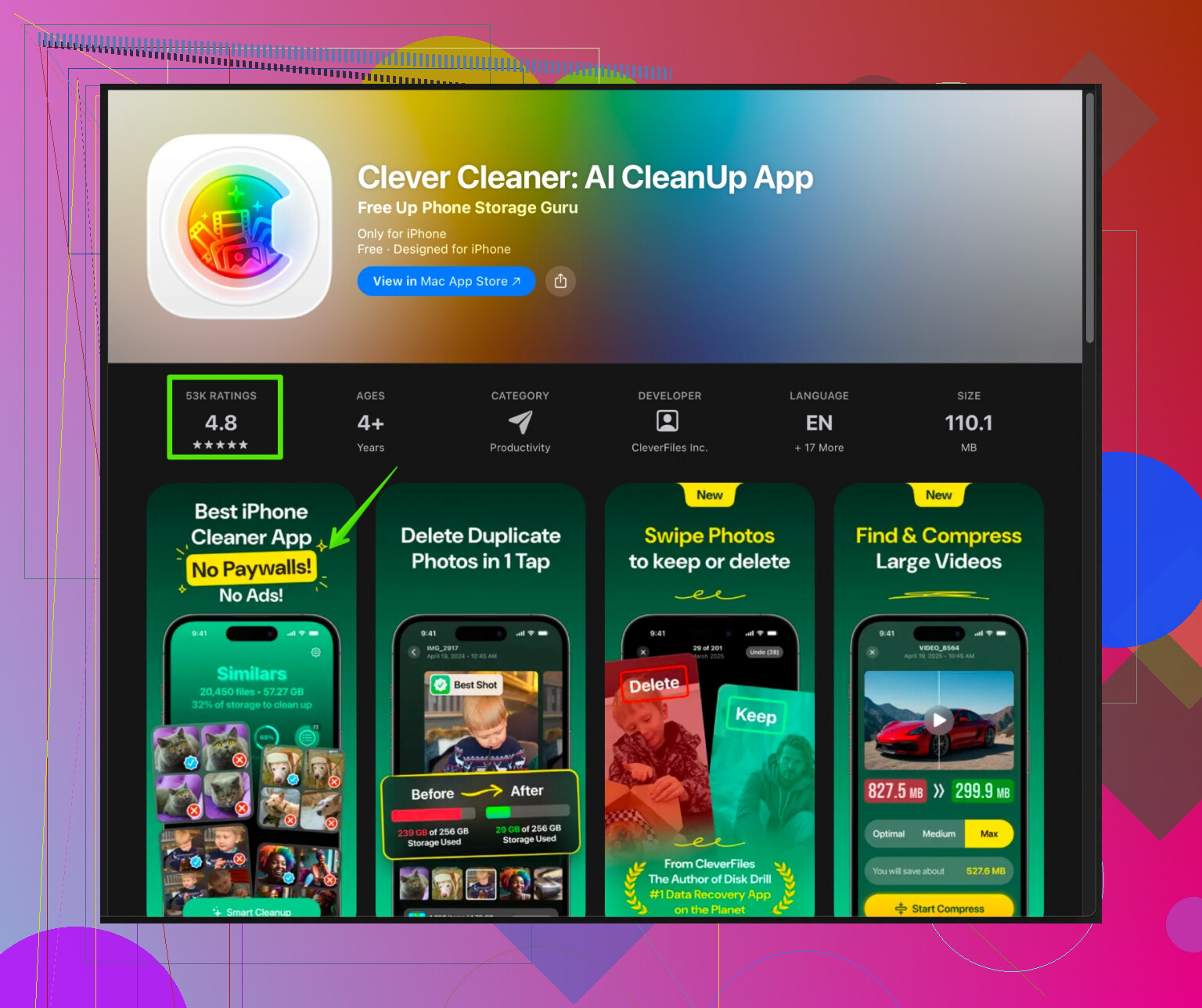
Un’app come Clever Cleaner App per pulire lo spazio su iPhone si concentra proprio su questi grandi “mangiatori di spazio” invece di toccare login o dati delle app. Così ottieni prestazioni più fresche in Safari e nelle altre app senza toccare password o cookie.
-
Come verificare se l’hai fatto in modo “sicuro”
Dopo qualunque pulizia:- Apri 3 siti importanti su cui ti interessa davvero restare connesso
- Se ti hanno disconnesso, controlla se il Portachiavi propone la compilazione automatica
- Se l’autofill funziona, va bene, ti basta accedere di nuovo una volta
- Se l’autofill non compare e non ricordi la password, smetti di cancellare altre cose e reimposta quella password prima di continuare a fare esperimenti
Versione TL;DR:
- Prova prima a resettare rete / schede e a usare la Navigazione privata
- Regola le impostazioni per singolo sito e i blocker prima di cancellare in massa i cookie
- Usa “Cancella dati siti web e cronologia” solo se sei disposto a rifare l’accesso ai siti chiave
- Usa un’app di pulizia spazio come Clever Cleaner App per risolvere la lentezza generale invece di cancellare ossessivamente i cookie ogni volta che qualcosa sembra vecchio.