Il browser del mio iPhone è diventato davvero lento e alcuni siti continuano a mostrare informazioni obsolete o non si caricano correttamente. Ho sentito dire che cancellare cookie e cache può risolvere il problema, ma temo di perdere accessi salvati e dati dei siti. Qualcuno può spiegarmi passo per passo il modo più sicuro per cancellare cookie e cache su un iPhone e indicare cosa dovrei salvare o cosa devo aspettarmi di perdere prima di farlo?
Safari su iPhone è un po’ delicato con cookie e cache, quindi se vuoi velocizzarlo senza cancellare tutto, fallo a passi.
Passaggio 1: Prova prima un reset leggero
Così mantieni la maggior parte degli accessi.
- Apri Impostazioni.
- Tocca Safari.
- Tocca Cancella dati siti web e cronologia.
- Nel popup, tocca Cancella dati e cronologia.
Perdi cronologia e alcuni dati dei siti, ma molti accessi rimangono se sono salvati in Portachiavi iCloud. Gli accessi delle app rimangono perché sono separati.
Se vuoi essere più preciso e proteggere gli accessi dei siti che usi spesso, salta quel pulsante e fai così.
Passaggio 2: Cancella i dati solo dei siti problematici
- Impostazioni.
- Safari.
- Tocca Avanzate in fondo.
- Tocca Dati siti web.
- Aspetta che si carichi.
- Usa la barra di ricerca in alto e scrivi il sito che si comporta in modo strano.
- Scorri verso sinistra su quel sito, tocca Elimina.
- Ripeti per gli altri siti che danno problemi.
Così mantieni quasi tutti gli altri cookie e accessi.
Passaggio 3: Pulisci la cache senza uscire da tutti i siti
Sempre nelle impostazioni di Safari:
- Disattiva Chiusura schede automaticamente.
Impostazioni > Safari > Chiudi pannelli > scegli Manualmente. - Disattiva Blocca tutti i cookie se è attivo. Questa impostazione rompe molti accessi.
- Scorri in basso e disattiva le estensioni che non usi. Rallentano il caricamento.
Se dopo il passaggio 2 Safari è ancora lento, allora usa una volta “Cancella dati siti web e cronologia”. Aspettati di dover accedere di nuovo ad alcuni siti, ma Portachiavi compilerà in automatico se avevi salvato le password.
Suggerimenti rapidi per perdere meno dati
-
Attiva prima Portachiavi iCloud
Impostazioni > [il tuo nome] > iCloud > Password e Portachiavi > Attivo.
Così nomi utente e password restano salvati anche se i cookie vengono eliminati. -
Esporta o annota gli accessi importanti
Apri Impostazioni > Password.
Controlla se i tuoi siti principali compaiono lì, come banca, email, social.
Se non ci sono, accedi a quei siti e salvali o scrivili prima di pulire. -
Usa “Rimuovi tutti i dati dei siti web” solo come ultima risorsa
In Impostazioni > Safari > Avanzate > Dati siti web, tocca Rimuovi tutti i dati dei siti web.
Questo è il pulsante nucleare. Ti disconnette quasi da tutto in Safari.
Altri consigli per le prestazioni
• Chiudi le schede pesanti in Safari. Più di 20 schede aperte rallentano tutto.
• Riavvia l’iPhone dopo la pulizia. È semplice, ma aiuta Safari a ricaricare tutto da zero.
• Aggiorna iOS. Impostazioni > Generali > Aggiornamento software. Le nuove versioni spesso risolvono problemi del web.
Se tutto l’iPhone sembra pieno o lento, non solo Safari, prova un’app di pulizia.
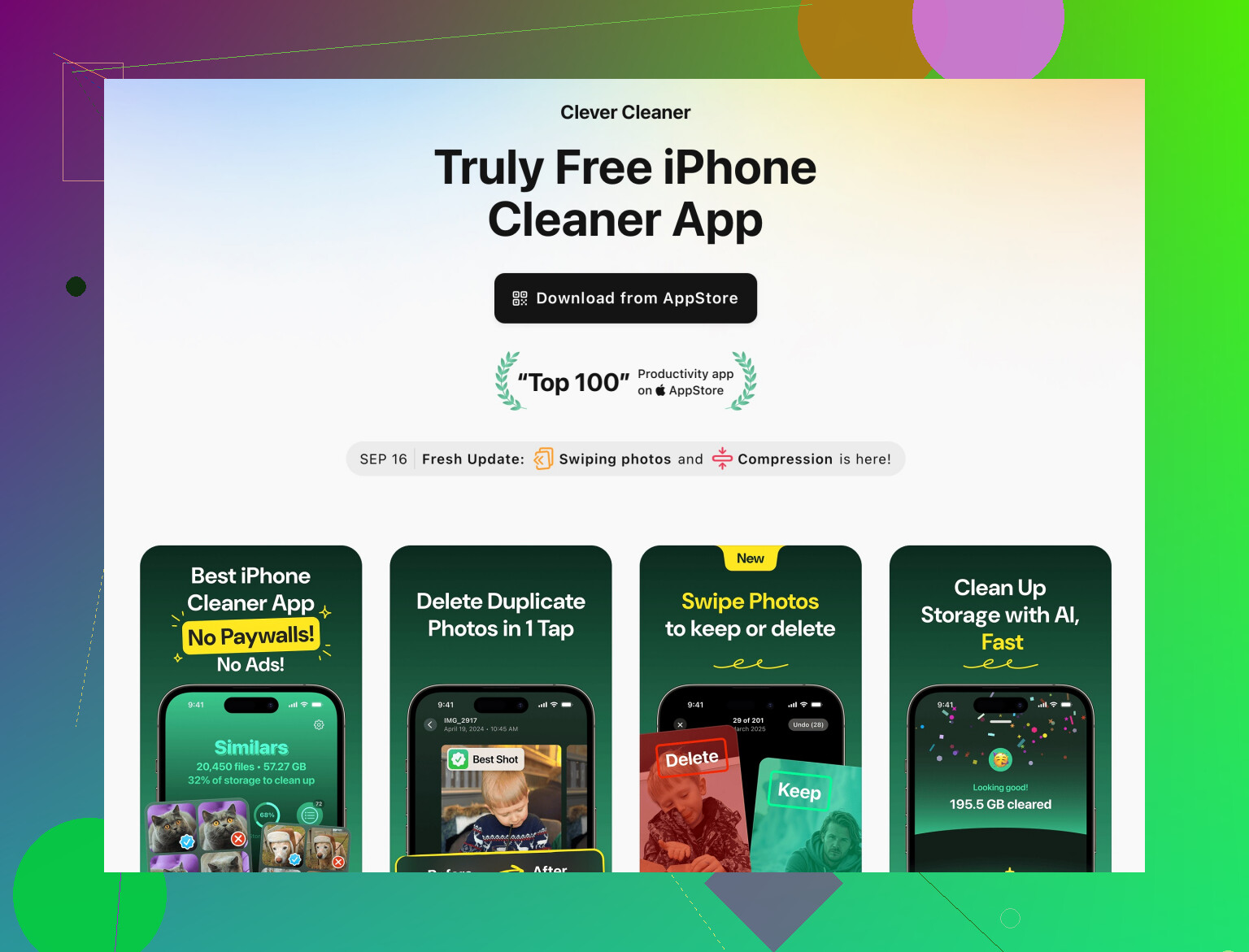
L’app Clever Cleaner per iPhone aiuta a rimuovere foto inutili, contatti duplicati e file vecchi, liberando spazio e velocizzando un po’ il telefono. Puoi vederla qui:
pulizia intelligente iPhone con Clever Cleaner App
Questa non tocca i cookie di Safari, ma se lo spazio è quasi finito, Safari e le altre app si caricano più lentamente.
Quindi, ordine di azione se vuoi conservare il più possibile:
- Attiva Portachiavi iCloud.
- Elimina i dati dei siti solo per quelli che non funzionano.
- Se è ancora problematico, usa una volta Cancella dati siti web e cronologia.
- Solo se non cambia nulla, usa Rimuovi tutti i dati dei siti web in Avanzate.
Hai ragione a essere prudente. Cancellare “tutto” in Safari può essere eccessivo e fastidioso se poi ti ritrovi disconnesso da ogni cosa. @espritlibre ha già spiegato abbastanza bene il metodo Apple passo per passo, quindi evito di ripetere gli stessi menu e pulsanti e mi concentro su come risolvere il problema sacrificando il meno possibile e su qualche punto su cui la penso un po’ diversamente.
1. Prima di toccare i cookie: verifica cosa davvero rallenta
Spesso si dà la colpa ai cookie quando il problema è un altro.
Controlla prima lo spazio di archiviazione:
- Impostazioni > Generali > Spazio iPhone
- Se hai meno di circa 5–10 GB liberi, Safari e altre app possono diventare lente.
Se lo spazio è molto basso, liberarlo aiuta spesso più che ossessionarsi con i cookie. Foto inutili, schermate doppie e video a caso occupano molto più spazio della cache di Safari.
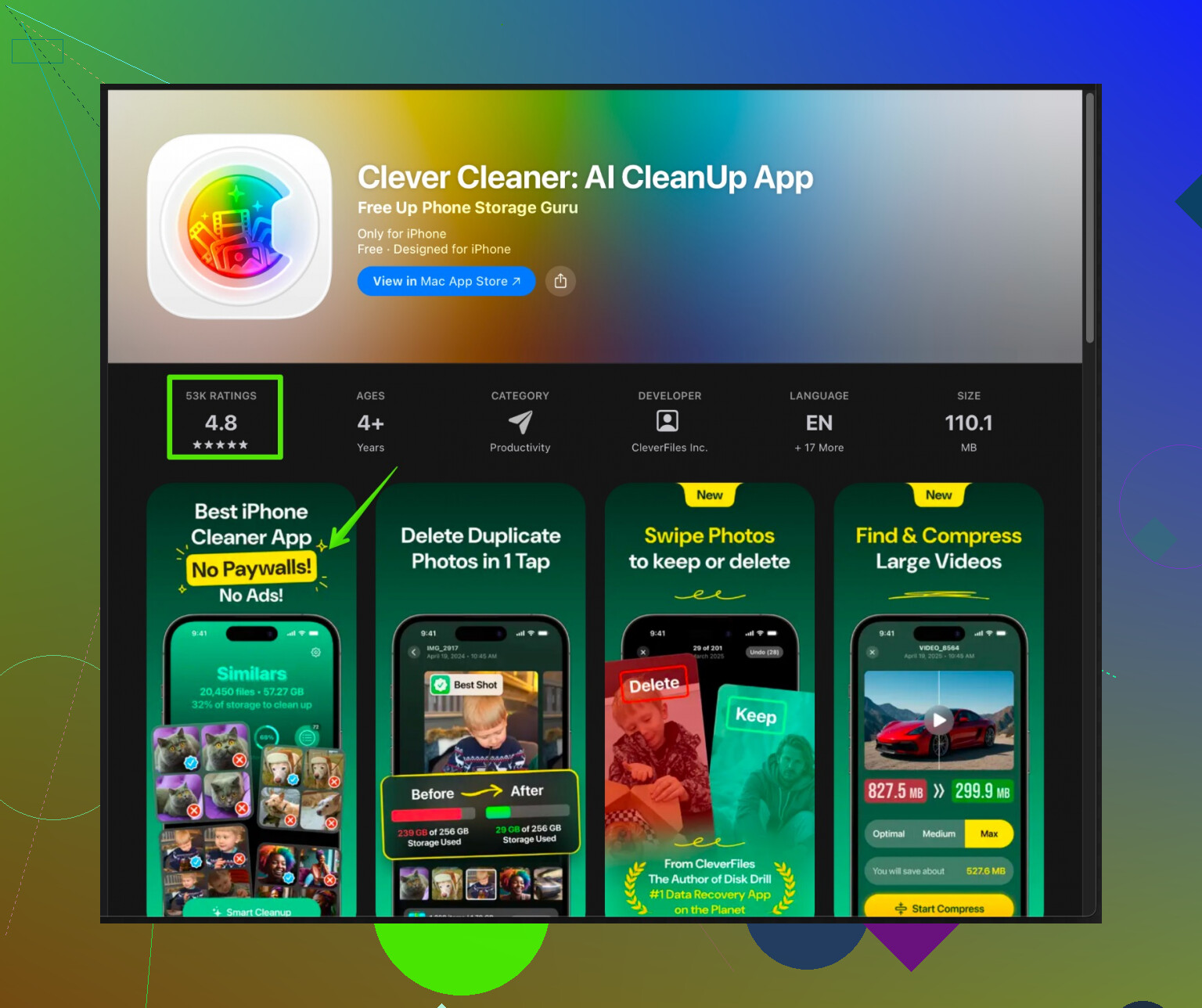
Qui un’app come Clever Cleaner App può davvero essere utile. Invece di toccare i dati di Safari, può cercare foto duplicate, video enormi e vecchi file inutili e liberare parecchio spazio in sicurezza. Se vuoi uno strumento più dettagliato, dai un’occhiata a
pulire lo spazio sul tuo iPhone con Clever Cleaner App
Questo non tocca cookie né accessi: semplicemente dà a Safari più respiro.
2. Non cancellare più del necessario
Dove non sono del tutto d’accordo con @espritlibre è sull’usare “Cancella dati siti web e cronologia” troppo presto. Funziona, certo, ma è come bruciare un campo per eliminare le erbacce.
Meglio seguire quest’ordine:
A. Parti solo dal sito problematico (danni minimi)
Hai già il percorso dal suo post, ma ecco la logica:
- Se uno o due siti mostrano info vecchie o non si caricano, cancella solo i loro dati in Avanzate > Dati siti web.
- Spesso così risolvi versioni “bloccate” delle pagine, cookie difettosi o script mezzi rotti.
- Rimani connesso agli altri siti.
Se un sito continua a caricare la versione sbagliata dopo averne cancellato i dati, prova a:
- Disattivare eventuali content blocker o estensioni solo per quel sito. A volte il blocco contenuti rompe gli script e fa sembrare la pagina “in cache” quando in realtà sta solo fallendo il caricamento dei nuovi dati.
B. Usa la Navigazione privata come test rapido
Prima di distruggere i cookie, apri Safari, tocca il pulsante delle schede, passa a Privata.
- Visita il sito che dà problemi in modalità privata.
- Se lì funziona bene, il problema sono cache/cookie.
- Se è ancora rotto anche in Privata, la causa è probabilmente il sito stesso, il Wi‑Fi o qualche estensione/blocco contenuti.
Questo trucco ti evita cancellazioni inutili.
3. Come proteggere il più possibile i tuoi accessi
1. Affidati alle password salvate, non ai cookie, quando possibile
I cookie ti tengono collegato.
Le password salvate ti permettono di rientrare in un attimo.
Quindi:
- Vai in Impostazioni > Password
- Assicurati che i tuoi servizi principali (banca, email, social, strumenti di lavoro) siano presenti.
- Se qualcosa di importante non c’è, accedi una volta in Safari e lascia che iOS ti proponga di salvare la password.
Così, anche se un cookie viene cancellato, puoi rifare il login con un tocco.
2. Ricontrolla la sincronizzazione del Portachiavi
Sono d’accordo con @espritlibre su iCloud Portachiavi, ma aggiungo:
- Dopo averlo attivato, dagli un po’ di tempo in Wi‑Fi e non iniziare a cancellare dati subito.
- Apri alcuni siti importanti e verifica che l’autocompilazione funzioni.
- Solo dopo inizia a cancellare eventuali dati.
4. Se Safari è lento ovunque, non solo su un sito
Se ogni sito è lento, e non solo uno:
-
Prova temporaneamente un altro browser
Installa Firefox, Chrome o Edge.
Carica alcuni siti che sai essere lenti in Safari.- Se lì sono veloci, il problema è Safari.
- Se sono lenti anche lì, probabilmente è la rete o lo spazio del telefono.
-
Controlla la rete prima di incolpare la cache
- Prova sia Wi‑Fi che rete cellulare.
- Prova un’altra rete Wi‑Fi, se possibile.
Molti “Safari non va” alla fine dipendono da un router o da un problema di DNS.
-
Cambia DNS (più avanzato, ma a volte efficace)
Se ti senti a tuo agio con qualche modifica:- Impostazioni > Wi‑Fi > tocca la “i” della tua rete
- Configura DNS > Manuale
- Aggiungi DNS come 1.1.1.1 o 8.8.8.8
Questo può risolvere caricamenti strani e siti “bloccati” senza toccare affatto i cookie.
5. Quando davvero usi “Cancella dati siti web e cronologia”
Se arrivi al punto in cui devi usare “Cancella dati siti web e cronologia”:
- Aspettati di essere disconnesso da alcuni siti.
- Prima assicurati che il Portachiavi abbia le tue password, come spiegato sopra.
- Dopo la cancellazione, riavvia l’iPhone. Molti saltano questo passaggio e poi dicono che non è cambiato nulla.
Inoltre, io eviterei “Rimuovi tutti i dati dei siti web” dalle Avanzate, a meno che:
- Safari si comporti veramente male ovunque, e
- Tu abbia già provato: cancellare solo i siti problematici, testare in Privata, controllare lo spazio e aggiornare iOS.
Quel pulsante è più un “ripristina il browser alle origini” che una semplice manutenzione.
6. Piccole abitudini per non ritrovarti di nuovo così
- Non tenere aperte 40+ schede per sempre. iOS cerca di sospenderle, ma alla lunga diventa un caos.
- Tieni iOS abbastanza aggiornato. Il web evolve in fretta e Safari vecchio può fare fatica con i siti moderni.
- Ogni tanto, cancella i dati solo dei siti che si comportano in modo strano, invece di fare il reset totale ogni volta.
Versione in breve:
- Controlla lo spazio e pulisci foto/file prima (Clever Cleaner App va bene per questo e non tocca i cookie).
- Prova i siti problematici in modalità Privata per capire se è davvero un problema di cache/cookie.
- Assicurati che le password siano salvate in Impostazioni > Password e che il Portachiavi sia attivo.
- Cancella i dati solo dei siti che danno problemi in Avanzate > Dati siti web.
- Solo se Safari è ancora un disastro, usa una volta “Cancella dati siti web e cronologia”, poi riavvia.
- Usa “Rimuovi tutti i dati dei siti web” solo come ultima risorsa vera e propria.