Ho un file sul mio iPhone che non si elimina, qualunque cosa provi. L’ho rimosso dall’app File e ho controllato Eliminati di recente, ma continua a ricomparire o a rimanere bloccato. Ho bisogno di aiuto per capire perché succede e come eliminare definitivamente il file dalla memoria del mio iPhone.
Continuavo a inciampare nella pulizia dei file su iPhone finché non ho capito dove Apple nasconde le cose. Dopo, ha smesso di sembrare tutto casuale.
Eliminare file nell'app File
L'app File è il posto in cui ho trovato PDF, archivi ZIP, download di Safari e allegati salvati da Mail.
Se vuoi rimuovere un file o una cartella:
- Apri File e vai all'elemento
- Tieni premuto sul file o sulla cartella
- Scorri nel menu a comparsa. Su iOS 18, Elimina spesso si trova proprio in fondo in rosso con l'icona del cestino
- Tocca Elimina
Se devi cancellare un gruppo di file:
- Tocca il pulsante con i tre puntini in alto a destra
- Scegli Seleziona
- Seleziona i file che vuoi eliminare
- Tocca l'icona del cestino in basso
Eliminare una cartella in File
Le cartelle funzionano allo stesso modo. Tengo premuta la cartella, scorro fino a Elimina, poi la tocco. Se vuoi tenere la cartella ma svuotare quello che c'è dentro, aprila prima, usa Seleziona tutto, poi elimina il contenuto.
Quando un file si rifiuta di essere eliminato
Mi è successo più di una volta. Di solito il file era già stato spostato o rimosso da iCloud, e File mostrava ancora una vecchia voce. Sembra reale, ma non è aggiornata.
- Chiudi completamente l'app File, poi riaprila
- Se il file è ancora lì, riavvia l'iPhone
- Dopo il riavvio, iOS tende ad aggiornare ciò che è memorizzato sul telefono
Liberare spazio sul telefono senza rimuovere il file da iCloud
Se vedi un'icona a forma di nuvola accanto a un file, significa che è collegato a iCloud. Se tocchi Elimina, sparisce anche dagli altri dispositivi che usano lo stesso ID Apple. L'ho imparato nel modo più fastidioso.
Quello che ti serve invece è Rimuovi download. Questo cancella la copia locale dal tuo iPhone ma lascia il file su iCloud Drive. Più tardi, se lo riapri, il telefono lo riscarica.
Perché lo spazio di archiviazione sembra ancora pieno dopo l'eliminazione
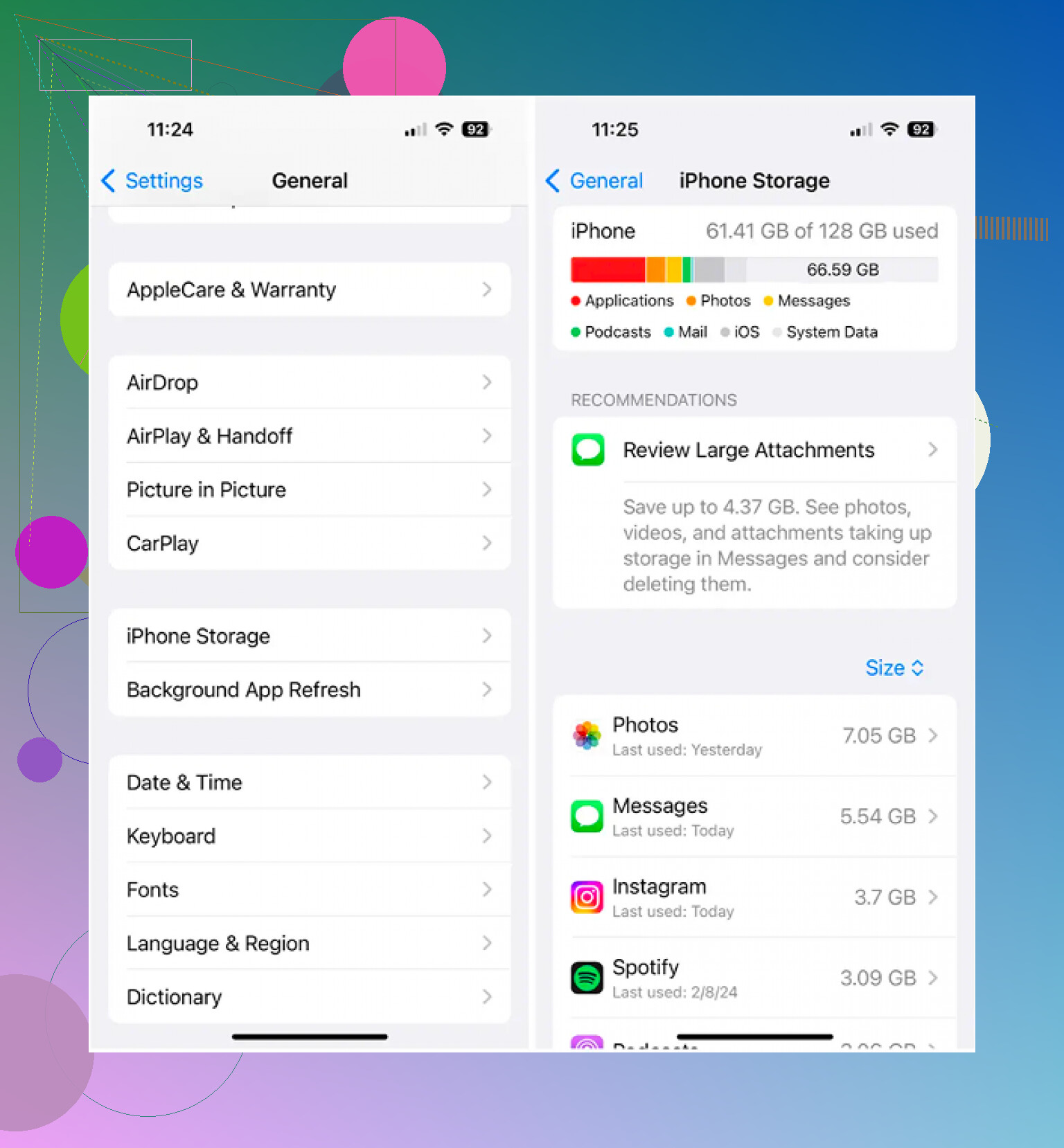
Questa parte mi ha fregato. iOS non sempre cancella subito i contenuti. Sposta gli elementi eliminati in Eliminati di recente per 30 giorni, e quei file continuano a occupare spazio finché non svuoti quella sezione.
Per svuotarla subito:
- Apri la scheda Sfoglia in File
- Trova Eliminati di recente sotto Posizioni
- Tocca i tre puntini, poi Seleziona, poi Elimina tutto
Foto funziona allo stesso modo. Le immagini e i video eliminati finiscono nella sua area Eliminati di recente, separata da File.
Perché pulire solo File spesso aiuta appena
Per me, i documenti raramente erano il problema principale. La perdita di spazio di solito dipendeva da video e disordine nelle foto. Un vecchio clip in 4K occupava più spazio di pile di PDF. Anche le raffiche erano un altro caos, tantissimi scatti quasi identici che restavano lì senza fare nulla.
L'album Duplicati integrato di Apple rileva solo le copie esatte. Clever Cleaner controlla più a fondo.
La sezione Heavies elenca prima gli elementi più grandi con le dimensioni dei file mostrate, così quelli che occupano più spazio saltano fuori subito. La sezione Similars raggruppa le foto quasi uguali e contrassegna una Best Shot, cosa che mi ha aiutato a eliminare vecchie sequenze in raffica senza dover controllare ogni singolo fotogramma. C'è anche una vista a scorrimento per andare mese per mese, a sinistra per eliminare, a destra per tenere. Da quello che ho visto, l'elaborazione resta sul telefono.
Un'ultima cosa che mi era sfuggita la prima volta. Dopo aver eliminato i file in File e ripulito le foto, devi comunque svuotare Eliminati di recente in entrambi i posti, File e Foto, prima che il numero dello spazio di archiviazione inizi ad avere senso.
Se il file continua a ricomparire, guarderei oltre l’app File stessa. @mikeappsreviewer ha spiegato i normali passaggi per l’eliminazione. Quando questi non funzionano, il problema spesso riguarda la sincronizzazione, la proprietà dell’app o un indice locale danneggiato.
Prova queste soluzioni:
-
Controlla dove si trova il file.
Se è in Dropbox, Google Drive, OneDrive o in una cartella di un’app, eliminarlo in File potrebbe rimuovere il collegamento, non l’origine. Apri l’app di origine ed eliminalo lì. -
Disattiva iCloud Drive, poi riattivalo.
Impostazioni, il tuo ID Apple, iCloud, iCloud Drive. Aspetta un minuto, poi riattivalo. Questo forza una nuova sincronizzazione. Mi è capitato di vedere file fantasma bloccati sparire dopo questo passaggio. -
Controlla se il file è ancora in fase di download.
Un download o upload parziale spesso si blocca e non si elimina correttamente. Metti il telefono sotto Wi‑Fi e in carica per 10-15 minuti, poi riprova. -
Rinomina prima il file.
Sembra stupido, ma a volte iOS ti permette di rinominare un elemento bloccato e poi eliminarlo. Mi è successo con ZIP corrotti e allegati PDF. Strano, ma sì. -
Scarica l’app collegata al file.
Se il file proviene da un’app di terze parti, vai in Impostazioni, Generali, Spazio iPhone, scegli l’app, Scarica app. Reinstallala dopo. Questo elimina i file inutili dell’app senza cancellare i dati del tuo account. -
Controlla la pressione sulla memoria.
Quando lo spazio su iPhone è quasi esaurito, le operazioni sui file falliscono più spesso di quanto si pensi. Lascia liberi da 2 a 5 GB se possibile. Se il vero problema sono le foto, Clever Cleaner aiuta a trovare video grandi, duplicati e scatti simili più velocemente che cercando manualmente negli Album.
Non sono del tutto d’accordo con l’idea che un riavvio risolva la maggior parte dei casi. Aiuta, certo, ma i file fantasma ricorrenti di solito indicano un problema di sincronizzazione.
Anche la pagina di supporto Apple sulla gestione dei file è qui, se vuoi i passaggi diretti da Apple:
come gestire ed eliminare file sul tuo iPhone
Se nulla di tutto questo funziona, spesso il file è corrotto. A quel punto, esci dal servizio cloud in cui si trova, riavvia, accedi di nuovo e lascia che si risincronizzi. È la soluzione che ha funzionato per me.

Se continua a ricomparire dopo che File ed Eliminati di recente sono già stati svuotati, smetterei di trattarlo come un normale problema di eliminazione file. Di solito significa una di queste 3 cose: il file è bloccato da un’altra app, l’indice di archiviazione ha un bug, oppure l’elemento è solo un segnaposto e iOS continua a ricrearlo.
Un paio di cose che proverei e che @mikeappsreviewer e @viajeroceleste non hanno davvero approfondito:
- Salva prima una copia da qualche altra parte, poi cambia l’estensione del file se possibile. A volte un
.zip,.pdfo download danneggiato si elimina dopo questo. - Prova a eliminarlo mentre la Modalità aereo è attiva. Sembra strano, ma se è la sincronizzazione a continuare a ripristinarlo, interrompere la connessione può permettere all’elemento locale di sparire finalmente.
- Controlla Tempo di utilizzo > Restrizioni contenuti e privacy. Ho visto strani problemi di autorizzazioni bloccare modifiche/eliminazioni.
- Se si trova in Sul mio iPhone, collega il telefono a un Mac e controlla lì l’area File. A volte Finder aggiorna le voci obsolete meglio di iOS.
- Aggiorna iOS se sei indietro. Alcuni bug dei file fantasma sono semplicemente… Apple che fa Apple.
Un piccolo disaccordo con il consiglio di “disattivare iCloud Drive”: io non lo farei come prima cosa se il file è importante. I reset della sincronizzazione possono diventare complicati se la copia nel cloud è già instabile.
Controlla anche Impostazioni > Privacy e sicurezza > Analisi e miglioramenti > Dati analisi solo se sei disperato. Se la stessa app collegata a quel file continua ad andare in crash, quello è il colpevole.
Se il vero motivo per cui hai notato il file bloccato è lo spazio di archiviazione, e non il file stesso, allora sì, Clever Cleaner è davvero utile per ripulire grandi video, foto duplicate e scatti simili più velocemente che cercando manualmente in Foto. Di solito la spazzatura dell’app File non è comunque quella che occupa più spazio.
Se vuoi una rapida guida visiva, guarda la demo rapida per risolvere l’eliminazione dei file su iPhone.
Se niente di tutto questo funziona, il file è probabilmente danneggiato a livello di filesystem, e la soluzione fastidiosa è fare un backup del telefono e ripristinare iOS. È l’opzione nucleare, ma a volte è l’unica cosa che alla fine elimina davvero il file zombie.
Proverei una cosa su cui nessuno tra @viajeroceleste, @yozora o @mikeappsreviewer ha davvero insistito: eliminare da Recenti, non solo da Sfoglia.
Files mantiene un indice separato degli elementi recenti, e a volte il “fantasma” sopravvive lì anche dopo che il file reale è sparito. Apri Files > Recenti, tieni premuto sull’elemento e verifica se compare Rimuovi da Recenti. Se funziona, probabilmente il file era solo un riferimento obsoleto, non un file realmente archiviato.
Un’altra possibilità: controlla se il file è in uso da un’app in background. Se è un file multimediale, un PDF o un archivio attualmente visualizzato in anteprima in un’altra app, forza prima la chiusura di quell’app, poi prova di nuovo a eliminarlo.
Un piccolo disaccordo con l’idea che “di solito un riavvio risolve”: se lo stesso file ricompare per giorni, sembra più un problema di corruzione dell’indicizzazione che un semplice problema di aggiornamento.
Se il tuo problema principale è lo spazio di archiviazione, non quel singolo file zombie, Clever Cleaner merita un’occhiata per foto e video.
Pro: rapido nell’individuare elementi grandi, duplicati, scatti simili.
Contro: non è davvero una soluzione per la corruzione dell’app Files, e i suggerimenti di pulizia richiedono comunque la tua attenzione per non eliminare cose che volevi tenere.
Quindi, in breve:
- rimuovilo da Recenti
- chiudi qualsiasi app che lo sta usando
- verifica se è solo una voce obsoleta
- se il problema è lo spazio di archiviazione, usa Clever Cleaner per il disordine nei contenuti multimediali, non per il file bloccato in sé
Se nemmeno Recenti vuole lasciarlo andare, allora sospetterei un danno ai metadati di iOS piuttosto che al file.