Ho importato un grande lotto di foto sul mio iPhone e ne è già stato eseguito il backup, ma non riesco a capire il modo più sicuro per rimuoverle senza perdere nulla. Il mio spazio di archiviazione è quasi pieno e ho bisogno di aiuto per eliminare le foto importate dal mio iPhone assicurandomi che il backup rimanga intatto.
Se il tuo iPhone è pieno di foto anche dopo che le hai già copiate su un computer, sì, mi sono ritrovato nello stesso pasticcio. Sembra semplice finché non provi a eliminare roba e ti rendi conto che Apple ha mescolato il comportamento del backup con quello della sincronizzazione, poi ha nascosto l unico pulsante di cui hai bisogno.
La prima cosa che ho imparato, nel modo più duro, è questa.
Sincronizzazione e backup non sono la stessa cosa.
Se Foto di iCloud è attivo, il tuo iPhone non si comporta come un archivio separato di file. È collegato a iCloud e le modifiche si propagano tra i dispositivi. Elimini una foto dal telefono e iCloud la considera una vera eliminazione. Lo stesso vale per il tuo iPad, Mac o qualsiasi altro dispositivo collegato. Quindi prima di iniziare a cancellare foto dal telefono, assicurati che le tue copie siano salvate da qualche parte fuori da quel ciclo di sincronizzazione, oppure disattiva prima Foto di iCloud se il tuo piano è fare pulizia in locale.
Su Mac, Apple vuole che tu usi Foto. Collega il telefono tramite USB, importa, poi cerca la casella nell angolo chiamata ‘Elimina elementi dopo l importazione.’ Bella idea. La mia è sparita. Da quello che ho visto, questo succede spesso quando Foto di iCloud è abilitato sull iPhone.
Quello che ha funzionato meglio per me è stato Acquisizione Immagine, che è già presente sul Mac. Apri Applicazioni, avvia Acquisizione Immagine, collega l iPhone, poi selezionalo dall elenco Dispositivi. Otterrai un semplice elenco di foto e video. Nessun layout carino, nessuna strana logica della libreria fotografica. Se i file sono già stati copiati, selezionali e premi l icona rossa di eliminazione. Mi è sembrato più vicino all uso di un normale dispositivo di archiviazione, cosa che preferivo.
Su Windows è meno rifinito ma più diretto. Collega l iPhone, apri Questo PC, trova il telefono, poi entra nella cartella DCIM. Puoi eliminare le foto da lì. A volte Windows restituisce errori come dispositivo occupato o non raggiungibile. Quando a me succedeva, cambiare l impostazione dell iPhone per il trasferimento delle foto aiutava. Vai su Impostazioni, poi Fotocamera, poi ‘Trasferisci su Mac o PC,’ e impostalo su ‘Mantieni originali.’
Se vuoi fare pulizia direttamente dal telefono, controlla l app Foto e apri la scheda Album. Scorri verso il basso fino a Utility e cerca Importazioni. Quell album raggruppa i contenuti multimediali importati sul dispositivo, quindi eliminare in blocco è meno doloroso lì che nell intera libreria.
C è un intoppo. Eliminare lì non libera subito spazio.
I file finiscono in Eliminati di recente e restano lì per 30 giorni. Se hai bisogno di recuperare spazio subito, apri Eliminati di recente e rimuovili di nuovo. Se salti questa parte, il telefono continua a comportarsi come se fosse ancora pieno, il che è snervante.
Ho iniziato a smanettare con tutto questo perché il mio iPhone 13 era diventato lento in un modo che spesso le persone attribuiscono all età. Nel mio caso, il problema era l archiviazione. Quando mi sono avvicinato al limite, tutto il telefono ha iniziato a rallentare. La fotocamera si bloccava. La tastiera aveva lag. Il passaggio tra app sembrava strano. Era come se al sistema non fosse rimasto spazio per respirare.
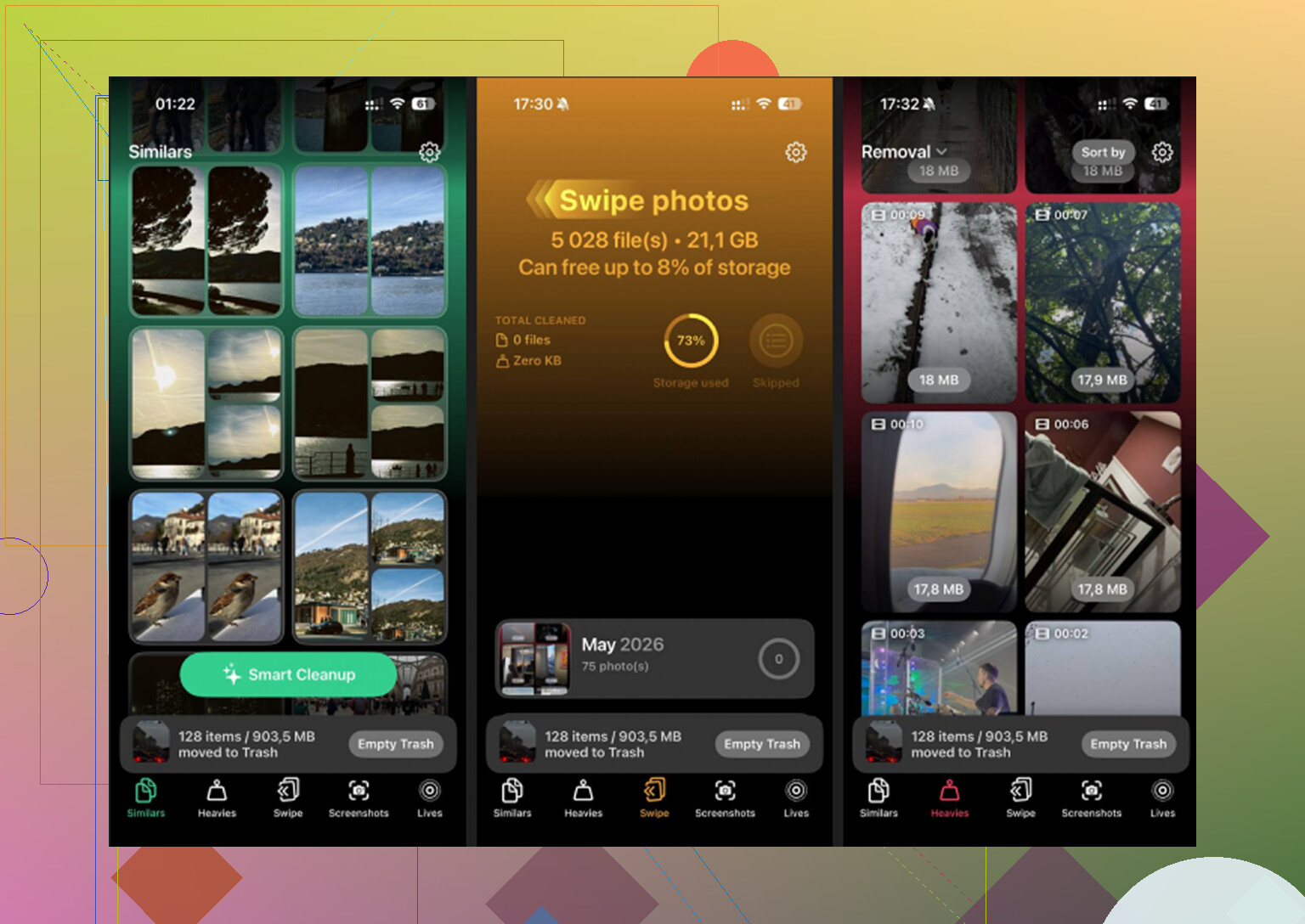
Dopo aver spostato manualmente i file più grandi, avevo ancora un sacco di inutile disordine. Scatti quasi duplicati. Screenshot di cose che dimenticavo due ore dopo. Clip casuali. Ho usato Clever Cleaner per il secondo passaggio, soprattutto perché ero stanco di ordinare la spazzatura a mano.
Quello che mi ha colpito è stato il modo in cui ordinava prima i file più grandi. La scheda Heavies rendeva facile individuare enormi video 4K che si mangiavano parti di spazio di archiviazione. La sezione Similars raggruppava foto quasi identiche, il che aiutava con quelle serie simili agli scatti a raffica in cui tieni otto versioni della stessa foto senza alcun motivo. Mostra anche le dimensioni dei file prima dell eliminazione, così sai quanto stai per recuperare.
Mi è piaciuta anche un altra cosa. Esegue l elaborazione sul telefono invece di inviare la tua libreria da qualche altra parte. Ho liberato circa 15 GB di residui e duplicati inutili, e dopo questo il mio telefono ha smesso di sembrare appesantito.
La versione breve.
Sposta o verifica prima le tue foto.
Controlla se Foto di iCloud è attivo.
Usa Acquisizione Immagine su Mac se Foto nasconde l opzione di eliminazione.
Usa DCIM su Windows se Esplora file te lo consente.
Svuota Eliminati di recente quando hai finito.
Quest ultimo passaggio conta più di quanto dovrebbe.
Per prima cosa, verifica dove si trova il backup. Se le foto sono solo in Foto di iCloud, eliminarle dal tuo iPhone le rimuove anche da iCloud. Non sono del tutto d’accordo con @mikeappsreviewer su un punto: non inizierei con i metodi tramite cavo a meno che l’app Foto non ti dia problemi. Inizia dalla fonte dell’importazione.
Se hai importato da un Mac o PC tramite Finder, iTunes o Apple Devices, quelle foto erano spesso album sincronizzati. Non le elimini sull’iPhone. Devi rimuovere la sincronizzazione.
Passaggi per Mac o PC:
- Collega l’iPhone.
- Apri Finder su Mac oppure Apple Devices/iTunes su Windows.
- Seleziona il tuo iPhone, poi Foto.
- Deseleziona “Sincronizza foto” oppure togli la spunta alle cartelle album che hai importato.
- Applica la sincronizzazione.
Questo rimuove in modo sicuro dal telefono il gruppo importato, supponendo che gli originali siano già salvati altrove. È la soluzione più pulita per le foto sincronizzate.
Se le foto sono state salvate nella tua libreria come immagini normali, vai in Foto, Libreria o nell’album Importazioni, selezionale, eliminale, poi svuota Eliminati di recente. Controlla Archiviazione iPhone dopo 5-10 minuti. A volte iOS ritarda prima di mostrare lo spazio libero.
Se dopo questo la tua memoria è piena di duplicati e vecchi video, Clever Cleaner aiuta con la pulizia. Questa recensione lo spiega bene: scopri come Clever Cleaner elimina le foto duplicate e libera spazio su iPhone.
Un’ultima cosa. Se “Ottimizza spazio iPhone” è attivo, i numeri dello spazio possono sembrare strani per un po’. Aspetta, poi ricontrolla.
In realtà inizierei con un controllo che né @mikeappsreviewer né @boswandelaar hanno davvero sottolineato abbastanza: capire se quelle foto sono elementi sincronizzati in sola lettura oppure normali elementi della libreria provando a modificarne una. Se apri una foto e non ti permette di gestirla completamente nel modo normale, di solito questo dice già molto su come sia arrivata lì.
Inoltre, non fidarti della parola “backup” a meno che tu non abbia verificato che i file si aprano da qualche altra parte. Un backup che esiste solo all’interno dell’ecosistema Apple può complicarsi in fretta. Dico sempre alle persone di controllare a campione da 20 a 30 foto e qualche video dall’unità di backup/cloud prima di eliminare qualsiasi cosa.
Un’altra cosa che molti saltano: vai in Impostazioni > Generali > Spazio iPhone > Foto e aspetta un minuto. iOS ricalcola in modo strano quando lo spazio di archiviazione è sotto pressione. A volte il telefono sembra pieno, poi il valore scende dopo che l’indicizzazione è terminata.
Se il gruppo importato è già al sicuro altrove, la mossa più semplice e a basso rischio è usare la scheda Cerca in Foto con date, posizioni o tipi di file per isolare quel gruppo più velocemente invece di scorrere all’infinito. Puoi anche sistemare prima i video enormi perché liberano più spazio più rapidamente. Di solito è una strategia migliore rispetto a eliminare 900 piccole foto.
Dopodiché, se la tua libreria è ancora troppo piena, Clever Cleaner vale la pena per trovare duplicati, scatti simili e video pesanti. È più utile per la pulizia dopo che il gruppo importato è stato gestito, non prima. Per più feedback dal mondo reale, questa discussione su come le persone liberano spazio su iPhone con Clever Cleaner è una lettura valida.
Regola più importante: verifica prima il backup, poi elimina, poi ricontrolla lo spazio più tardi perché iOS può essere lento e fastidioso nell’aggiornare il numero.
Un aspetto che aggiungerei a quanto hanno detto @boswandelaar, @andarilhonoturno e @mikeappsreviewer: controlla dove si trovano fisicamente le foto prima di eliminare qualsiasi cosa. Su iPhone, le immagini importate possono finire in contenitori diversi, e questo cambia il significato di “sicuro da eliminare”.
Quello che farei per prima cosa:
- Apri alcune di quelle foto
- Tocca info
- Verifica se risultano parte della tua libreria normale, contenuti sincronizzati o elementi gestiti da iCloud
- Conferma che gli stessi file si aprano davvero dalla posizione di backup, non solo che un processo di backup risulti “completato”
Non sono del tutto d’accordo con l’idea di iniziare subito con un’eliminazione di massa. Se lo spazio di archiviazione è criticamente basso, elimina prima i video più grandi di quel gruppo importato. Recupererai spazio più velocemente che rimuovendo centinaia di piccole foto.
Vale anche la pena controllare:
- App File
- Foto negli allegati di Messaggi
- Album Nascosti
- Eliminati di recente
- Libreria condivisa, se abilitata
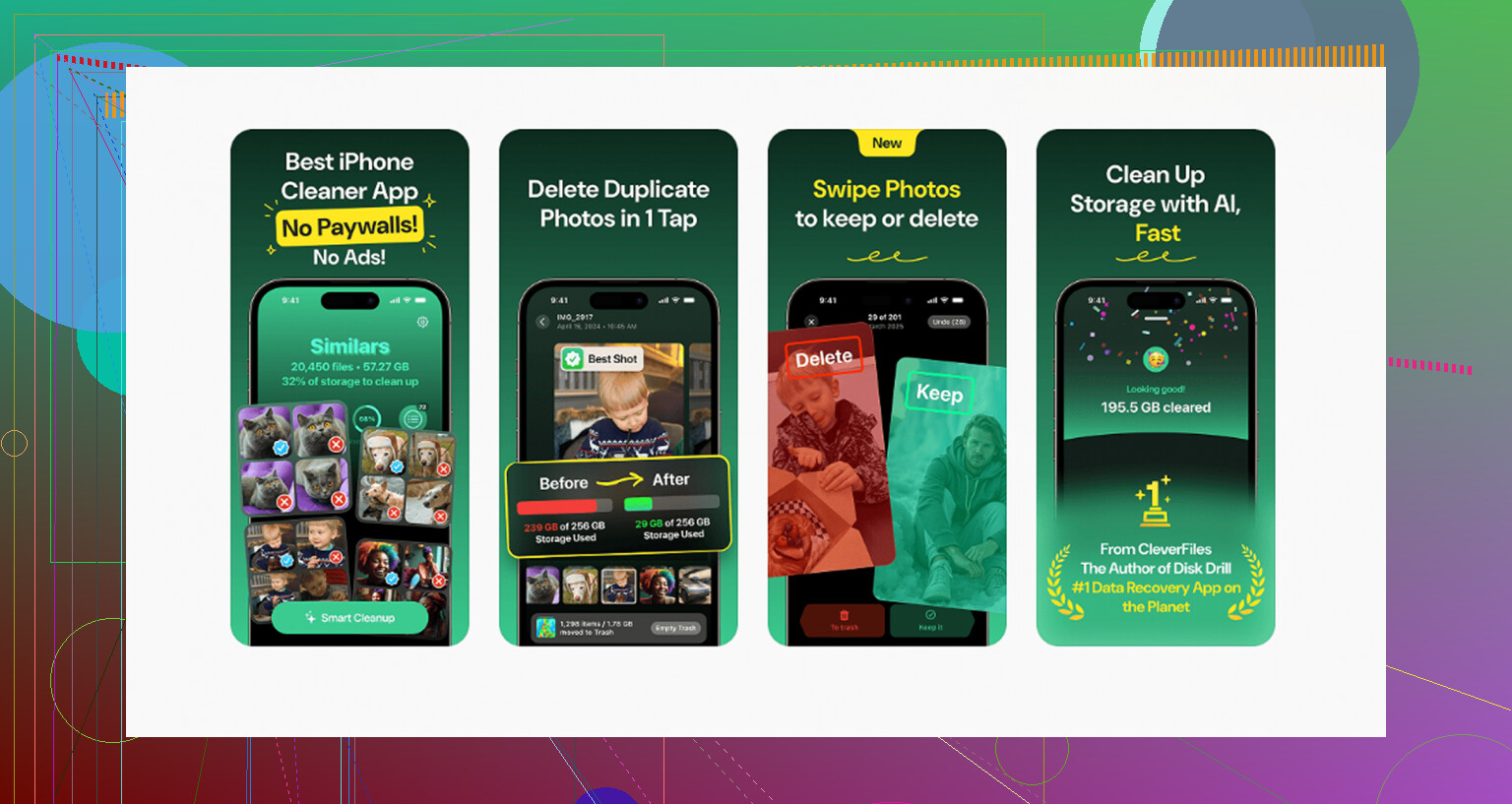
Molte persone eliminano le importazioni ma dimenticano che dopo i veri divoratori di spazio sono video, duplicati e screenshot. È qui che Clever Cleaner può essere utile.
Pro di Clever Cleaner
- Utile per duplicati e scatti simili
- Aiuta a individuare rapidamente i file multimediali più grandi
- Più semplice della ricerca manuale
Contro
- Non sostituisce la verifica dei backup
- Il rilevamento di foto simili richiede comunque una revisione umana
- Meno utile se il problema riguarda solo album sincronizzati dal computer
Quindi: verifica il backup, rimuovi prima gli elementi più pesanti, svuota Eliminati di recente, poi usa Clever Cleaner solo per la spazzatura residua. Di solito è l’ordine meno rischioso.