Ho scaricato diversi file sul mio iPhone e ora occupano spazio, ma non riesco a capire come rimuoverli dall’app File. Non sono sicuro se eliminarli lì rimuova completamente i download o se devo cancellarli anche da qualche altra parte. Ho bisogno di aiuto per trovare i passaggi giusti così da liberare spazio senza eliminare le cose sbagliate.
Mi è capitato anche sul mio iPhone e sì, Apple l'ha reso più complicato del necessario.
Su iOS non esiste un'unica cartella principale dei download per tutto. I file sono spesso divisi per app. Apple tiene le app separate tra loro, quindi la roba finisce sparsa invece di stare in un unico posto ovvio come su un PC.
Se vuoi controllare il punto principale, apri l'app File, poi tocca Sfoglia. Guarda in questi due posti:
Su iPhone
iCloud Drive
In uno di questi, di solito trovi una cartella chiamata Download. I download di Safari spesso finiscono lì.
Una cosa mi ha tratto in inganno. Chrome e Firefox non seguono sempre l'abitudine di Safari. A volte archiviano i file nelle proprie cartelle dentro Su iPhone. Ho perso un sacco di tempo a cercare un PDF prima di accorgermi che Chrome aveva il suo angolino.
Se il tuo obiettivo è cancellare i download di Safari, ecco la parte che molti si perdono. Toccare la freccia verso il basso in Safari e rimuovere elementi dall'elenco Download spesso pulisce l'elenco, non il file vero e proprio. Il file reale di solito resta sul telefono. Per eliminarlo davvero, torna nell'app File e cancellalo da quella cartella.
E no, lo spazio di archiviazione non torna sempre subito.
Quando elimini qualcosa in File o Foto, iOS di solito lo sposta in Eliminati di recente per 30 giorni. Quindi se il tuo telefono è pieno e si comporta in modo strano, devi svuotare anche quello.
Per File:
Apri File
Tocca Sfoglia
Apri Eliminati di recente
Rimuovi tutto quello che c'è lì
Per Foto:
Apri Foto
Scorri in basso negli album
Apri Eliminati di recente
Elimina anche gli elementi lì
Me ne sono accorto dopo che il mio telefono era diventato lento. Le app si bloccavano. La fotocamera ci metteva troppo ad aprirsi. Blocchi casuali. Nel mio caso, lo spazio di archiviazione era pieno e gli iPhone sembrano non sopportare di funzionare senza spazio libero.
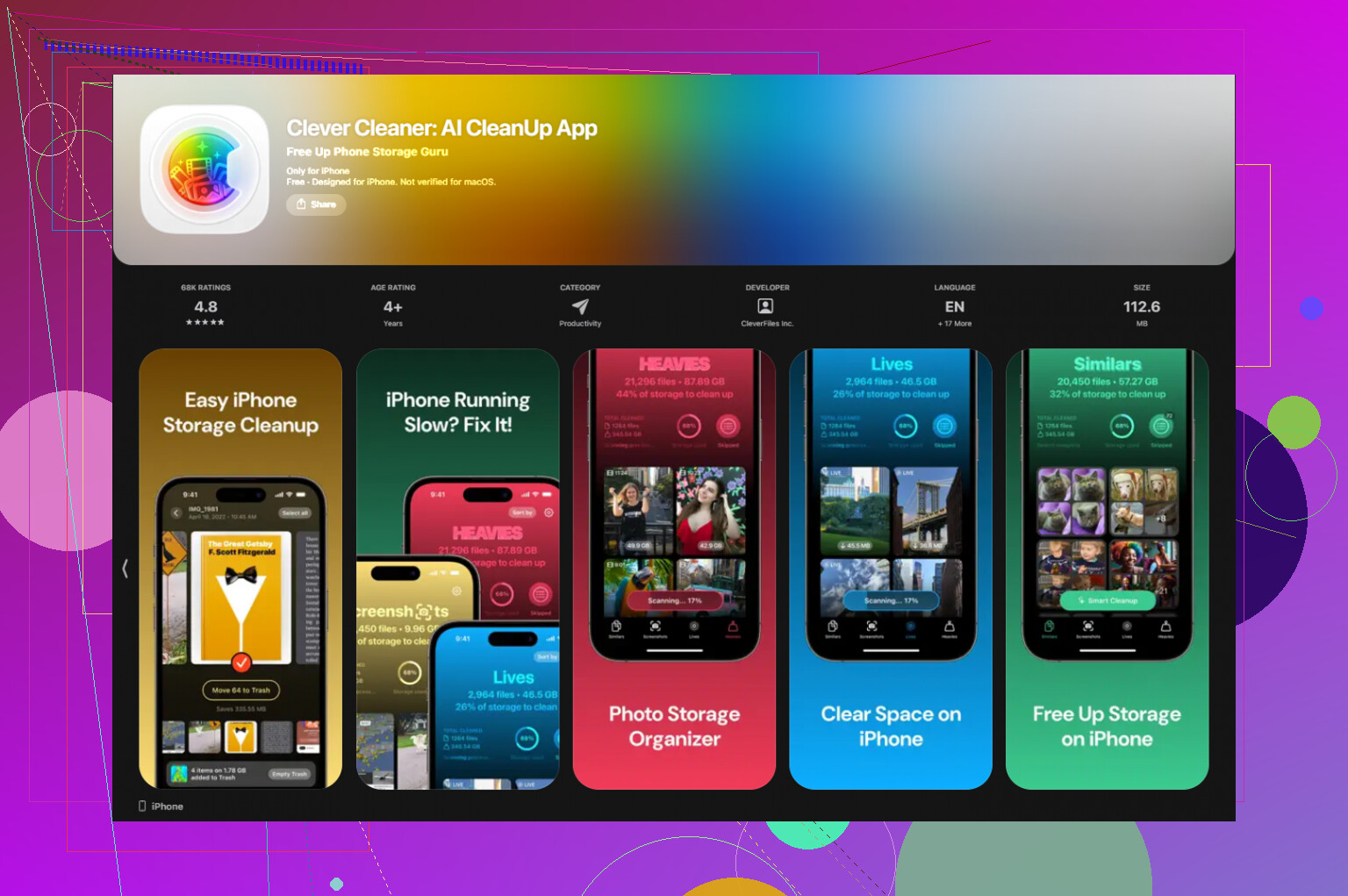
All'inizio ho provato a pulire tutto a mano. Cattiva idea. Troppo lento. Via qualche file, quasi nessun cambiamento visibile. Dopo averci smanettato un po', ho provato Clever Cleaner. All'inizio ero diffidente perché molte app di pulizia sono spazzatura, ma questa mi ha aiutato a sistemare il caos più in fretta.
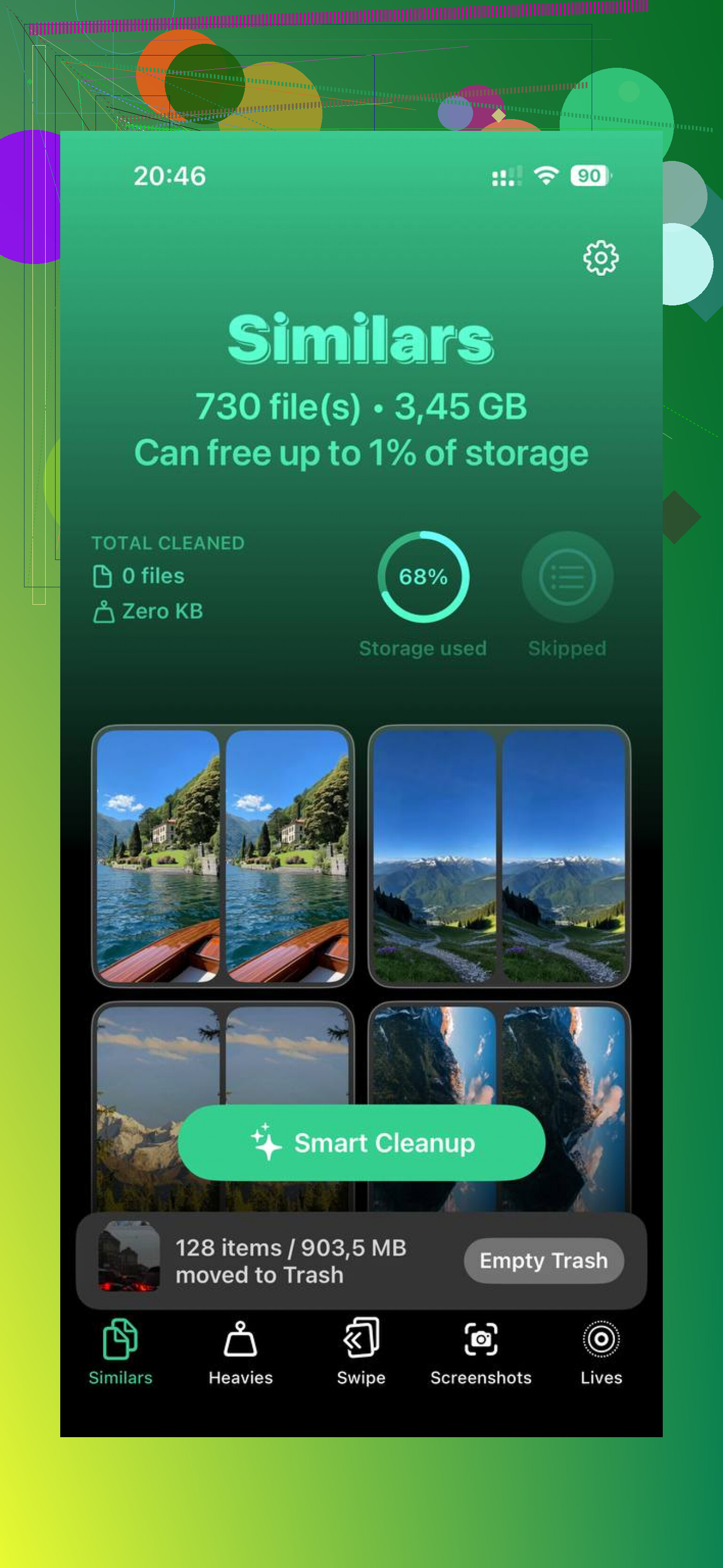
La parte che ho usato di più è stata Heavies. Metteva i file più grandi in primo piano, il che ha reso facile individuare vecchie registrazioni dello schermo e lunghi video dimenticati. Vedere le dimensioni dei file in bella vista è stato utile. Niente supposizioni. Ho usato anche Similars per le foto che sembravano doppioni. Nel mio rullino c'erano le solite cinque prove sfocate e una foto decente. Ha reso la pulizia meno pesante.
Dopo aver liberato circa 20GB e poi aver svuotato Eliminati di recente, il mio telefono è tornato normale. Meno lag, meno intoppi. Quindi se il tuo iPhone sembra lento e lo spazio di archiviazione è quasi pieno, controllerei prima lì.
Versione breve:
Controlla File
Guarda in Su iPhone e iCloud Drive
Controlla anche le cartelle specifiche del browser
Elimina i file reali, non solo l'elenco di Safari
Svuota Eliminati di recente sia in File sia in Foto
Questo è il percorso che ho usato. Un po' fastidioso, ma funziona.
Eliminare un file in File rimuove effettivamente il download stesso, purché tu elimini il file e non la voce della cronologia download del browser. È questo il punto che spesso confonde le persone.
Alcune cose in più oltre a quanto detto da @mikeappsreviewer:
-
Controlla dove il browser salva i file.
Safari ha una posizione Download in Impostazioni, Safari, Download. Se punta a iCloud Drive, stai liberando anche spazio nel cloud, non solo sul telefono. Se punta a Sul mio iPhone, incide sulla memoria locale. -
L eliminazione in blocco è più veloce.
In File, tocca i tre puntini, Seleziona, poi prendi un gruppo di file tutto insieme. Molto più semplice se hai scaricato una pila di PDF o file ZIP. -
I file grandi si nascondono anche fuori da Download.
Non sono del tutto d accordo con l idea che la cartella Download sia sempre il problema principale. App come VLC, Pages, Chrome e Adobe Reader spesso conservano copie nelle proprie cartelle. Se lo spazio sembra ancora insufficiente, controlla Impostazioni, Generali, Spazio iPhone. Quella schermata mostra quali app stanno occupando più spazio. È più affidabile che curiosare alla cieca tra le cartelle. -
Rimuovere app vs eliminare.
Se un app contiene file scaricati, eliminarla spesso rimuove anche i suoi file locali. Alleggerirla non sempre lo fa. È una differenza piccola ma importante. -
Se lo spazio di archiviazione sembra ancora bloccato, riavvia.
A volte iOS ritarda nel ricalcolare lo spazio libero.
Se vuoi fare una pulizia più rapida, Clever Cleaner è valido per trovare file multimediali grandi e duplicati inutili. Vale anche la pena dare un occhiata a questo elenco di app gratuite per pulire iPhone se vuoi altre opzioni:
migliori app gratuite per pulire iPhone e liberare spazio di archiviazione
In breve, elimina il file in File, poi controlla le cartelle delle app e Spazio iPhone se lo spazio non è ancora tornato.
Sì, eliminare il file vero e proprio all’interno dell’app File rimuove il download. Questa parte è semplice. Quello che non è semplice è che a volte iPhone mantiene per un po’ numeri di archiviazione dall’aspetto strano, quindi può sembrare che non sia cambiato nulla.
Una cosa che aggiungerei a quanto detto da @mikeappsreviewer e @andarilhonoturno: se il file è archiviato in iCloud Drive, eliminarlo da File potrebbe rimuoverlo anche dagli altri dispositivi Apple collegati allo stesso account. Le persone se ne dimenticano e poi si chiedono perché il PDF sia sparito anche dal loro iPad. Quindi controlla la posizione prima di metterti a eliminare tutto.
Inoltre, non sono del tutto d’accordo nel considerare Download come il posto principale ogni volta. Molta della spazzatura che occupa spazio è spesso costituita da contenuti multimediali salvati dalle app, allegati dei messaggi o file offline, non solo roba in Download. Impostazioni > Generali > Spazio iPhone di solito dice la verità più velocemente che scavare alla cieca.
Se vuoi essere sicuro che un file sia sparito:
- eliminalo in File
- apri File > Eliminati di recente
- rimuovilo anche da lì
- poi riavvia il telefono se lo spazio di archiviazione non si aggiorna subito
Se il disordine è composto soprattutto da foto, video e duplicati inutili, Clever Cleaner è probabilmente più utile che cercare manualmente file per file. Questa discussione su vere esperienze degli utenti di Clever Cleaner per liberare spazio su iPhone merita una rapida occhiata.
Risposta breve: sì, elimina in File per il file reale, non solo da un elenco download del browser. Poi svuota Eliminati di recente, altrimenti lo spazio potrebbe non tornare ancora.
Un aspetto in più che quasi nessuno sta davvero sottolineando: controlla le Info del file prima di eliminarlo. In File, tieni premuto su un file e tocca Ottieni informazioni. Questo mostra dove si trova davvero e la sua dimensione. Utile se stai eliminando cose e ti chiedi perché lo spazio del telefono cambi appena. I PDF piccoli non sono il tuo problema. Di solito lo sono i grandi ZIP, i video e i file di progetto esportati.
Non sono del tutto d’accordo con l’idea che i download del browser siano il principale responsabile nella maggior parte dei casi. Nella mia esperienza, quelli che occupano più spazio di solito sono le cache delle app, gli allegati di Messaggi e i contenuti multimediali salvati dalle app. @andarilhonoturno, @ombrasilente e @mikeappsreviewer hanno già spiegato bene la logica principale per eliminare i file, ma se lo spazio è ancora basso dopo aver ripulito File, andrei subito su Messaggi e su eventuali app di streaming o di editing.
Inoltre, se un file ha la piccola icona della nuvola, rimuoverlo potrebbe influire sulla sincronizzazione più che sullo spazio di archiviazione locale.
Se vuoi una scorciatoia, Clever Cleaner può aiutarti a individuare rapidamente i file multimediali di grandi dimensioni.
Pro:
- visualizzazione rapida dei file ingombranti
- utile per foto duplicate o simili
- più semplice che scavare manualmente tra le cartelle
Contro:
- meno utile per la vera gestione dei documenti in File
- le app di pulizia non possono cancellare magicamente la cache privata di ogni app
- devi comunque controllare prima di eliminare i file
Quindi sì, eliminare in File rimuove il download reale, ma controllare prima la dimensione e la posizione del file rende la pulizia molto più intelligente.