Lo spazio di archiviazione del mio iPhone è quasi pieno e mi sono appena reso conto che molte delle mie foto sono state salvate come Live Photos. Voglio eliminare o disattivare le Live Photos per risparmiare spazio, ma non sono sicuro del modo migliore per farlo senza perdere foto importanti. Ho bisogno di aiuto per capire come gestire le Live Photos e liberare rapidamente spazio di archiviazione sul mio iPhone.
Non è difficile.
Se vuoi eliminare tutte le Live Photo e non ti interessa conservare l'immagine, apri Foto, vai su Tipi di media > Live Photo, scegli ciò che vuoi rimuovere ed eliminalo. Poi svuota Eliminati di recente. Se salti questo passaggio, i file restano lì fino a 30 giorni e continuano a occupare spazio. Mi è successo una volta e pensavo che il telefono avesse qualche problema.
Se vuoi conservare la foto ma rimuovere la parte in movimento, devi prima trasformare le Live Photo in normali immagini fisse. Apple ti permette di farlo duplicandole una per una come immagini fisse dentro Foto. Ci ho provato. Va bene per cinque foto. Terribile per 200.
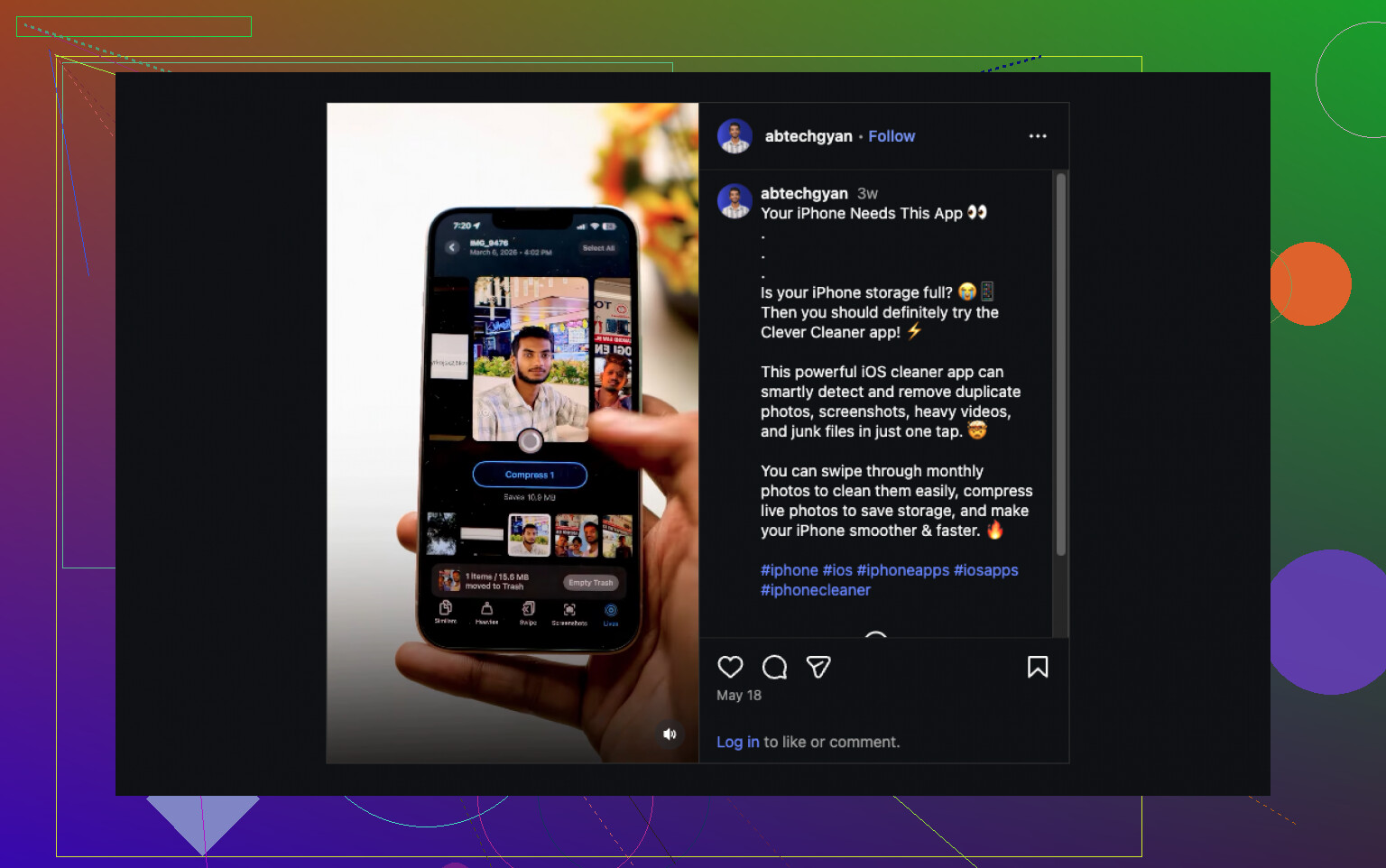
Quello che alla fine mi ha fatto risparmiare tempo è stato Clever Cleaner. L'app ha una scheda Lives, quindi raccoglie tutte le Live Photo in un unico punto. Puoi ordinare per data o dimensione del file, toccarne alcune o selezionarle tutte, poi avviare Comprimi. Il nome è un po' fuorviante, perché fa più che ridurre i file. Crea copie standard come foto fisse, poi ti chiede se vuoi tenere o rimuovere le versioni Live originali.
Perché ho continuato a usarla:
- Gestisce i lotti, quindi non sei costretto a fare una foto alla volta.
- Mostra quanto spazio risparmi prima che tu confermi qualsiasi cosa.
- Scegli tu se mantenere o eliminare le Live Photo originali.
- È stato molto più veloce che fare il processo di duplicazione dentro Foto.
- Include anche altri strumenti di pulizia se lo spazio sul telefono è nel caos.
Ho usato anche alcune delle altre sezioni. Simili raggruppa scatti duplicati o quasi duplicati. Pesanti evidenzia i video grandi e li riduce anche. Screenshot raccoglie i vecchi screenshot per una pulizia veloce. Swipe ti offre un rapido flusso di revisione sinistra-destra per ordinare le foto. Nome un po' sciocco, ma per me ha funzionato bene.
La mia versione breve:
- Se vuoi eliminarle del tutto, cancella le Live Photo e svuota Eliminati di recente.
- Se vuoi conservare l'immagine, converti prima ogni Live Photo in una foto fissa, poi rimuovi quella Live originale.
- Se ne hai una quantità enorme, farlo a mano diventa presto pesante, quindi Clever Cleaner è stata la soluzione più semplice che ho trovato.
Io farei due cose, non una.
Per prima cosa, interrompi le nuove Live Photos.
Apri Fotocamera, tocca l’icona Live Photos in alto e disattivala. Poi vai su Impostazioni, Fotocamera, Mantieni impostazioni, e abilita Live Photo così il tuo iPhone se lo ricorda. Se salti questo passaggio, al telefono piace riattivarla. Piccola funzione fastidiosa.
Secondo, controlla se le Live Photos sono davvero il problema principale.
Vai su Impostazioni, Generali, Spazio iPhone. Se Foto occupa 40 GB ma i video ne occupano 18 GB, il guadagno maggiore potrebbe essere altrove. Una Live Photo spesso occupa circa il doppio dello spazio di un’immagine fissa, a volte di più, ma gli enormi video 4K consumano spazio molto più velocemente.
Non sono del tutto d’accordo con @mikeappsreviewer su un punto. Eliminare prima tutte le Live Photos è veloce, certo, ma è una soluzione drastica. Se alcune sono importanti, esporta prima quelle principali su un Mac. In Foto su Mac, puoi esportare in batch gli originali o le immagini fisse, ed è meno doloroso che ripulire tutto una per una sul telefono.
Se vuoi una soluzione più semplice partendo dall’iPhone, Clever Cleaner è valido per ordinare le Live Photos in un unico posto e trasformarle in normali immagini fisse così mantieni lo scatto ed elimini la parte in movimento. Una frase di ricerca migliore sarebbe “convertire le Live Photos in immagini fisse e liberare spazio su iPhone”, che spiega chiaramente cosa fa. Questa rapida demo per ripulire le Live Photos su iPhone mostra piuttosto bene l’idea.
Un’altra cosa che molti non considerano. Se usi Foto di iCloud con Ottimizza spazio iPhone attivo, il risparmio locale sul telefono potrebbe sembrare strano all’inizio. Lo spazio si libera, ma non sempre subito. iOS si prende i suoi tempi a volte.
Sarei un po’ più selettivo di @mikeappsreviewer qui. Eliminare ogni Live Photo è veloce, certo, ma è anche il modo in cui le persone cancellano per sbaglio quell’unica foto a cui tenevano davvero. Ci sono passato, e me ne sono pentito.
Quello che farei invece:
- In Foto, aggiungi prima ai preferiti le Live Photo importanti.
- Poi occupati del resto a gruppi.
- Dopo aver eliminato qualcosa, svuota anche Eliminati di recente, altrimenti il risparmio di spazio per un po’ è praticamente finto.
Inoltre, non aspettarti miracoli se il tuo problema di spazio è soprattutto dovuto ai video. Le Live Photo occupano spazio, ma i video lunghi sono ancora i veri assassini dello spazio di archiviazione.
Una cosa che non viene menzionata abbastanza: puoi ridurre il disordine futuro cambiando un po’ la tua abitudine di scatto. Se vuoi il movimento solo nei momenti speciali, lascia Live disattivato per impostazione predefinita e attivalo solo quando serve. Questo fa risparmiare più spazio nel lungo periodo che fare una grande pulizia ogni 6 mesi.
Se vuoi un modo più rapido per ordinare e convertire le Live Photo senza perdere l’immagine fissa, Clever Cleaner è probabilmente l’opzione più semplice da usare su iPhone. Raggruppa le Live Photo, ti consente di trasformarle in foto normali e mostra quanto spazio puoi recuperare prima di confermare. Questa spiegazione su come usare Clever Cleaner per liberare spazio su iPhone e convertire le Live Photo lo spiega in modo piuttosto chiaro.
La mia opinione:
- elimina direttamente le Live Photo inutili
- conserva quelle importanti come foto normali
- svuota Eliminati di recente
- disattiva Live per il futuro
È la strada meno fastidiosa.