Lo spazio di archiviazione del mio iPhone continua a riempirsi perché la sezione Documenti e dati diventa sempre più grande nel tempo, anche dopo che elimino app, foto e file. Non sono sicuro di cosa lo stia causando o di quali app stiano archiviando così tanti dati nascosti. Ho bisogno di aiuto per capire come cancellare Documenti e dati sul mio iPhone e impedire che si ripresenti perché sto esaurendo rapidamente lo spazio di archiviazione.
Ho avuto questo stesso casino sul mio iPhone, e la parte che mi ha colpito è stata vedere app elencate con poche centinaia di MB mentre “Documenti e dati” era esploso fino a numeri a due cifre. All’inizio sembra finto. Non lo è.
“Documenti e dati” è l’insieme di ciò che ogni app si lascia dietro dopo che la usi. Non l’app stessa, ma la roba extra. Accessi salvati, dati dei siti, cookie, parti di video guardati, cache delle immagini, allegati dei messaggi, file temporanei scaricati. Le app social sono terribili per questo. Scorri per 15 minuti, e il telefono conserva pezzi di ciò che hai visto così si carica più velocemente se torni indietro. Fallo per settimane e lo spazio di archiviazione viene divorato.
Apple non ha mai reso tutto questo semplice. Non esiste un interruttore universale per svuotare la cache della maggior parte delle app, quindi finisci a cercare in posti diversi.
Per Safari, vai su Impostazioni, poi Safari, poi Cancella cronologia e dati dei siti web.
Per app come Facebook, controlla le impostazioni dell’app stessa. In alcune versioni troverai una sezione Browser dove puoi cancellare cookie e dati memorizzati nella cache dall’interno dell’app.
Da quello che ho visto, la soluzione più pulita per app social o di streaming gonfie è ancora eliminarle e poi reinstallarle. Fastidioso, sì. Funziona. Scarica app non risolve questo problema, perché lo scaricamento rimuove il file binario dell’app e mantiene documenti e dati. Se Facebook occupa 5GB di spazzatura, l’eliminazione completa è la scelta giusta.
Foto confonde più di tutto il resto. Elimini immagini, lo spazio occupato quasi non cambia, e sembra che qualcosa non funzioni. Di solito il pezzo mancante è Eliminati di recente. iPhone conserva le foto eliminate per circa 30 giorni così puoi ripristinarle. Finché non svuoti quella cartella, i file sono ancora sul telefono. Anche gli album condivisi e le vecchie funzioni di sincronizzazione come Streaming foto hanno causato accumulo di spazio locale per alcune persone.
Quando il mio telefono si è avvicinato al pieno, le prestazioni sono peggiorate in fretta. La fotocamera si apriva lentamente. Le app si fermavano per un attimo prima di rispondere. Continuavano a comparire avvisi casuali sulla memoria. iOS ha bisogno di spazio libero per il lavoro temporaneo in background, e quando lo stringi troppo, tutto il sistema inizia a rallentare.
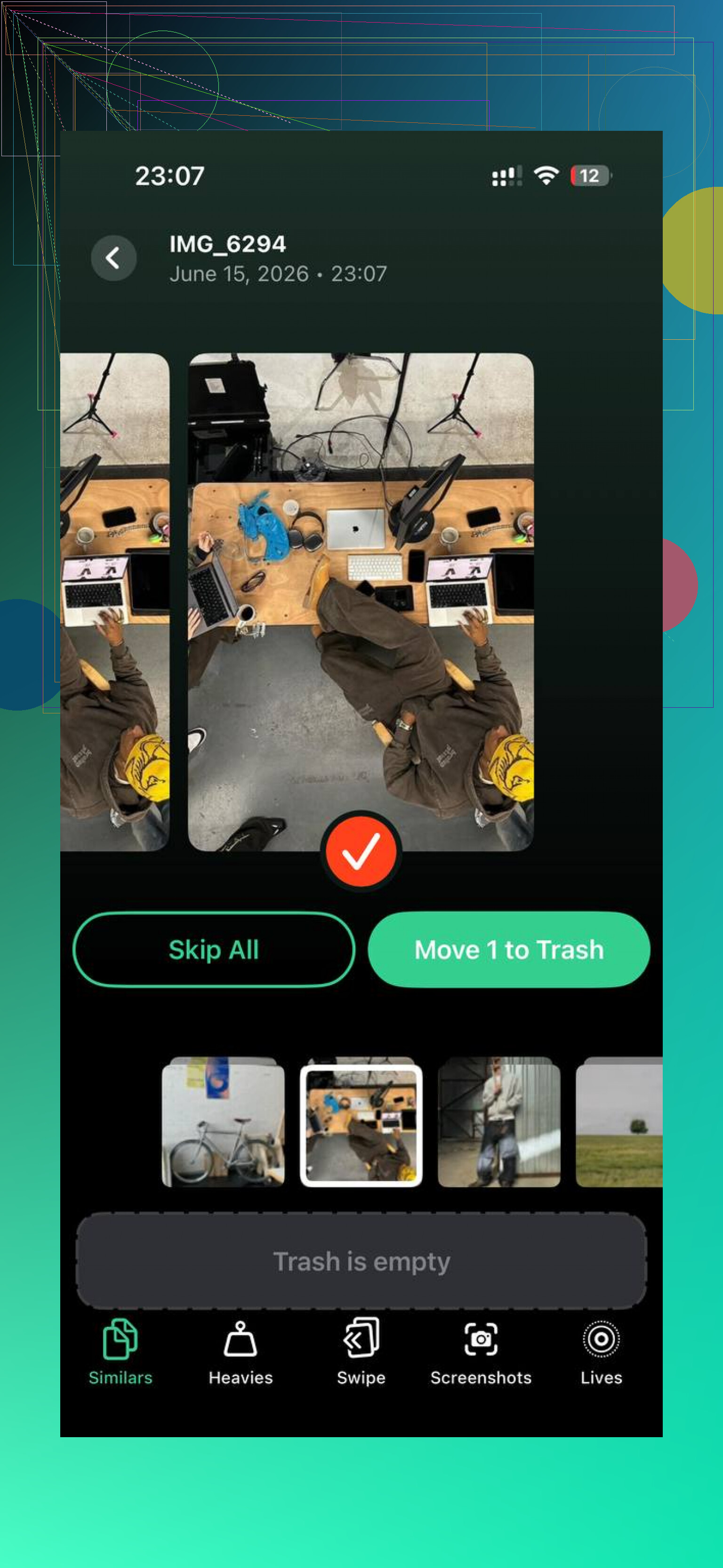
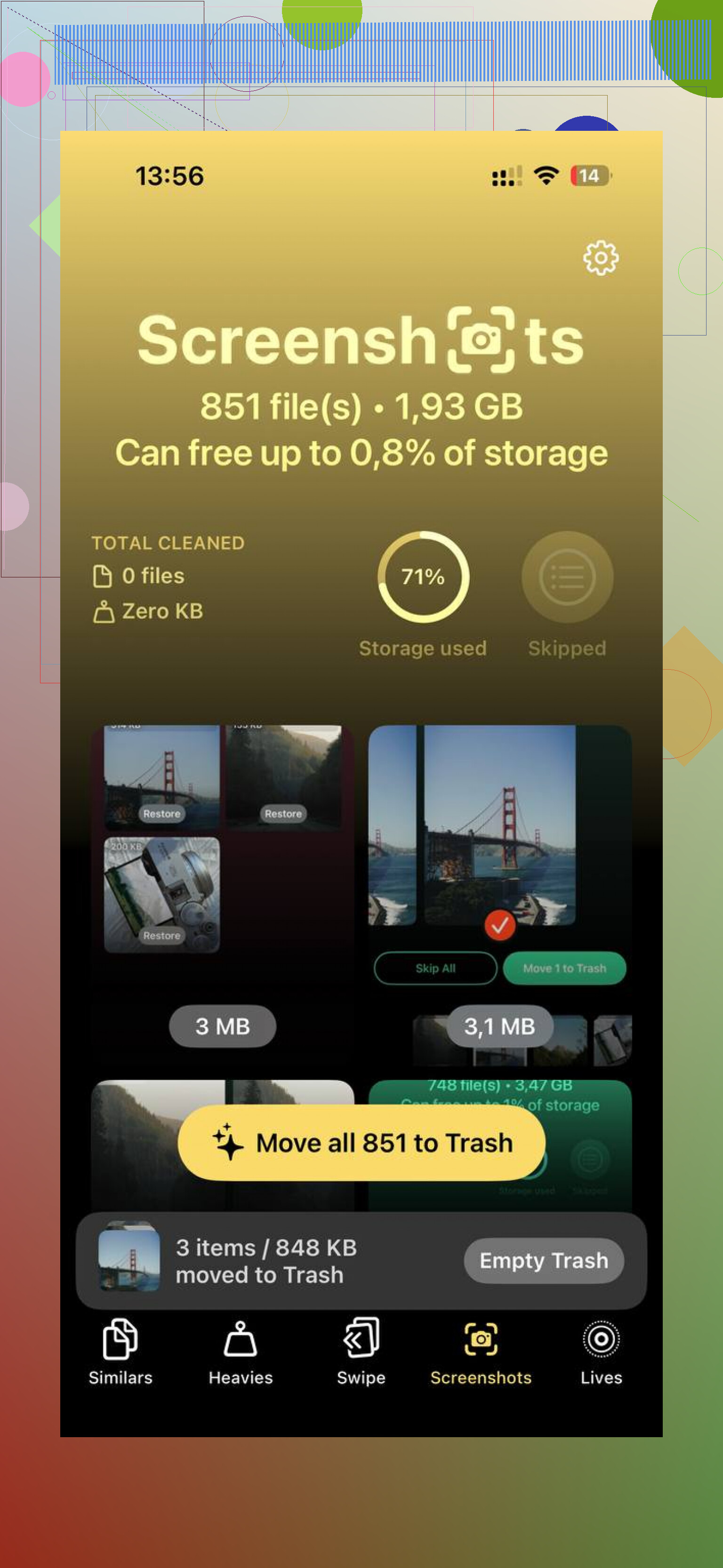
Nel mio caso, foto e video erano il problema più grosso. Una volta ho provato a sistemare tutto a mano. Pessima idea. Troppe copie, troppi screenshot, troppi vecchi video che avevo dimenticato esistessero. Alla fine ho usato Clever Cleaner perché volevo qualcosa che mostrasse chiaramente le dimensioni dei file invece di farmi andare a tentativi.
La parte che ho continuato a usare era la sezione Heavies. Mostra prima i file più grandi, così individui i clip inutili in 4K e le enormi registrazioni dello schermo senza scavare. C’è anche una sezione Similars per gli scatti quasi duplicati. La mia era piena di foto ripetute di animali domestici e cinque tentativi della stessa scansione di una ricevuta. Mostra la dimensione di ogni elemento, il che aiuta quando stai cercando di liberare una certa quantità di spazio e andare avanti.
Quello che mi è piaciuto, e per me contava, era l’elaborazione sul dispositivo. La mia libreria è rimasta sul telefono. Nessun invio di foto personali da qualche altra parte.
Dopo aver liberato circa 10GB di video grandi e immagini duplicate, il numero dello spazio occupato da Foto è sceso e il telefono è sembrato più veloce lo stesso giorno. Non è magia, è sempre lo stesso telefono, ma con meno lag e meno intasato.
Quindi sì, cancellare questa roba è sicuro. Potrebbe essere necessario accedere di nuovo ad alcune app. Un sito o il feed di un’app potrebbe caricarsi più lentamente la prima volta dopo la pulizia. Un compromesso accettabile.
Se vuoi la versione breve:
Elimina e reinstalla le app social gonfie.
Cancella la cronologia di Safari e i dati dei siti web.
Controlla le impostazioni del browser interno o della cache nelle app dove disponibili.
Svuota Eliminati di recente in Foto.
Controlla anche Eliminati di recente in File.
Controlla prima i video grandi e le foto duplicate.
Se il tuo spazio di archiviazione è quasi pieno, non aspettare. Gli iPhone diventano irritabili quando lo spazio libero si riduce troppo, e il rallentamento non è affatto lieve.
Ciò che cresce spesso sono i dati di sincronizzazione, gli allegati dei messaggi, i download non riusciti e i database delle app. Non solo la cache. Non sono del tutto d’accordo con @mikeappsreviewer su un punto: eliminare e reinstallare non è sempre la prima mossa. Per alcune app, lo spazio occupato torna subito dopo il login perché il cloud risincronizza vecchia spazzatura.
Fai invece così.
-
Controlla Spazio iPhone e aspetta da 30 a 60 secondi.
iOS ha bisogno di tempo per calcolare. Spesso vedrai Messaggi, Mail, Podcast, Musica e Instagram aumentare dopo che la scansione è terminata. -
Punta prima su Messaggi.
Impostazioni, Generali, Spazio iPhone, Messaggi.
Controlla Foto, Video, GIF, Adesivi, Conversazioni principali.
Gli allegati dei messaggi spesso occupano da 5GB a 20GB da soli. Apple lo nasconde piuttosto bene. -
Sistema Mail.
Se Mail mostra diversi GB, rimuovi l’account mail da iPhone, riavvia, poi aggiungilo di nuovo.
Lì si accumulano vecchi allegati e indici danneggiati. -
Guarda le app con media scaricati.
Netflix, Spotify, YouTube, Podcast, Libri.
I download offline restano anche quando ti dimentichi che esistono. Elimina i download dall’interno di ogni app. -
Reimposta gli indici di sistema gonfiati.
Forza il riavvio. Poi disattiva e riattiva questi elementi uno alla volta se lo spazio sembra errato: indicizzazione Siri, sincronizzazione Foto, Messaggi in iCloud. Questo aiuta quando i totali dello spazio sembrano buggati. -
Per File, controlla Su iPhone.
Molte app scaricano lì file zip, esportazioni, PDF e modifiche video. Controlla anche File, Eliminati di recente. -
Se “Dati di sistema” è il vero problema, fai un backup crittografato su Mac o PC, inizializza iPhone, poi ripristina il backup.
Fastidioso. Resta comunque la soluzione più affidabile per la segnalazione corrotta dello spazio di archiviazione.
Per le foto, un’app di pulizia aiuta più della ricerca manuale. Clever Cleaner è valida per video grandi, duplicati e scatti simili. Se vuoi una panoramica in linguaggio semplice, questa recensione di Clever Cleaner per iPhone e guida alla pulizia spiega cosa rimuove e perché le persone la usano.
Se vuoi il risultato più veloce, controlla prima Messaggi e Mail. Questi due vengono trascurati molto spesso.
Quello che alla fine ha risolto per me è stato trattare “Documenti e dati” come un sintomo, non come il vero problema.
Sono per lo più d’accordo con @mikeappsreviewer e @jeff, ma aggiungerei un’altra prospettiva: a volte l’aumento dello spazio occupato deriva dai loop di sincronizzazione delle app, non solo dalla cache. App come WhatsApp, Telegram, Note, registratori vocali e persino app di editing possono continuare a ricostruire i database locali dopo ogni avvio. Quindi, se elimini roba e il numero torna subito com’era, quello è il segnale.
Alcune cose che controllerei e su cui loro non si sono soffermati molto:
- gestione dei media dentro l’app in WhatsApp/Telegram/Signal
- app Note con molte scansioni o allegati
- Memo Vocali
- GarageBand, iMovie, CapCut, Lightroom, Canva, ecc.
- app per podcast diverse da Apple Podcasts
- app di cloud storage come Google Drive o Dropbox con file offline
Inoltre, riavvia dopo eliminazioni importanti. La visualizzazione dello spazio su iPhone è un po’ strana e a volte non si aggiorna subito.
Su una cosa non sono del tutto d’accordo: eliminare e reinstallare ogni app grande può diventare rapidamente una perdita di tempo. Io prima cercherei le app che creano file, non solo quelle che usi per scorrere contenuti. Gli editor video e le app di messaggistica di solito sono peggio di quanto la gente pensi.
Se Foto è ancora il problema principale, Clever Cleaner è onestamente una delle opzioni più semplici perché mette in evidenza video grandi, duplicati e scatti simili senza costringerti a scavare manualmente tra 20.000 foto. Se vuoi una formula più facile da cercare, pensa a questa come a un’app gratuita per pulire iPhone e rimuovere foto duplicate e file di grandi dimensioni. Questo guarda come liberare più velocemente lo spazio su iPhone spiega anche piuttosto bene il flusso generale della pulizia.
La mia versione breve:
- trova le app che archiviano file offline/media
- cancella i download specifici delle app
- controlla File > Sul mio iPhone
- riavvia il telefono
- solo dopo inizia a eliminare/reinstallare le app
Quello spazio nascosto di solito è spazzatura delle app, residui di sincronizzazione o media scaricati di cui ti eri dimenticato.
Un aspetto che penso @jeff, @voyageurdubois e @mikeappsreviewer abbiano solo in parte toccato: i backup difettosi possono continuare a ripristinare spazzatura. Se ripristini da un vecchio backup iCloud, alcuni dati inutili delle app tornano subito. Ecco perché le persone puliscono lo spazio di archiviazione e si ritrovano di nuovo al punto di partenza una settimana dopo.
Alcuni controlli extra:
- Impostazioni > ID Apple > iCloud > Gestisci spazio account
Controlla quali app stanno eseguendo il backup di enormi quantità di dati che non ti servono più. - Elimina i vecchi backup di Messaggi in iCloud se hai già rimosso gli allegati localmente.
- In Safari, controlla la posizione della cartella Download. A volte punta a Sul mio iPhone e si riempie silenziosamente.
- In Foto, cerca i contenuti multimediali importati dalle app di modifica. Quelle esportazioni duplicate sono subdole.
- Per le app musicali, rimuovi la cache disattivando brevemente Sincronizza libreria solo se non fai affidamento sui download locali.
Piccolo disaccordo con chi consiglia la reinstallazione: se l’app usa molto il cloud, reinstallarla può semplicemente avviare un nuovo download completo.
Se le foto sono una parte importante del problema, Clever Cleaner è utile per individuare rapidamente duplicati e video enormi. Pro: semplice, focalizzato sulle dimensioni, facile da scansionare. Contro: non risolve Mail, i database di Messaggi o i dati di sistema difettosi. Quindi aiuta con il disordine multimediale, non con tutto.