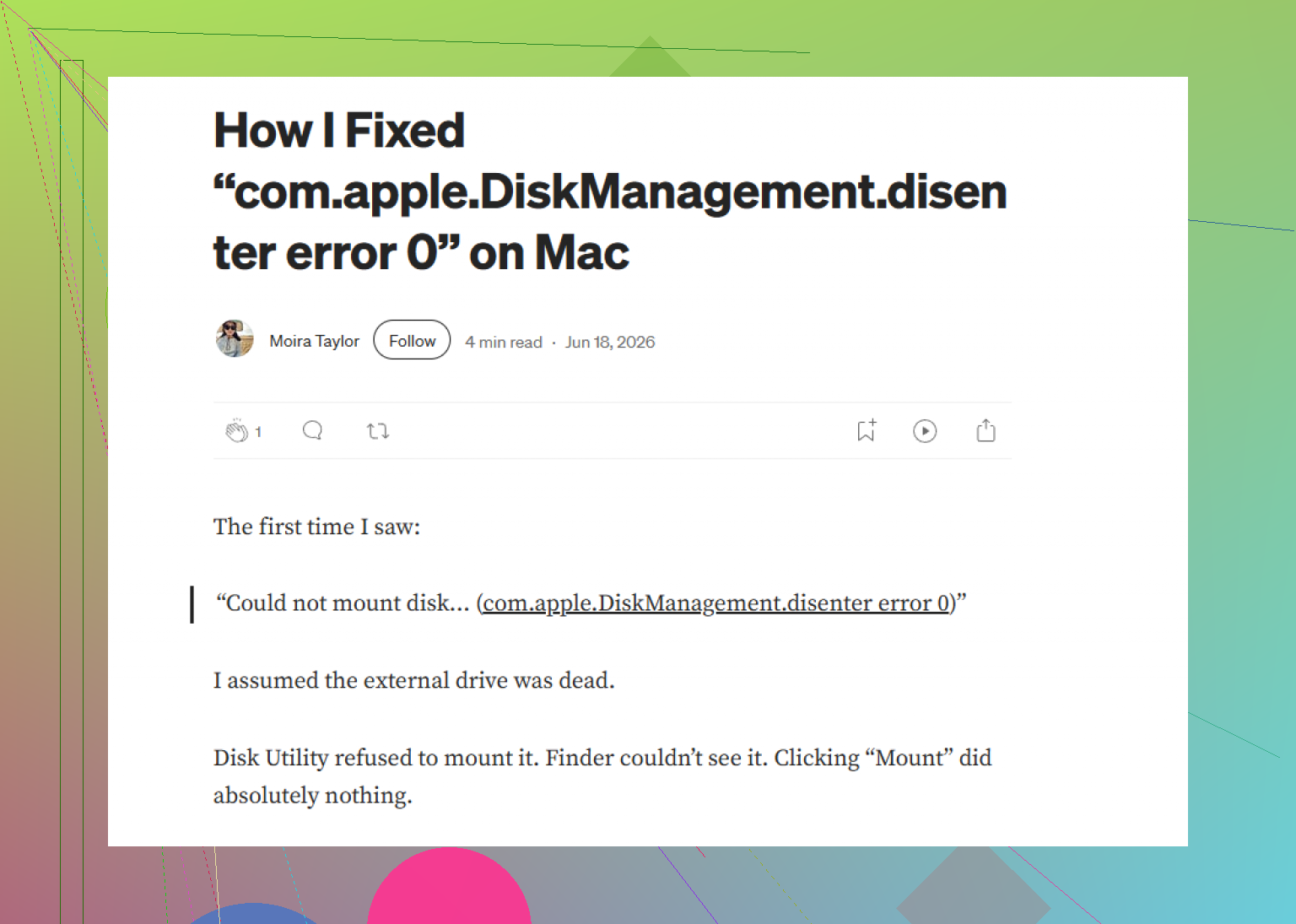
Il mio disco esterno ha improvvisamente smesso di montarsi sul mio Mac e Utility Disco mostra l’errore com.apple.diskmanagement.disenter 49153. Sto cercando di capire cosa significhi questo errore di montaggio del disco su Mac e come recuperare l’accesso ai miei file senza perdere dati. Qualsiasi aiuto sulle cause o sulle soluzioni sarebbe apprezzato.
Mi è capitato con un SSD esterno qualche tempo fa. Utility Disco vedeva l’unità, ma restava grigia e mostrava lo stesso messaggio Errore 0. Quello che ho capito è piuttosto semplice. macOS rileva l’hardware, poi fallisce quando prova a montare il file system. L’ho visto succedere più spesso dopo una disconnessione errata, dopo aver spostato unità tra sistemi diversi, oppure quando il processo di controllo del disco si bloccava e non finiva mai.
Proverei queste soluzioni in quest’ordine.
1. Interrompi fsck se è bloccato
Per me questa è stata la soluzione più di una volta. Se l’unità è stata scollegata senza espulsione, macOS spesso avvia fsck in background. Finché è in esecuzione, il disco resta bloccato. Su alcune unità exFAT, e su dischi più grandi, l’ho visto restare lì per sempre.
Apri Terminale, poi esegui:
sudo pkill -f fsck
Digita la password del tuo Mac e premi Invio. Non vedrai la password mentre la digiti, il che sembra sempre sbagliato, ma è normale. Se fsck era ciò che bloccava il montaggio, a volte l’unità compare subito dopo. Se viene montata in sola lettura, copia prima i tuoi file. Non insisterci più del necessario.
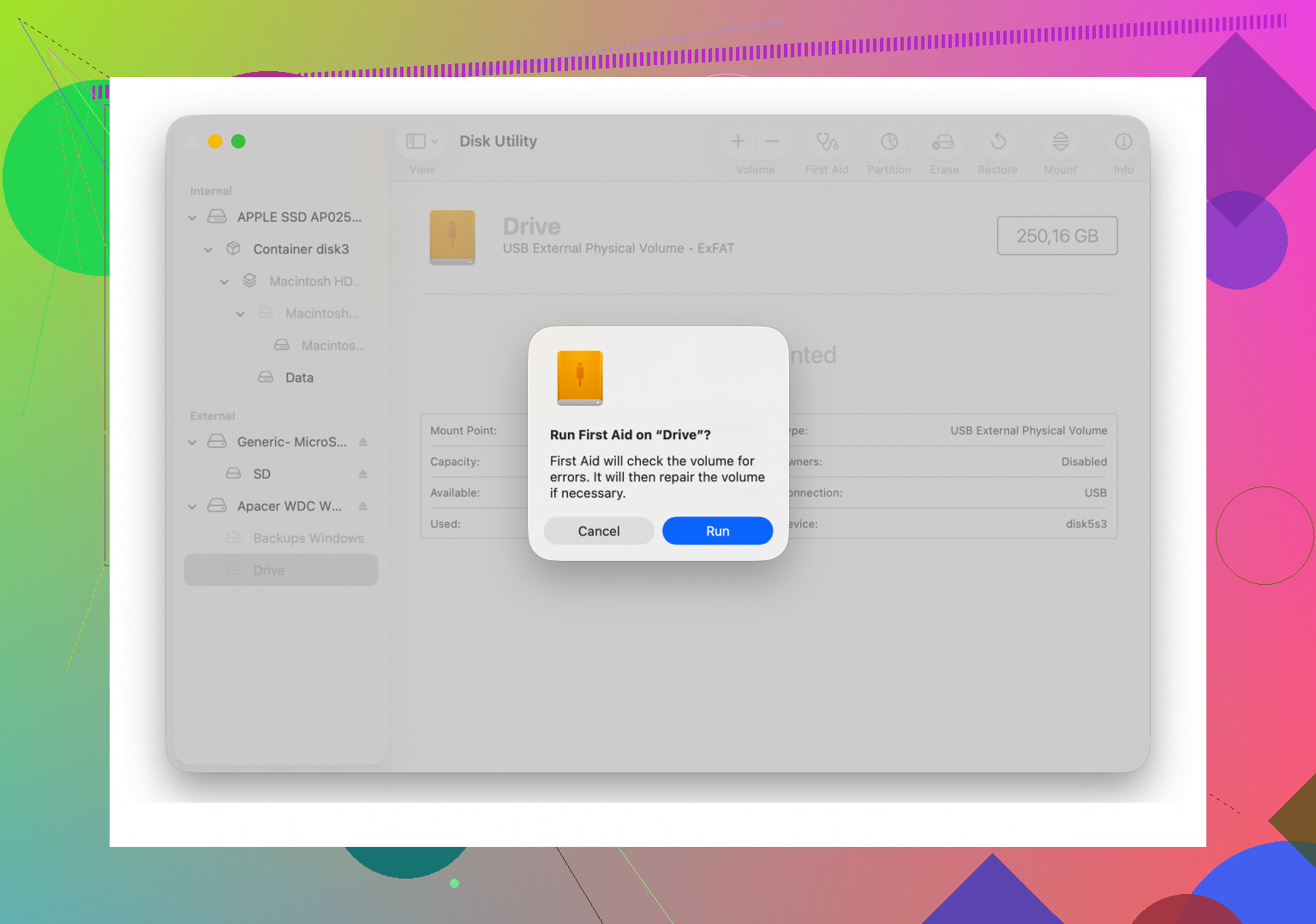
2. Esegui SOS sugli elementi giusti, non solo sul volume
Questa parte viene spesso trascurata. In Utility Disco, attiva Mostra tutti i dispositivi dal menu Vista. Devi vedere l’intera struttura, il disco fisico, l’eventuale contenitore e poi il volume stesso.
Eseguirei SOS in quest’ordine:
disco fisico
contenitore
volume
E sì, lo ripeterei se necessario. Mi è capitato che un’unità fallisse al primo tentativo, fallisse di nuovo, poi superasse il controllo al terzo. Non so perché. Ha corretto abbastanza della struttura da permettere il montaggio dopo.
3. Esci dal tuo account macOS
Sembra stupido, lo so. Eppure ho visto Monterey e Ventura comportarsi in modo strano con i servizi disco. Uscire e rientrare nell’account ha risolto una volta sul mio MacBook. Un’altra volta sono passato a un secondo account utente e l’unità si è montata lì ma non nel mio account principale. Questo indicava qualche problema di impostazioni o permessi a livello utente, più che hardware guasto.
Se funziona in un altro account, recupera prima i tuoi file da lì e sistema il problema dell’account più tardi.
4. Controlla un possibile conflitto con Time Machine
Se il disco è mai stato associato a Time Machine, macOS a volte continua a gestirlo in modi strani. Mi è capitato che un disco di backup si rifiutasse di funzionare correttamente finché non ho disattivato i backup automatici.
Vai in Impostazioni di Sistema, apri Time Machine e disattiva Backup automatico. Poi ricollega l’unità e prova di nuovo.
5. Smetti di forzare se gli errori continuano ad accumularsi
Qui è dove ho cambiato approccio. Se i trucchi da Terminale non servono a nulla e SOS continua a mostrare errori, smetterei di provare a montarlo ancora e ancora. I tentativi di riparazione ripetuti su un file system danneggiato sono il modo migliore per peggiorare una brutta situazione.
A quel punto ho usato Disk Drill. Per me la cosa importante è stata questa: ha eseguito la scansione dell’unità anche quando macOS non riusciva a montarla normalmente. Su un WD_Black guasto che avevo, la scansione ha ricostruito abbastanza della struttura delle cartelle nell’anteprima da permettermi di recuperare prima le cose importanti. Per il recupero, mi è sembrato più sicuro che lanciare altri comandi casuali da Terminale su un disco di cui non mi fidavo.
6. Cancella e riformatta dopo aver messo al sicuro i tuoi file
Una volta recuperati i dati, cancellerei l’intera unità fisica in Utility Disco e ripartirei da zero.
Le scelte di formato sono semplici:
Solo Mac, usa APFS o Mac OS Extended (Journaled).
Mac e Windows, usa exFAT.
Formatterei exFAT sul Mac se l’unità resterà principalmente nel tuo ambiente Mac. Ho avuto meno strani problemi di montaggio in questo modo.
Un paio di note pratiche dopo aver smanettato con fin troppe unità esterne:
I dischi grandi richiedono tempo. Un disco da 4 TB o più può restare in SOS per parecchio tempo prima di fare qualcosa di utile.
Se l’unità si monta anche solo una volta, trattala come una breve finestra utile e copia prima i file importanti.
E sì, l’espulsione sicura conta. L’ho imparato nel modo più fastidioso.
L’errore 49153 di solito significa che macOS rileva l’hardware dell’unità, ma DiskManagement rifiuta la richiesta di montaggio. Il problema spesso è uno di questi:
- Danni al file system.
- Mancata corrispondenza della mappa delle partizioni o GPT danneggiata.
- Conflitto di lettura/scrittura da NTFS, vecchi metadati exFAT o crittografia.
- Guasto del bridge USB o del cavo, anche quando il disco continua a comparire in Utility Disco.
Sono d’accordo con parte di ciò che ha detto @mikeappsreviewer, ma non continuerei a ripetere i tentativi di riparazione se l’unità contiene dati importanti. Un solo tentativo di lettura pulito va bene. Le scritture ripetute su un disco instabile sono il modo in cui le persone finiscono nei guai.
Quello che farei invece:
Apri Terminale e controlla cosa vede macOS:
diskutil list
diskutil info /dev/diskX
Poi prova un test di montaggio senza scrittura:
diskutil mount readOnly /dev/diskXsY
Se la modalità di sola lettura funziona, copia prima i file. Se fallisce, controlla lo stato SMART. Per molte unità USB:
diskutil info /dev/diskX | grep SMART
Se SMART segnala problemi, fermati lì e passa al recupero.
Prova anche l’unità su un altro Mac, oppure su un PC Windows se era exFAT/NTFS. Se lì si apre, il problema riguarda la gestione del montaggio di macOS, non i dati stessi.
Se il volume resta smontato ma il disco è visibile, Disk Drill è un ottimo passaggio successivo. Spesso legge unità che macOS non riesce a montare e ti permette di recuperare i file prima di cancellare qualsiasi cosa.
Dopo il recupero, inizializza il disco fisico, non solo il volume, poi ricostruisci la mappa delle partizioni. Anche questa discussione Apple sulla correzione degli errori di montaggio disenter dopo la riformattazione è utile:
Discussione Apple sulla correzione degli errori di montaggio disenter riformattando l’unità
Versione breve. 49153 non è un singolo bug. È un codice di errore di montaggio. Concentrati prima sul recupero dei dati, poi sulle riparazioni, e solo alla fine sulla formattazione.
<img src=‘upload://vaopAa5SmLq8OQZESl3kR5GH2gU.png’ alt=‘Cos’è l’errore 49153 di Com.apple.diskmanagement.disenter?’ width=‘’ height=‘’>
L’errore 49153 è fondamentalmente il modo in cui macOS dice: “Riesco a vedere il disco, ma non sono disposto a montare ciò che contiene.” Di per sé non è una diagnosi molto precisa, ed è per questo che è fastidioso. Di solito il problema si verifica tra la lettura della mappa delle partizioni e il montaggio del filesystem.
Sono per lo più d’accordo con @mikeappsreviewer e @kakeru, ma aggiungerei una cosa su cui non si sono davvero soffermati: controlla se l’unità viene bloccata dalla policy di sicurezza di macOS o da punti di mount obsoleti.
Prova questo nel Terminale:
log show --last 10m | grep -i disenter
mount
ls /Volumes
Se vedi una cartella fantasma in /Volumes con lo stesso nome dell’unità, elimina la cartella di mount vuota e obsoleta e ricollega l’unità:
sudo rmdir /Volumes/YourDriveName
Inoltre, se questo ha iniziato a succedere subito dopo un aggiornamento di macOS, riavvia una volta in Modalità Sicura e prova lì l’unità. La Modalità Sicura ripulisce alcuni file cache inutili e carica meno estensioni. Mi è capitato di vedere unità esterne montarsi lì quando si rifiutavano di farlo in un avvio normale.
C’è un punto su cui non sono del tutto d’accordo con il consiglio ripetuto di “riparare finché non funziona”: se i dati sono importanti, non continuare a stressare un disco in cattive condizioni. Un tentativo, forse. Dopo quello, passa a una logica di recupero dati. Se il disco appare in Utility Disco ma non si monta, vale la pena provare Disk Drill perché può analizzare direttamente il dispositivo e recuperare i file prima che tu cancelli qualsiasi cosa.
Se il box contiene al suo interno un’unità rimovibile, un’altra mossa intelligente è estrarre il disco nudo e collegarlo con un adattatore SATA-USB diverso. I box difettosi traggono continuamente in inganno.
Dopo il recupero, inizializza l’intero disco fisico e ricrea la mappa delle partizioni.
Ho trovato anche una guida valida qui:
correzione passo dopo passo per l’errore com.apple.diskmanagement.disenter sulle unità esterne Mac
Versione breve: 49153 = rifiuto di montaggio, non morte istantanea. Controlla cavo, box, Modalità Sicura, punti di mount obsoleti, poi recupera prima e ripara dopo.
49153 di solito è un errore della policy di montaggio, non solo “il filesystem è danneggiato”. È qui che mi discosto leggermente da @kakeru, @viajantedoceu e @mikeappsreviewer. Hanno spiegato bene le cause comuni legate all’archiviazione, ma a volte il disco è integro e Finder non ottiene mai una destinazione di montaggio utilizzabile.
Un paio di controlli che farei e che in realtà non sono stati davvero trattati:
1. Verifica se il disco è semplicemente nascosto a Finder
In Terminale:
defaults read com.apple.finder ShowHardDrivesOnDesktop
Poi nelle impostazioni di Finder, assicurati che i dischi esterni siano abilitati per la barra laterale/desktop. Ho visto persone pensare che il montaggio fosse fallito quando in realtà era stato montato in modo invisibile.
2. Forza un nuovo montaggio tramite diskarbitrationd
sudo launchctl kickstart -k system/com.apple.diskarbitrationd
Poi scollega e ricollega l’unità. Se Disk Arbitration si era bloccato, questo può ripristinare il montaggio senza toccare la struttura del disco.
3. Controlla proprietà / stranezze UUID
Se il volume è stato clonato o ripristinato, UUID duplicati possono confondere il comportamento di montaggio:
diskutil info /dev/diskXsY | grep UUID
Non è super comune, ma succede.
4. Osserva i log di sistema in tempo reale durante la connessione
log stream --predicate 'subsystem == 'com.apple.DiskArbitration' --info
Questo spesso ti dice se il rifiuto dipende da permessi, errore di probe del filesystem o I/O del supporto.
Se l’unità continua a non montarsi ma compare in modo coerente, eviterei ulteriori tentativi e passerei direttamente a Disk Drill.
Pro di Disk Drill:
- Può analizzare dispositivi non montati
- Buona anteprima prima del recupero
- Più semplice del lavoro grezzo da Terminale
Contro di Disk Drill:
- Le scansioni profonde possono richiedere molto tempo
- La denominazione del recupero / la struttura delle cartelle non sono sempre perfette
- Le funzioni a pagamento contano se hai bisogno di un recupero completo
Se Disk Drill vede i file, recuperali prima. Se non li vede, inizierei a sospettare più un problema del firmware del box esterno o dell’hardware a basso livello che di macOS stesso.