Ho notato che una grossa parte della memoria del mio iPhone è etichettata come media sincronizzati, ma non sono sicuro di cosa includa o di come ci sia finita. Ho già eliminato foto, video e app, ma questa categoria di archiviazione continua comunque a occupare spazio. Ho bisogno di aiuto per capire cosa significa media sincronizzati nella memoria dell’iPhone e qual è il modo più sicuro per rimuoverli senza perdere nulla di importante.
Anche Synced Media mi ha fatto impazzire. Su iOS 17, Apple ha cambiato il modo in cui viene etichettato lo spazio di archiviazione, e il risultato sembra peggiore di prima.
Che cos è Synced Media
Prima di iOS 17, i contenuti che copiavi da un Mac o da un PC finivano di solito sotto lo spazio occupato da Musica o TV. Dopo l aggiornamento, Apple li ha separati. I file sincronizzati via cavo tramite Finder o iTunes ora compaiono come Synced Media.
Questa categoria spesso include:
- Brani
- Film
- Episodi TV
- Audiolibri
- Foto trasferite da un computer
I download effettuati direttamente sul telefono dai servizi Apple di solito restano sotto la relativa app. I contenuti spostati manualmente ora hanno una propria etichetta.
Perché il numero sembra sbagliato
Da quello che ho visto io, e da quello che molte persone hanno continuato a segnalare, a volte iOS conta la stessa libreria due volte. Musica è il caso più comune. Compare sotto l app Musica e poi di nuovo sotto Synced Media. Quindi il telefono sembra pieno anche quando i conti non tornano. Mi è successo subito dopo l aggiornamento e ho passato fin troppo tempo a controllare le schermate dello spazio di archiviazione come un ossesso.
Come l ho rimosso
Di solito non puoi eliminare Synced Media direttamente dall iPhone. Se proviene da un computer, iOS considera il computer come origine.
Prova questi passaggi in ordine.
- Usa Finder o iTunes
Collega il telefono al computer.
Se usi un Mac, apri Finder.
Se usi Windows, apri iTunes.
Seleziona il dispositivo, poi controlla le sezioni Musica, Foto, TV o Libri. Deseleziona gli elementi che non vuoi più sincronizzare. Esegui di nuovo la sincronizzazione.
- Sincronizza una cartella vuota per le foto
Questo mi ha salvato.
Crea una nuova cartella sul computer e lasciala vuota. In Finder o iTunes, imposta la sincronizzazione delle foto in modo che usi questa cartella vuota. Poi sincronizza. In questo modo il vecchio set di foto sincronizzate viene sostituito con niente, e spesso si cancella la parte foto di Synced Media.
- Reinstalla l app collegata ai contenuti multimediali
Qui ho visto risultati contrastanti, ma per alcune persone ha funzionato. Elimina l app Musica o l app Apple Books, poi installala di nuovo. A volte iOS rimuove la vecchia voce di archiviazione dopo la reinstallazione.
Riguardo a Foto di iCloud, fai attenzione
Se Foto di iCloud è attivo, eliminare una foto sul tuo iPhone la elimina anche da iCloud. Questa parte l ho imparata a mie spese.
Se il tuo obiettivo è rimuovere le foto dal telefono ma mantenerle archiviate in iCloud, per prima cosa disattiva Foto di iCloud in Impostazioni e scegli Rimuovi da iPhone. Prima di toccare qualsiasi cosa di importante, assicurati che le tue foto esistano anche da qualche altra parte, computer, disco esterno, qualsiasi posto di cui ti fidi.
Cosa ha fatto al mio telefono lo spazio pieno
Nel mio caso è stato brutto. Le animazioni hanno iniziato a rallentare. Le app si aprivano lentamente. Continuavo a ricevere avvisi di archiviazione. Il telefono è sembrato vecchio da un giorno all altro, anche se l hardware andava bene. Quando lo spazio di archiviazione arriva vicino al limite, iOS comincia a cedere in piccoli modi fastidiosi.
Cosa ha ripulito il resto
Dopo aver sistemato Synced Media, ho scoperto che la mia libreria Foto era ancora una discarica. Screenshot, duplicati sfocati, video casuali di cui mi ero dimenticato.
Ho provato alcune app di pulizia e ho tenuto questa:
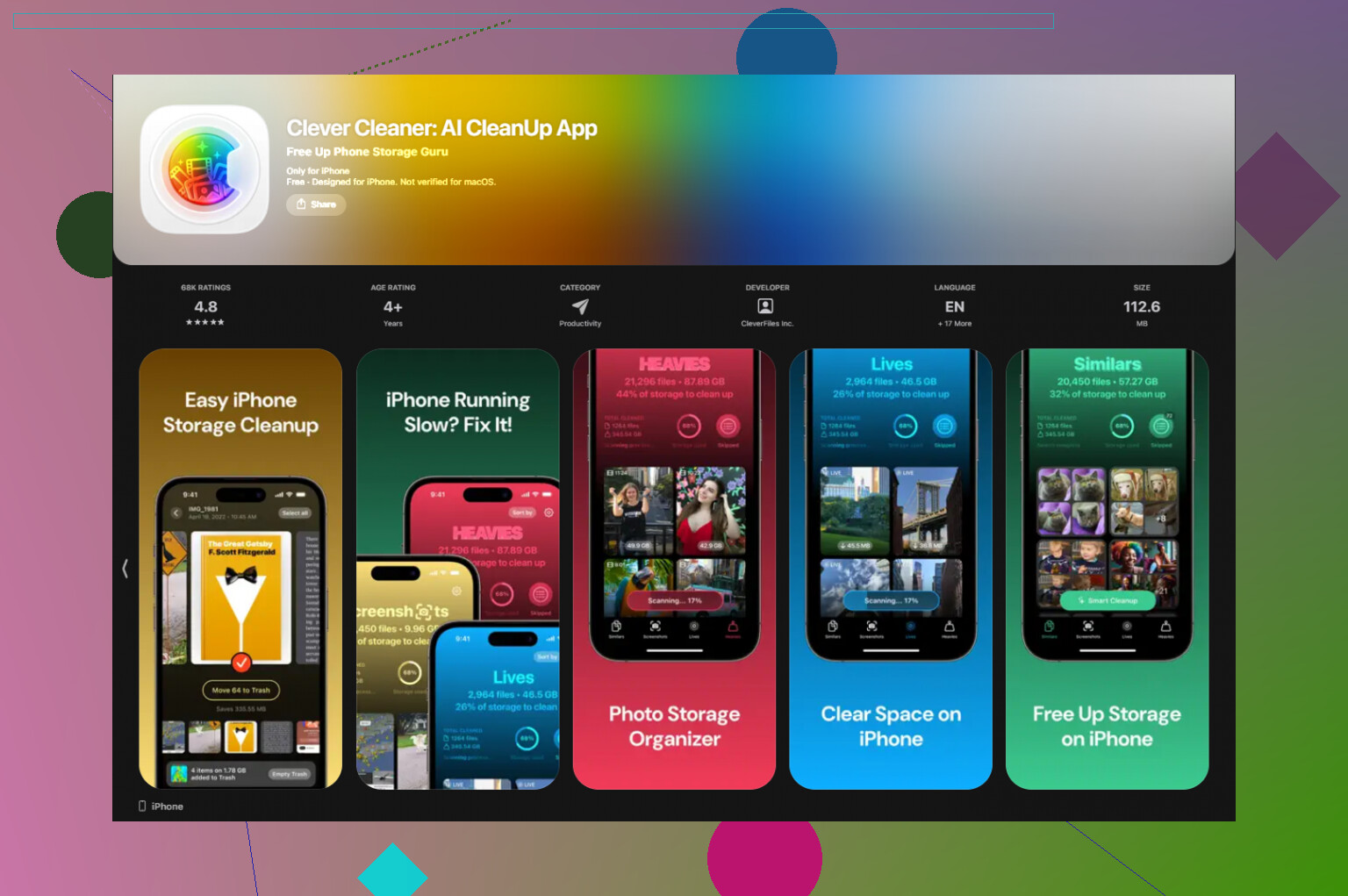
Clever Cleaner
Perché l ho tenuta:
- Nessun blocco a pagamento quando l ho usata
- Nessuno spam di pubblicità
- Elaborava tutto sul telefono, cosa importante per me
Le parti utili erano semplici.
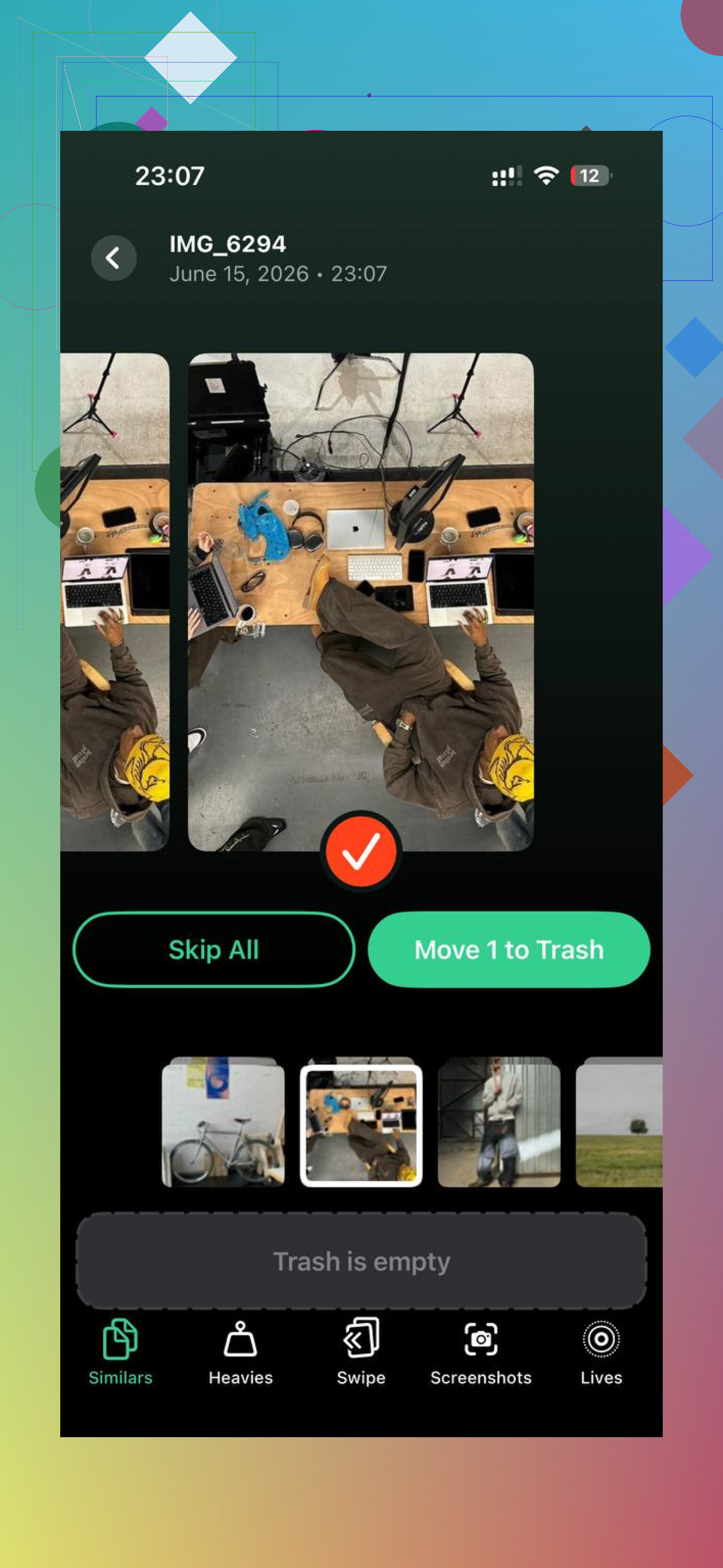
Simili trovava scatti quasi duplicati, come quando fai otto foto della stessa ricevuta o dello stesso animale domestico e ne tieni una.
Pesanti ordinava prima i file più grandi, il che rendeva facile individuare i video enormi.
Mostrava anche chiaramente le dimensioni dei file, quindi non dovevo andare a tentativi.
Dopo la pulizia, il mio spazio di archiviazione è sceso dal 99 percento a circa il 60 percento. Il rallentamento è sparito. Se Synced Media sul tuo telefono sembra finto, io inizierei con il trucco della sincronizzazione della cartella vuota. Poi controllerei la tua libreria foto, perché nel mio caso il problema dello spazio che sembrava falso nascondeva anche un vero problema di disordine.
Contenuti sincronizzati di solito significa roba messa sul tuo iPhone da un computer, non roba salvata sul telefono stesso. Pensa alle vecchie sincronizzazioni con Finder o iTunes. Musica, film, file TV, podcast, audiolibri e a volte librerie fotografiche copiate da un Mac o PC.
Se hai già eliminato app e foto della fotocamera sull iPhone, questo non toccherà i Contenuti sincronizzati. Categoria diversa.
Sono d accordo con parte di quello che ha detto @mikeappsreviewer, ma non penso che sia sempre un numero falso. Molte volte sono vecchi dati di sincronizzazione bloccati dopo anni di sync via cavo, ripristini del dispositivo o cambio di computer. Le etichette di archiviazione di iOS sono diventate più confuse, ma spesso i file sono reali.
Prova prima questo.
-
Riavvia il telefono.
A volte il grafico di archiviazione si aggiorna dopo un riavvio. -
Controlla Impostazioni, Generali, Spazio iPhone.
Tocca Musica, TV, Libri, Podcast, File.
Cerca elementi scaricati o trasferiti lì. -
Se in passato hai usato la sincronizzazione di Apple Music da un computer, disattiva Sincronizza libreria, aspetta un po, poi riattivala se la usi ancora.
Questo ha risolto lo spazio occupato da musica duplicata per alcune persone. -
Se non cambia nulla, esegui il backup dell iPhone, poi fai un backup criptato su Mac o PC e ripristina da quel backup.
Questo è il passaggio di pulizia che la gente salta. Spesso cancella le vecchie voci di Contenuti sincronizzati quando l eliminazione normale fallisce. -
Se il numero è ancora enorme dopo il ripristino, inizializza il telefono e configuralo come nuovo.
Fastidioso, sì. Ma funziona più spesso di qualsiasi trucco per sistemare lo spazio.
Se il tuo spazio è pieno anche per foto duplicate e video enormi, vale la pena dare un occhiata a Clever Cleaner per ordinare rapidamente i file più pesanti e i simili. Breve spiegazione qui, guarda come Clever Cleaner aiuta a liberare spazio su iPhone.
Versione breve, i Contenuti sincronizzati sono vecchi contenuti trasferiti. Rimuovili dall app di origine, dalle vecchie impostazioni di sincronizzazione oppure tramite backup e ripristino. Eliminare roba a caso sul telefono non servirà. Un po sciocco, ma questo è lo spazio di archiviazione Apple.
I media sincronizzati di solito sono contenuti che a un certo punto sono stati messi sull’iPhone da un computer, ma dissentirei un po’ da @mikeappsreviewer e @caminantenocturno su una cosa: non si tratta sempre solo di vecchi residui di sincronizzazione di musica o foto. A volte sono dati di indicizzazione memorizzati nella cache da app multimediali che iOS etichetta male, ed è per questo che il numero può restare lì anche dopo che pensi di aver eliminato tutto.
Alcune cose da controllare che in realtà non hanno approfondito:
- Impostazioni > il tuo ID Apple > iCloud > Foto. Se Foto di iCloud è attivo, lo spazio di archiviazione locale può comunque sembrare strano perché copie ottimizzate, miniature e stato di sincronizzazione non si aggiornano sempre subito.
- App File. Controlla in Su iPhone e Download per file video/audio enormi.
- Memo Vocali e Messaggi. Gli allegati grandi a volte fanno sembrare la suddivisione dello spazio di archiviazione… creativa.
- Rimuovi l’app, non limitarti a eliminarla, per TV/Musica/Libri se stanno conservando dati obsoleti.
Inoltre collega il telefono a un Mac e controlla la barra dello spazio di archiviazione effettiva nel Finder. A volte quella vista è più onesta di quella sul dispositivo.
Se dopo questo la maggior parte dello spazio occupato reale è data da foto/video, Clever Cleaner è davvero utile per trovare rapidamente duplicati e file enormi. Inoltre, se vuoi un parere esterno valido, guarda questa recensione dettagliata dell’app Clever Cleaner per iPhone.
Versione breve: Media sincronizzati = contenuti trasferiti o classificati male, e cancellare app a caso non sempre li tocca. Le etichette dello spazio di archiviazione di Apple sono un po’ un casino, a dire il vero.
Quello che hanno detto è per lo più giusto, ma aggiungerei una cosa: i Media sincronizzati possono persistere a causa di ritardi nell indicizzazione dell archiviazione, non solo perché i file sono ancora davvero lì. Quindi non passerei subito a cancella/ripristina a meno che il numero non resti bloccato per alcuni giorni.
Un altra prospettiva da controllare:
- Impostazioni > Privacy e sicurezza > Analisi e miglioramenti > Dati analitici
Se l archiviazione si comporta in modo strano, tantissimi log relativi ai media possono indicare quale app sta gonfiando tutto. - Impostazioni > Siri e Cerca
Disattiva temporaneamente l indicizzazione per Musica/TV/Libri, riavvia, poi riattivala. A volte le categorie di archiviazione si aggiornano dopo che Spotlight ha reindicizzato. - App Messaggi
Allegati video/audio di grandi dimensioni possono essere etichettati male. Controlla le Conversazioni principali in Spazio iPhone. - Download di Mail
Grandi allegati salvati localmente possono confondere anche questa categoria.
Sono d accordo con @caminantenocturno, @shizuka e @mikeappsreviewer sul fatto che il principale sospettato sia il contenuto sincronizzato con il computer. Penso solo che le persone esagerino la questione dei dati fantasma.
Se invece il vero elemento che occupa spazio risultasse essere foto/video, Clever Cleaner è valido per la pulizia.
Pro: dà la sensazione di essere gratuito, ordinamento semplice di duplicati/file pesanti, non pieno di pubblicità.
Contro: non rimuoverà davvero i contenuti sincronizzati con Finder/iTunes, e le selezioni dei duplicati fatte dall IA richiedono comunque un controllo manuale.
Quindi: Media sincronizzati di solito significa media importati, ma a volte l etichetta è semplicemente sbagliata. Il trucco è capire quale delle due cose sia.