Il mio disco rigido ha iniziato a dare problemi dopo uno spegnimento improvviso, e ora funziona lentamente con occasionali errori di lettura. Sto cercando un software affidabile per la riparazione del disco rigido che possa scansionare i settori danneggiati, correggere i problemi del file system o almeno aiutarmi a recuperare i dati prima che la situazione peggiori. Qualche suggerimento?
La cosa principale è togliere i file dall’unità prima di iniziare a provare a “ripararla”. Molti tentativi di riparazione scrivono sul disco e, se l’unità è già instabile, questo può rendere il recupero più difficile.
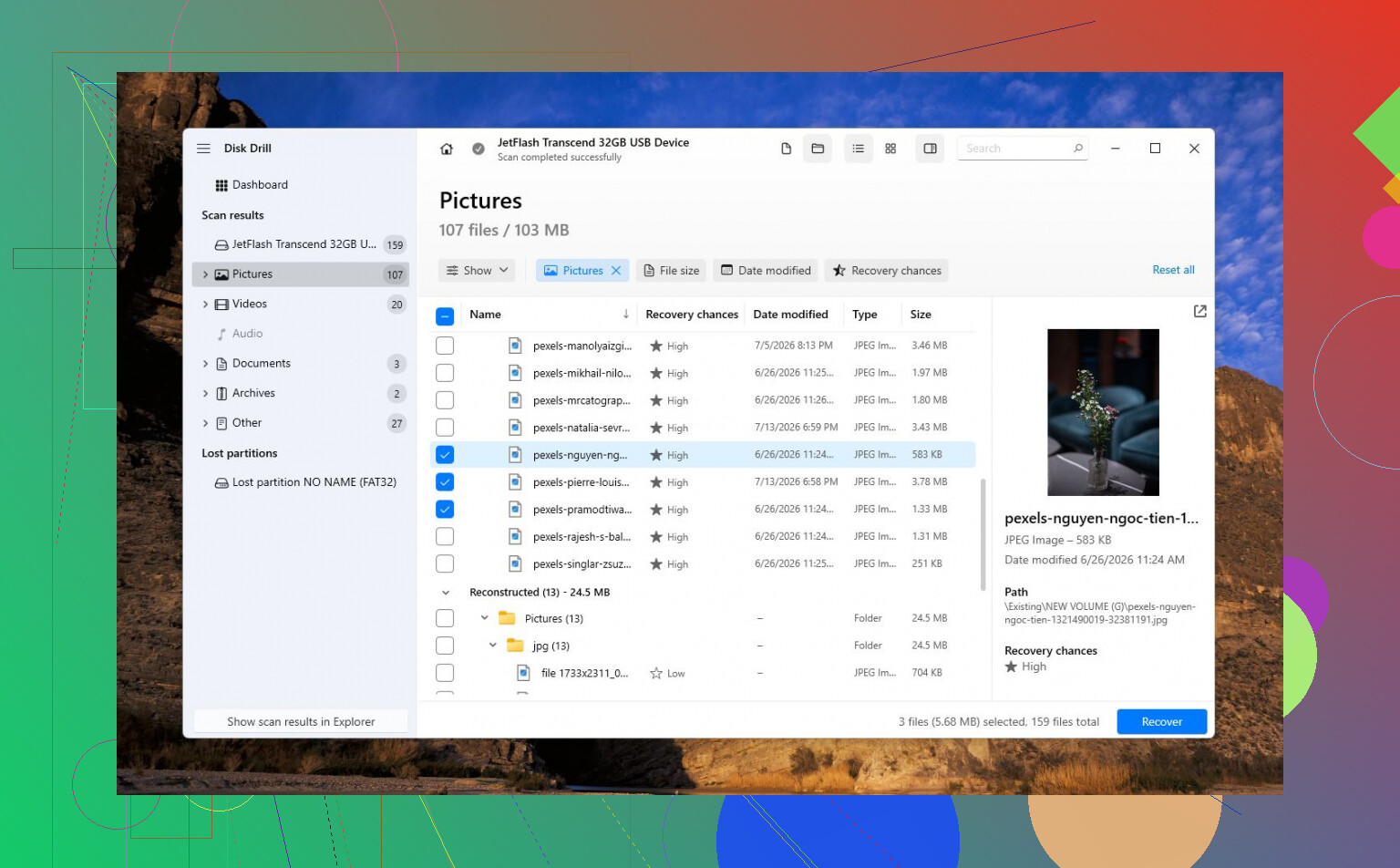
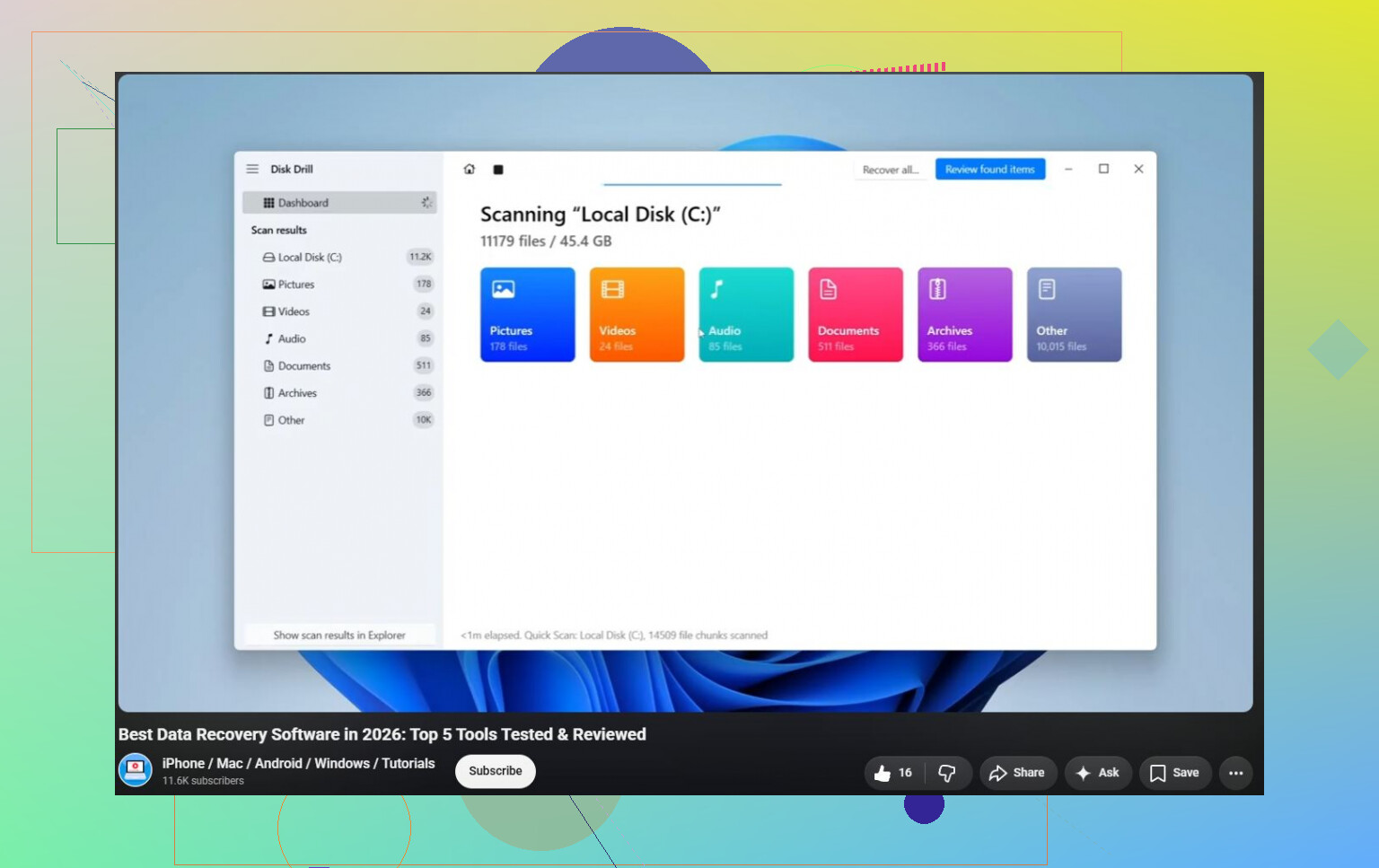
Per questo motivo, probabilmente inizierei con Disk Drill per la maggior parte dei normali problemi del disco rigido. Non è uno strumento magico che ripara tutto, ma questo è in un certo senso il punto. Disk Drill è utile soprattutto per recuperare dati da unità corrotte, RAW, formattate o che non si avviano. Ha anche il monitoraggio S.M.A.R.T., così puoi vedere se l’unità mostra segni di guasto hardware. Anche la funzione di immagine del disco è molto importante. Se l’unità si comporta in modo instabile, crea prima un’immagine, poi recupera da quella copia invece di stressare continuamente l’unità originale.
Vale la pena conoscere anche un paio di altri strumenti, a seconda di cosa non va davvero:
- TestDisk è ottimo quando il problema è una partizione persa, una tabella delle partizioni danneggiata o un settore di avvio compromesso. È gratuito e molto potente, ma non è adatto ai principianti. È basato su testo e puoi peggiorare le cose se procedi alla cieca con le modifiche alle partizioni.
- Hard Disk Sentinel è più orientato alla salute dell’unità che al recupero. Legge i dati S.M.A.R.T., monitora le temperature e può avvisarti prima che l’unità peggiori al punto che Windows inizi a segnalare problemi.
Non aspettarti però che un software salvi un’unità che sta morendo fisicamente. Se senti clic, stridii, ronzii o l’unità continua a sparire, non è un normale problema software. Lo stesso vale per letture estremamente lente, blocchi casuali, errori di I/O, richieste di riparazione da parte di Windows o un numero crescente di settori danneggiati.
Quando compaiono questi segnali, non continuerei a eseguire ripetutamente strumenti di riparazione. Recupera o fai il backup di tutto ciò che conta, poi sostituisci l’unità. Quando l’hardware inizia a guastarsi, di solito non migliora.
Se l’unità non viene rilevata affatto, emette forti rumori meccanici o contiene dati che davvero non puoi perdere, smetti di usare strumenti fai da te e rivolgiti a un laboratorio di recupero professionale. Possono occuparsi di riparazioni della scheda, componenti danneggiati o recupero a livello di piatto in un ambiente clean room. È costoso, però. I recuperi logici spesso costano circa $300–$700, e i gravi guasti meccanici possono arrivare a $1,000–$2,500+.
Il mio ordine indicativo sarebbe:
- Recupera prima i file importanti. Disk Drill sarebbe la mia prima scelta.
- Controlla la salute dell’unità.
- Prova a riparare solo se l’unità sembra stabile.
- Sostituiscila se ci sono segni di guasto hardware.
- Usa un laboratorio di recupero se ha danni fisici o non viene riconosciuta.
Non iniziare con CHKDSK /r.
Quel comando viene consigliato ovunque, ma su un’unità che sta già restituendo errori di lettura può restare lì per ore a insistere su settori deboli. Io eseguirei prima solo controlli leggeri, come Controllo errori di Windows o chkdsk /scan, e solo dopo aver copiato i file importanti da qualche altra parte. Se il problema è stato causato dallo spegnimento improvviso, potrebbe trattarsi solo di danni al file system. Se l’unità è lenta perché fatica a leggere i settori, allora è un problema diverso e il software di “riparazione” non riparerà davvero l’hardware.
Disk Drill ha senso se ti interessano i file, soprattutto perché creare prima un’immagine del disco è più sicuro che analizzare l’originale più volte. Per i test effettivi dell’unità, userei anche lo strumento diagnostico del produttore: SeaTools per Seagate, Western Digital Dashboard per WD/SanDisk, ecc. Questi strumenti sono noiosi, ma sono utili per dirti se l’unità si sta guastando e dovrebbe essere sostituita invece di essere sistemata alla meglio.
Se stai confrontando diverse utility, questa panoramica dei software di riparazione per hard disk può aiutare, ma tratterei con cautela la maggior parte delle funzioni di “riparazione”. Prima scansione in sola lettura, poi clone/immagine, recupero dei file e infine decidi. Tutto ciò che scrive correzioni, rimappa settori, ricostruisce partizioni o “ripara” blocchi danneggiati dovrebbe venire solo dopo che hai ottenuto una copia dei dati.
Lo svantaggio nascosto di molti di questi strumenti è che una riparazione riuscita può lasciarti con un’unità che sembra utilizzabile fino al momento in cui smette di funzionare di nuovo. Tratterei l’unità come colpevole fino a prova contraria, soprattutto perché stai già vedendo errori di lettura. Non spostare file al suo interno, non deframmentarla e non eseguire nulla che prometta di rinfrescare o rigenerare i settori danneggiati.
Prima di pagare un software, escluderei le banali questioni hardware. Se è un’unità interna, prova un cavo SATA e una porta diversi. Se si trova in un box USB, prova un altro box oppure collegala direttamente se possibile. Cavi difettosi e dock USB economici possono causare letture lente e disconnessioni che sembrano un guasto dell’unità. Se gli errori seguono l’unità, allora sì, supponi che il problema sia proprio il disco.
Disk Drill è una scelta ragionevole se il tuo obiettivo è recuperare i dati, ma lo userei per imaging/recupero, non come un pulsante magico di riparazione. Se i file sono importanti, crea prima un’immagine dell’unità e lavora da quell’immagine. Se vuoi una guida visiva prima di toccare qualsiasi cosa, questa guida al recupero di un hard disk danneggiato può aiutare. Dopo che i dati sono al sicuro, controlla SMART con qualcosa come CrystalDiskInfo o lo strumento del produttore. Qualsiasi settore riallocato, in sospeso o non correggibile significa che sostituirei l’unità invece di continuare a cercare di tenerla in vita.
Smetti di avviare da quell’unità se è l’unità di Windows, perché Windows continuerà a scrivere log, aggiornamenti, file temporanei e dati di paging mentre stai cercando di “ripararla”.
Se puoi, rimuovila e collegala come unità secondaria a un altro PC, quindi usa Disk Drill o un altro strumento di recupero dal computer funzionante. Dopo che i file sono al sicuro, farei un test con cancellazione o sostituirei il disco piuttosto che fidarmi di uno riparato con errori di lettura.