Ho notato che foto ed email eliminate sono ancora presenti nella cartella Cestino/Eliminati di recente sul mio iPhone, e non sono sicuro se iOS le rimuova automaticamente dopo un certo periodo di tempo o se debba svuotare tutto manualmente. Sto cercando di liberare spazio di archiviazione ed evitare di perdere qualcosa di importante eliminandolo nel modo sbagliato.
Sì, questa è una di quelle cose dell’iPhone che sembrano strane se sei abituato a un computer. Non esiste un unico cestino principale che puoi aprire e svuotare. iOS gestisce gli elementi eliminati app per app, quindi puoi eliminare un sacco di file e comunque non recuperare subito lo spazio.
La cosa principale da controllare è la cartella Eliminati di recente di ogni app. Foto, Messaggi, File e Note hanno tutti una propria versione. La maggior parte degli elementi eliminati resta lì per circa 30 giorni, e Messaggi può conservarli un po’ più a lungo, fino a circa 40 giorni. Quindi, se il telefono dice che lo spazio di archiviazione è quasi pieno, è possibile che gli elementi eliminati siano ancora sul dispositivo.
Io inizierei da Foto perché di solito è lì che si trovano i file più grandi. Apri Foto, vai su Album o Raccolte, poi scorri verso il basso fino a Utility e apri Eliminati di recente. Nelle versioni più recenti di iOS, ti serviranno Face ID o il codice di accesso per entrare. Da lì, tocca Seleziona, premi il menu con i tre puntini e scegli Elimina tutto. Se salti questo passaggio, quei vecchi video e quelle foto stanno ancora occupando spazio anche se li hai già eliminati.
Messaggi è un’altra cosa che molte persone si perdono. Da iOS 16, anche le conversazioni eliminate hanno una propria sezione Eliminati di recente. Apri Messaggi, tocca Modifica nell’angolo in alto a sinistra, poi scegli Mostra eliminati di recente. Se hai anni di chat con foto, video e allegati, questo può occupare molto più spazio di quanto ti aspetteresti. Devi comunque selezionare gli elementi ed eliminarli di nuovo per liberarli davvero.
Vale la pena controllare anche File e Note. In File, vai su Sfoglia e cerca Eliminati di recente sotto Posizioni. In Note, torna alla schermata principale Cartelle e cerca lì Eliminati di recente. L’idea di base è la stessa: gli elementi eliminati restano lì per circa 30 giorni, a meno che tu non li cancelli manualmente.
Mi è capitato sul mio iPhone 13 Pro qualche mese fa. Ha iniziato a rallentare, le app andavano in crash e la fotocamera impiegava un’eternità ad aprirsi. Lo spazio di archiviazione quasi esaurito era una grossa parte del problema. iOS ha bisogno di un po’ di spazio libero per i file temporanei e per le normali attività di sistema, e quando sei quasi a zero, tutto il telefono può iniziare a sembrare lento.
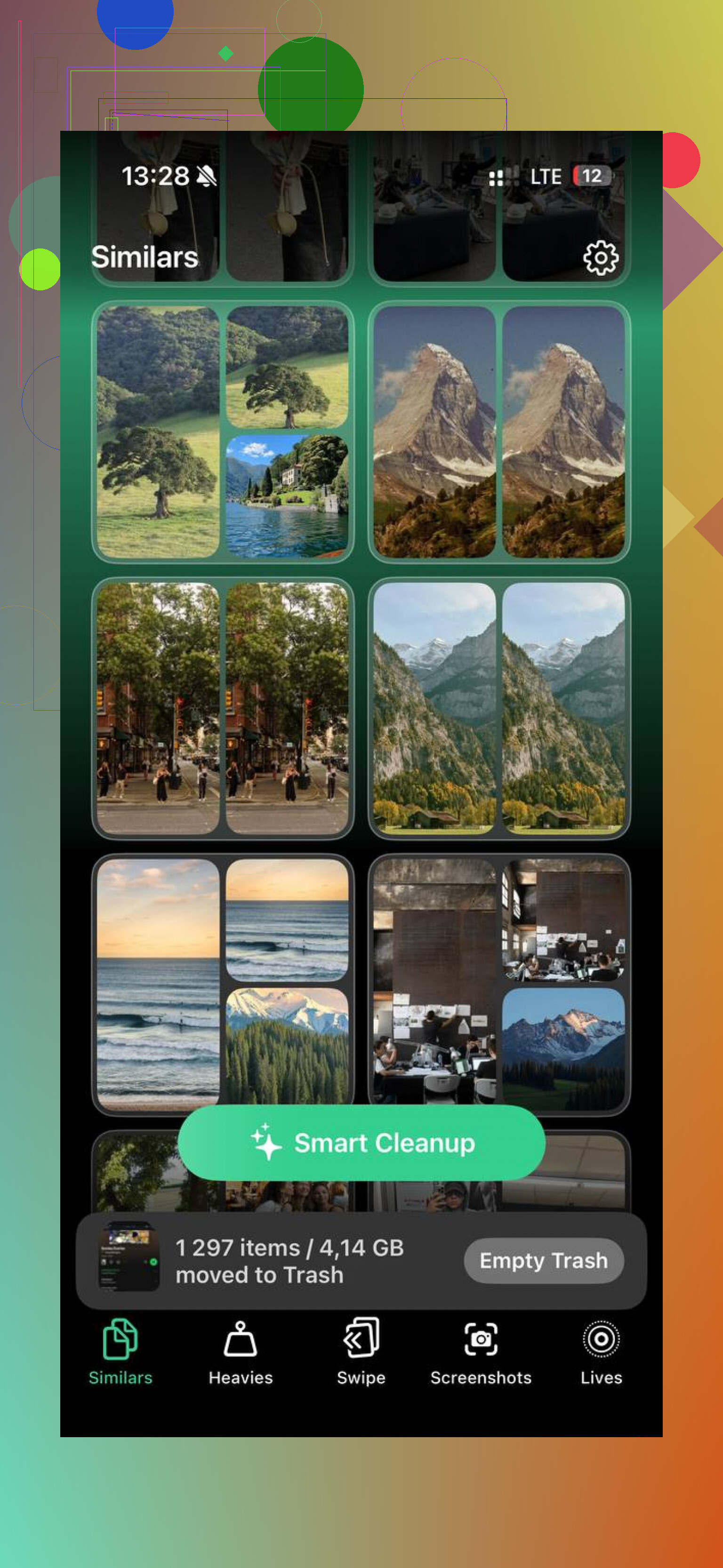
All’inizio ho provato a svuotare tutto manualmente, ma passare continuamente tra Foto, Messaggi, File, Note e altre app è diventato noioso in fretta. Sembrava che ci fosse sempre un’altra cartella Eliminati di recente nascosta da qualche parte. Alla fine ho usato Clever Cleaner, ed è stato molto più semplice per questo tipo di pulizia.
Il motivo per cui mi è piaciuta è piuttosto semplice: è gratuita, non mi ha riempito di pubblicità o abbonamenti, e mostrava le dimensioni effettive dei file che trovava. Questo rendeva più facile decidere cosa valesse la pena eliminare invece di andare a tentativi.
La sezione Heavies è stata la più utile per trovare video enormi e altri contenuti multimediali di cui mi ero dimenticato. Anche la sezione Similars era valida, soprattutto per quei gruppi di foto quasi identiche in cui hai scattato una serie di foto e te ne serviva solo una. Ti permette di tenere la migliore e rimuovere le altre. Inoltre esegue la pulizia sul telefono invece di caricare le tue foto da qualche parte, il che conta se tieni alla privacy.
Dopo aver liberato circa 15 GB, il mio telefono è tornato a funzionare normalmente. Quindi sì, puoi farlo manualmente, ma se non vuoi scavare nei menu di ogni app, un’app di pulizia è una soluzione più pratica.
Un’ultima cosa: se i Dati di sistema sembrano ancora enormi anche dopo aver svuotato tutto, prova un riavvio forzato. A volte iOS ha solo bisogno di un riavvio prima che i vecchi file di cache e i registri smettano di comparire nello spazio di archiviazione. Spero che questo ti faccia recuperare un po’ di spazio.
Non aspettarti che svuotare una cartella elimini tutto, perché l’iPhone non ha un unico Cestino di sistema come un Mac o un PC Windows. @mikeappsreviewer ha ragione nel dire che Foto, File, Note, Mail e Messaggi gestiscono separatamente gli elementi eliminati, ma farei attenzione a dare per scontato che “30 giorni” significhi che lo spazio sarà sicuramente disponibile fino ad allora. Se ti serve subito spazio di archiviazione, devi entrare nell’app che conteneva l’elemento ed eliminarlo definitivamente lì. Mail è un buon esempio che molte persone dimenticano: Gmail, iCloud Mail, Outlook, ecc. possono avere tutti un proprio comportamento del Cestino, e parte di questo dipende dalle impostazioni dell’account, non solo da iOS. Quindi la risposta breve è sì, molte cose eliminate alla fine si cancellano da sole, ma se lo spazio di archiviazione è limitato o stai cercando di rimuovere qualcosa subito, fallo manualmente nella cartella Eliminati di recente o Cestino di ciascuna app.
Svuotarlo manualmente è definitivo, quindi non trattare Eliminati di recente come un innocuo pulsante di pulizia se potresti voler recuperare qualcosa. Le risposte precedenti hanno ragione sul fatto che non esista un unico grande cestino dell iPhone, ma il punto è proprio la rete di sicurezza: Foto, Note, File e alcuni account Mail conservano per un po gli elementi eliminati così puoi recuperare gli errori, poi li cancellano da soli in seguito. Se ti serve spazio oggi, svuota manualmente il cestino dell app specifica. Se non ti serve spazio, di solito lascerei che sia il timer a occuparsene, soprattutto con Foto di iCloud o la posta sincronizzata, perché eliminarli definitivamente sul telefono può rimuoverli anche dagli altri tuoi dispositivi.