Noté que las fotos y los correos electrónicos eliminados siguen en la carpeta Papelera/Eliminado recientemente de mi iPhone, y no estoy seguro de si iOS los elimina automáticamente después de cierto tiempo o si necesito vaciarlo todo manualmente. Estoy intentando liberar almacenamiento y evitar perder algo importante por eliminarlo de la manera incorrecta.
Sí, esta es una de esas cosas del iPhone que se sienten raras si estás acostumbrado a una computadora. No hay una papelera principal que puedas abrir y vaciar. iOS gestiona lo eliminado aplicación por aplicación, así que puedes borrar un montón de archivos y aun así no recuperar el espacio de inmediato.
Lo principal que debes revisar es la carpeta Eliminado recientemente de cada app. Fotos, Mensajes, Archivos y Notas tienen su propia versión. La mayoría de los elementos eliminados se quedan ahí unos 30 días, y Mensajes puede conservarlos un poco más, hasta unos 40 días. Así que si tu teléfono dice que el almacenamiento está casi lleno, es posible que lo eliminado todavía siga en el dispositivo.
Yo empezaría por Fotos porque normalmente ahí es donde están los archivos grandes. Abre Fotos, ve a Álbumes o Colecciones, luego desplázate hacia abajo hasta Utilidades y abre Eliminado recientemente. En las versiones más nuevas de iOS, necesitarás Face ID o tu código para entrar. Desde ahí, toca Seleccionar, pulsa el menú de tres puntos y elige Eliminar todo. Si te saltas ese paso, esos videos y fotos antiguos seguirán ocupando espacio aunque ya los hayas eliminado.
Mensajes es otra que mucha gente pasa por alto. Desde iOS 16, las conversaciones eliminadas también tienen su propia sección de Eliminado recientemente. Abre Mensajes, toca Editar en la esquina superior izquierda y luego elige Mostrar eliminados recientemente. Si has acumulado años de chats con fotos, videos y archivos adjuntos, esto puede ocupar mucho más espacio del que imaginas. Aun así, tienes que seleccionar los elementos y volver a eliminarlos para borrarlos de verdad.
Archivos y Notas también vale la pena revisarlos. En Archivos, ve a Explorar y busca Eliminado recientemente en Ubicaciones. En Notas, vuelve a la pantalla principal de Carpetas y busca ahí Eliminado recientemente. La idea es la misma: los elementos eliminados permanecen ahí unos 30 días, a menos que los borres manualmente.
Me pasó esto en mi iPhone 13 Pro hace unos meses. Empezó a ir lento, las apps se cerraban y la cámara tardaba una eternidad en abrirse. El poco almacenamiento libre era una gran parte del problema. iOS necesita algo de espacio libre para archivos temporales y tareas normales del sistema, y cuando ya casi no te queda nada, todo el teléfono puede empezar a sentirse lento.
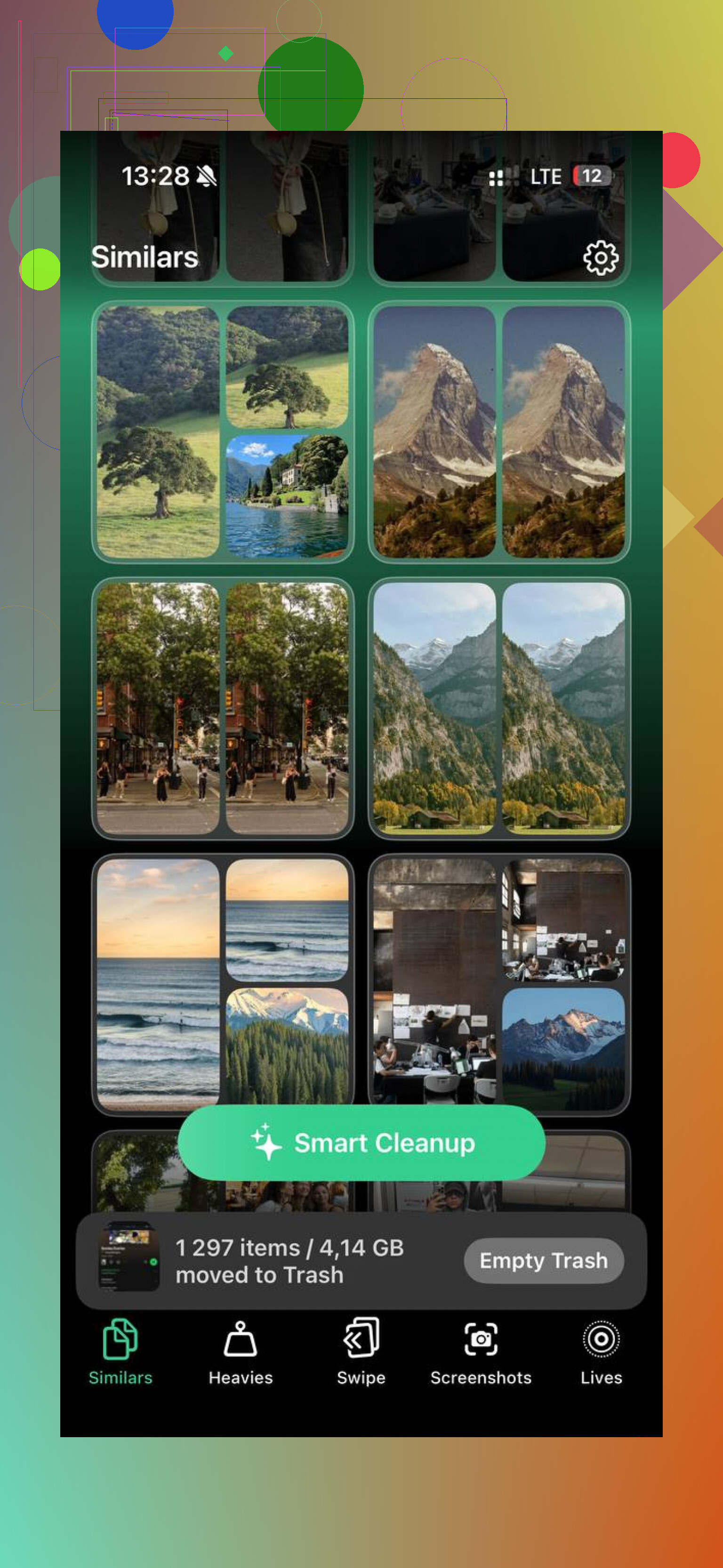
Al principio intenté limpiar todo manualmente, pero ir saltando entre Fotos, Mensajes, Archivos, Notas y otras apps se volvió agotador enseguida. Sentía que siempre había otra carpeta oculta de Eliminado recientemente en alguna parte. Al final terminé usando Clever Cleaner, y fue mucho más fácil para este tipo de limpieza.
La razón por la que me gustó es bastante simple: es gratis, no me metió anuncios ni suscripciones a la fuerza, y mostraba los tamaños reales de los archivos que encontraba. Eso hizo más fácil decidir qué valía la pena borrar en vez de adivinar.
La sección Heavies fue la más útil para encontrar videos enormes y otros archivos multimedia que había olvidado. La sección Similars también estuvo bien, especialmente para esos grupos de fotos casi idénticas en los que haces un montón de tomas y solo necesitas una. Te permite conservar la mejor y eliminar las demás. Además, procesa la limpieza en el teléfono en lugar de subir tus fotos a algún sitio, lo cual importa si te preocupa la privacidad.
Después de liberar unos 15 GB, mi teléfono volvió a sentirse normal. Así que sí, puedes hacerlo manualmente, pero si no quieres rebuscar en los menús de cada app, una app de limpieza es una opción más práctica.
Una cosa más: si los Datos del sistema siguen viéndose enormes después de vaciar todo, prueba a forzar el reinicio. A veces iOS solo necesita reiniciarse para que los archivos de caché antiguos y los registros dejen de aparecer en el almacenamiento. Ojalá eso te devuelva algo de espacio.
No esperes que vaciar una carpeta lo elimine todo, porque el iPhone no tiene una sola Papelera en todo el sistema como una Mac o una PC con Windows. @mikeappsreviewer tiene razón en que Fotos, Archivos, Notas, Mail y Mensajes gestionan los elementos eliminados por separado, pero yo tendría cuidado al asumir que 30 días significa que el espacio definitivamente estará disponible hasta entonces. Si necesitas el almacenamiento ahora, tienes que entrar en la app que contenía el elemento y eliminarlo permanentemente allí. Mail es un buen ejemplo que la gente olvida: Gmail, iCloud Mail, Outlook, etc. pueden tener su propio comportamiento de Papelera, y parte de eso depende de la configuración de la cuenta, no solo de iOS. Así que la respuesta corta es sí, muchas cosas eliminadas acaban borrándose solas, pero si el almacenamiento está al límite o intentas eliminar algo de inmediato, hazlo manualmente en la carpeta Eliminado recientemente o Papelera de cada app.
Vaciarlo manualmente es permanente, así que no trates Eliminado recientemente como un botón de limpieza inofensivo si es posible que quieras recuperar algo. Las respuestas anteriores tienen razón en que no existe una gran papelera única del iPhone, pero ahí está la red de seguridad: Fotos, Notas, Archivos y algunas cuentas de Mail mantienen los elementos eliminados durante un tiempo para que puedas recuperar errores, y luego los borran más tarde por sí solos. Si necesitas espacio hoy, vacía manualmente la papelera de la aplicación específica. Si no necesitas el espacio, normalmente dejaría que el temporizador se encargue, especialmente con Fotos en iCloud o el correo sincronizado, porque eliminar permanentemente en el teléfono también puede quitarlo de tus otros dispositivos.