Sto cercando di liberare spazio sul mio telefono e Messenger sta usando molta memoria. Vedo l’opzione per svuotare la cache, ma non sono sicuro se rimuova solo i file temporanei o se possa eliminare messaggi, foto, video o dati di accesso. Qualcuno può spiegare cosa succede davvero quando si svuota la cache di Messenger?
Sì, iPhone non gestisce questa cosa come Android. Se stai cercando un normale pulsante Cancella cache per Messenger, probabilmente rimarrai deluso, perché iOS in realtà non te ne offre uno.
La buona notizia è che hai comunque un paio di modi per ripulire Messenger, soprattutto se si blocca, occupa troppo spazio o si comporta in modo strano. Devi solo farlo tramite le impostazioni di archiviazione di iPhone invece che dall’interno dell’app.
Per una pulizia più leggera, scarica Messenger
Vai su Impostazioni > Generali > Spazio iPhone > Messenger, poi tocca Scarica app.
Questo rimuove l’app stessa, ma mantiene i suoi documenti e dati sul telefono. Quindi le tue informazioni di accesso, le impostazioni e i dati locali dell’app dovrebbero restare lì. Dopo, tocca Reinstalla app.
Questo può eliminare un po’ di file temporanei e costringere Messenger ad aggiornarsi senza farti reimpostare tutto da zero. Se l’app ha solo qualche piccolo problema, di solito è la prima cosa che proverei.
Per una pulizia più profonda, eliminala e reinstallala
Se Messenger occupa una quantità di spazio assurda o continua a bloccarsi anche dopo averla scaricata, eliminala completamente. Puoi farlo da Impostazioni > Generali > Spazio iPhone > Messenger scegliendo Elimina app, oppure tieni premuta l’icona di Messenger e rimuovila dalla schermata Home.
Questo elimina l’app, i suoi file temporanei e i suoi dati locali. Dopo, scarica di nuovo Messenger dall’App Store.
Sì, questo ti disconnetterà. Dovrai accedere di nuovo.
No, non dovrebbe cancellare le tue conversazioni. Le chat di Messenger sono archiviate presso Meta, non solo sul tuo iPhone. Una volta effettuato di nuovo l’accesso, i tuoi messaggi dovrebbero sincronizzarsi come prima.
Quello che stai davvero cancellando qui sono le cose che Messenger accumula silenziosamente nel tempo: miniature di immagini, file di sticker e GIF, parti di video guardati e altri file temporanei che salva per far caricare le cose più velocemente. Questa roba può accumularsi e, a volte, corrodersi abbastanza da far bloccare l’app.
La parte fastidiosa è che di solito è temporaneo. Messenger ricomincerà a ricostruire la sua cache non appena lo userai di nuovo. Potresti liberare un paio di GB oggi, per poi ritrovare l’app di nuovo gonfia più tardi, perché semplicemente funziona così.
Se il tuo problema principale è lo spazio di archiviazione, Messenger potrebbe non essere nemmeno il problema più grande. Molto spesso, il vero divoratore di spazio è la libreria foto: vecchi screenshot, foto duplicate, video enormi, registrazioni schermo casuali e clip in 4K di cui ti eri dimenticato.
Cosa controllerei dopo Messenger
Prima perdevo un sacco di tempo a scorrere manualmente Foto, cercando di capire cosa occupasse spazio. La maggior parte delle app di pulizia che ho provato era irritante da questo punto di vista. Sembravano gratuite, poi ti chiedevano soldi quando provavi davvero a eliminare qualcosa, oppure erano piene di pubblicità.
Quella che alla fine mi è piaciuta è Clever Cleaner.
Per essere chiari, non cancella la cache di Messenger. La pulizia di Messenger va comunque fatta con il metodo di scaricamento oppure eliminazione/reinstallazione descritto sopra. Quello in cui aiuta davvero è ciò che di solito conta di più per lo spazio di archiviazione: foto e video.
Il motivo principale per cui lo consiglio è semplice: è davvero gratis. Nessuna trappola con la prova gratuita, nessun paywall quando provi a eliminare i file e nessuna pubblicità che compare ogni pochi secondi.
Le parti che userei per prime:
- Heavies: Questo ordina i tuoi file multimediali per dimensione del file. È il modo più rapido per trovare video enormi di cui ti eri dimenticato. Eliminarne alcuni può liberare più spazio che smanettare con la cache delle app ancora e ancora.
- Similars: Raggruppa le foto che sembrano quasi uguali, così puoi tenere la migliore e rimuovere le extra.
- Screenshots: Ottimo per eliminare vecchie ricevute, meme, chat e screenshot casuali di cui probabilmente non hai più bisogno.
- Elaborazione sul dispositivo: La pulizia avviene sul tuo iPhone, quindi le tue foto non vengono caricate da qualche parte solo per essere analizzate.
Quindi, se Messenger è proprio rotto, eliminalo e reinstallalo. È la soluzione più pulita. Ma se lo stai facendo perché il tuo iPhone è quasi pieno, non fermarti lì. Controlla anche foto e video, perché di solito è lì che si nasconde il vero spazio occupato.
La cancellazione della cache può far sembrare Messenger peggiore per un po’, perché deve ricreare di nuovo tutti quei piccoli file. Miniature, foto del profilo, pacchetti di adesivi, anteprime e contenuti multimediali visualizzati di recente potrebbero dover essere scaricati di nuovo, quindi all’inizio le chat possono caricarsi più lentamente e potresti usare più dati mobili se non sei connesso al Wi‑Fi.
Sono d’accordo con @boswandelaar sulla grande distinzione: svuotare la cache non è la stessa cosa che cancellare i dati. La cache è composta soprattutto da file di utilità. La cronologia effettiva dei tuoi messaggi dovrebbe comunque restare collegata al tuo account Messenger/Facebook. Quello che potrebbe sparire è la copia locale delle cose che Messenger aveva già scaricato, come l’anteprima di un video o la miniatura di una foto. Il messaggio potrebbe essere ancora lì, ma toccandolo in seguito potresti costringere Messenger a recuperarlo di nuovo.
La piccola avvertenza che la gente dimentica riguarda tutto ciò che non hai salvato intenzionalmente fuori da Messenger. Se c’è una foto, una nota vocale, un file o un video a cui tieni davvero, salvalo sul telefono o nel cloud prima di fare pulizia. Non considerare una bolla della chat come un backup. Dopo di che, cancellare la cache è di solito una prima mossa sicura. Non premere però “cancella dati” a meno che tu non sia disposto ad accedere di nuovo e a ricostruire l’app da zero.
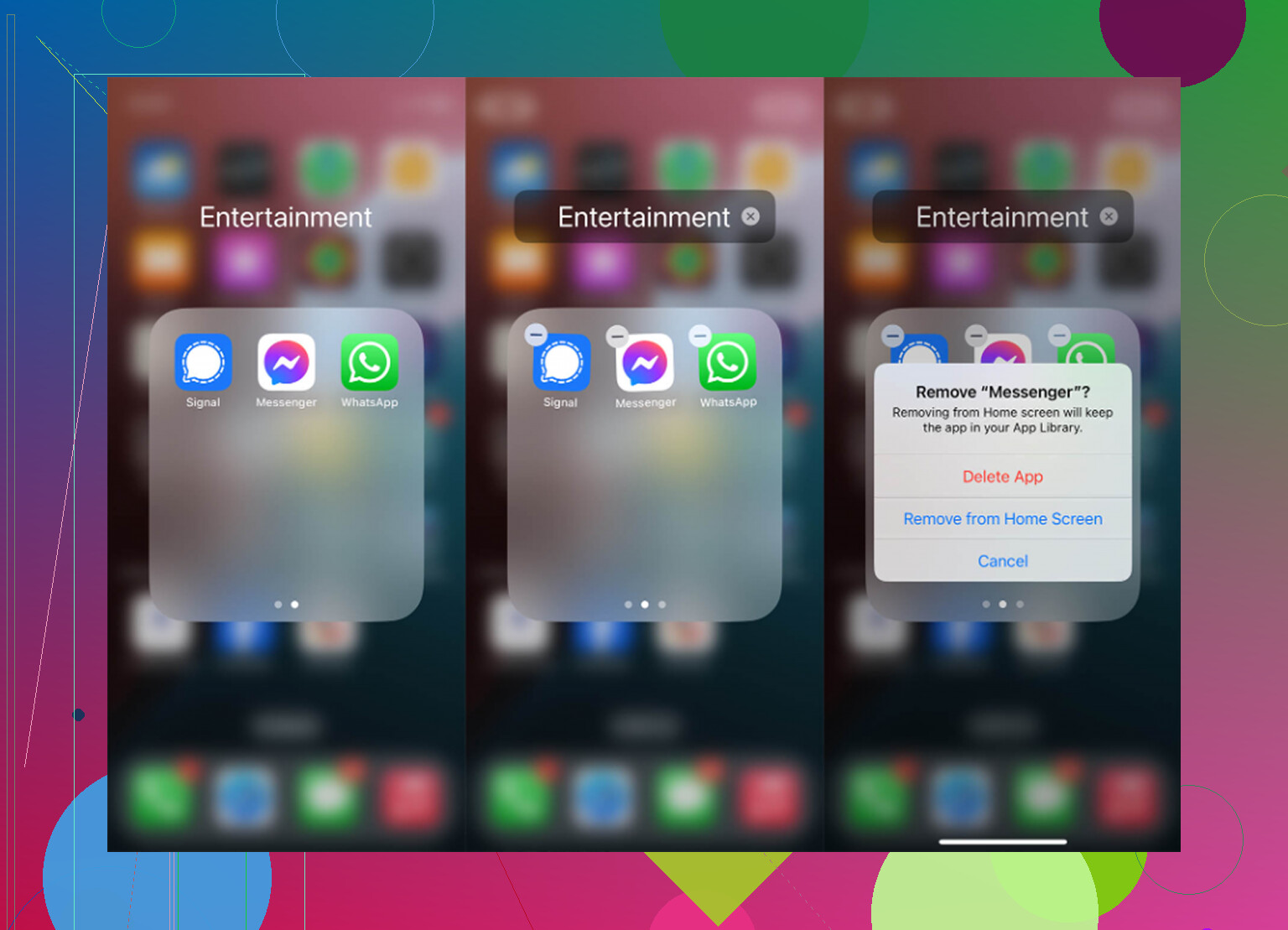
Non premere “cancella dati” pensando che sia la stessa cosa. La cache di solito è sicura: anteprime, miniature, contenuti multimediali temporanei, piccoli elementi che Messenger salva così le chat si caricano più velocemente. Non dovrebbe cancellare le conversazioni reali dal tuo account. Ma i dati dell’app sono diversi, soprattutto su Android, perché possono reimpostare l’app, disconnetterti, rimuovere le impostazioni locali e cancellare tutto ciò che Messenger aveva memorizzato solo in locale. Su iPhone, sono d’accordo con @mikeappsreviewer sul fatto che eliminare e reinstallare sia la pulizia reale più vicina, ma scaricare l’app potrebbe non liberare tanto spazio quanto ci si aspetta perché iOS conserva la parte documenti/dati. Se tieni a una foto o a un video che qualcuno ti ha inviato, salvalo in Foto o File prima di pulire qualsiasi cosa, perché svuotare la cache può rimuovere la copia locale anche se il fumetto del messaggio esiste ancora.
