Ich versuche, Speicherplatz auf meinem Handy freizugeben, und Messenger verwendet viel Speicher. Ich sehe die Option, den Cache zu leeren, bin mir aber nicht sicher, ob dadurch nur temporäre Dateien entfernt werden oder ob dabei auch Nachrichten, Fotos, Videos oder Anmeldedaten gelöscht werden könnten. Kann jemand erklären, was tatsächlich passiert, wenn man den Messenger-Cache leert?
Ja, das iPhone handhabt das anders als Android. Wenn du bei Messenger nach einer normalen Schaltfläche zum „Cache leeren“ suchst, wirst du enttäuscht sein, denn iOS bietet so etwas nicht wirklich.
Die gute Nachricht ist, dass du Messenger trotzdem auf verschiedene Arten bereinigen kannst, insbesondere wenn die App abstürzt, viel Speicherplatz belegt oder sich seltsam verhält. Du musst dies lediglich über die iPhone-Speichereinstellungen erledigen und nicht innerhalb der App.
Für eine weniger gründliche Bereinigung kannst du Messenger auslagern
Gehe zu Einstellungen > Allgemein > iPhone-Speicher > Messenger und tippe dann auf App auslagern.
Dadurch wird die App selbst entfernt, ihre Dokumente und Daten bleiben jedoch auf deinem Smartphone erhalten. Deine Anmeldeinformationen, Einstellungen und lokalen App-Daten sollten also bestehen bleiben. Tippe anschließend auf App erneut installieren.
So kannst du einige temporäre Dateien entfernen und Messenger zu einer Aktualisierung zwingen, ohne alles noch einmal vollständig einrichten zu müssen. Wenn die App nur kleinere Probleme verursacht, würde ich dies normalerweise zuerst ausprobieren.
Für eine gründlichere Bereinigung kannst du die App löschen und neu installieren
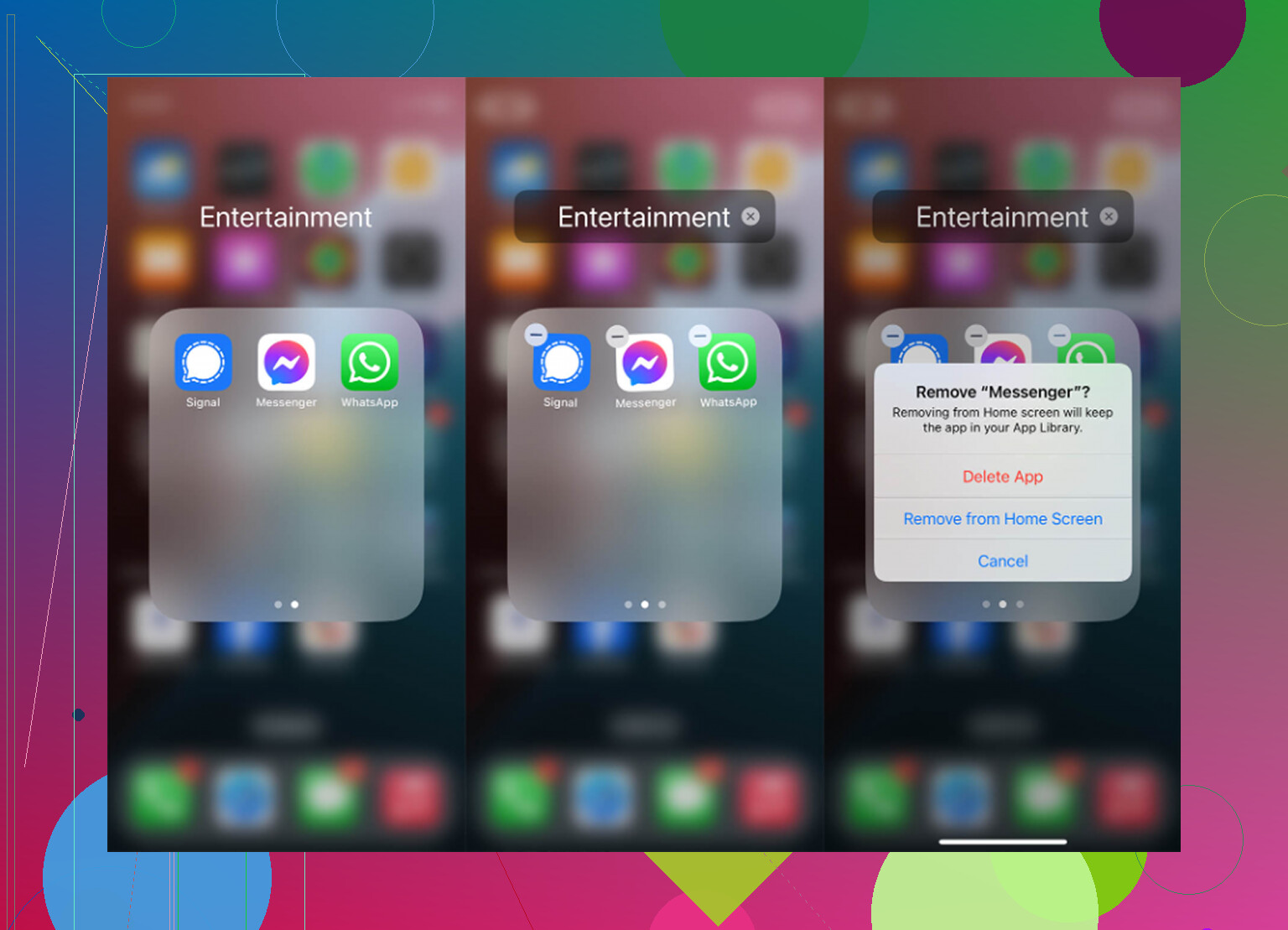
Wenn Messenger unverhältnismäßig viel Speicherplatz belegt oder nach dem Auslagern weiterhin abstürzt, solltest du die App vollständig löschen. Gehe dazu zu Einstellungen > Allgemein > iPhone-Speicher > Messenger und wähle App löschen. Alternativ kannst du das Messenger-Symbol gedrückt halten und die App vom Home-Bildschirm entfernen.
Dadurch werden die App, ihre temporären Dateien und ihre lokalen Daten gelöscht. Lade Messenger anschließend erneut aus dem App Store herunter.
Ja, du wirst dadurch abgemeldet. Du musst dich danach erneut anmelden.
Nein, deine Unterhaltungen sollten dadurch nicht gelöscht werden. Deine Messenger-Chats werden bei Meta gespeichert und nicht nur auf deinem iPhone. Sobald du dich wieder anmeldest, sollten deine Nachrichten wie zuvor synchronisiert werden.
Was du hier tatsächlich löschst, sind die Daten, die Messenger im Laufe der Zeit unbemerkt ansammelt: Miniaturansichten von Bildern, Sticker- und GIF-Dateien, Teile angesehener Videos sowie andere temporäre Dateien, die gespeichert werden, damit Inhalte schneller laden. Dieser Datenmüll kann sich anhäufen und mitunter so beschädigt werden, dass die App abstürzt.
Das Ärgerliche daran ist, dass dies normalerweise nur vorübergehend hilft. Sobald du Messenger wieder verwendest, beginnt die App erneut damit, ihren Cache aufzubauen. Vielleicht gibst du heute ein paar Gigabyte frei und stellst später fest, dass die App wieder aufgebläht ist, weil sie nun einmal so funktioniert.
Wenn dein Hauptproblem der Speicherplatz ist, stellt Messenger möglicherweise nicht einmal das größte Problem dar. Häufig ist die Fotomediathek der eigentliche Speicherfresser: alte Screenshots, doppelte Aufnahmen, riesige Videos, irgendwelche Bildschirmaufnahmen und 4K-Clips, von deren Existenz du gar nichts mehr wusstest.
Was ich nach Messenger überprüfen würde
Früher habe ich viel Zeit damit verschwendet, manuell durch meine Fotos zu scrollen und herauszufinden, was so viel Speicherplatz belegte. Die meisten Bereinigungs-Apps, die ich ausprobiert habe, waren dabei lästig. Sie sahen kostenlos aus, verlangten aber Geld, sobald man tatsächlich etwas löschen wollte, oder waren voller Werbung.
Die App, die mir letztendlich gefallen hat, ist Clever Cleaner.
Um es klarzustellen: Sie löscht nicht den Cache von Messenger. Die Bereinigung von Messenger muss weiterhin mit der oben beschriebenen Methode zum Auslagern oder Löschen und Neuinstallieren durchgeführt werden. Die App hilft jedoch bei den Inhalten, die für den Speicherplatz normalerweise wichtiger sind: Fotos und Videos.
Der Hauptgrund für meine Empfehlung ist einfach: Die App ist tatsächlich kostenlos. Keine Testversion als Kostenfalle, keine Bezahlschranke beim Versuch, Dateien zu löschen, und keine Werbung, die alle paar Sekunden eingeblendet wird.
Diese Funktionen würde ich zuerst verwenden:
- Große Dateien: Damit werden deine Medien nach Dateigröße sortiert. So findest du am schnellsten riesige Videos, die du längst vergessen hast. Wenn du einige davon löschst, kannst du mehr Speicherplatz freigeben, als wenn du immer wieder den App-Cache leerst.
- Ähnliche Fotos: Damit werden Fotos gruppiert, die fast gleich aussehen, sodass du das beste behalten und die übrigen entfernen kannst.
- Screenshots: Gut geeignet, um alte Belege, Memes, Chats und beliebige Screenshots zu löschen, die du wahrscheinlich nicht mehr benötigst.
- Verarbeitung auf dem Gerät: Die Bereinigung erfolgt auf deinem iPhone. Deine Fotos werden also nicht irgendwohin hochgeladen, nur um analysiert zu werden.
Wenn Messenger selbst nicht richtig funktioniert, solltest du die App also löschen und neu installieren. Das ist die gründlichste Lösung. Wenn du dies jedoch tust, weil dein iPhone fast voll ist, solltest du es nicht dabei belassen. Überprüfe auch deine Fotos und Videos, denn dort verbirgt sich normalerweise der eigentliche Speicherverbrauch.
Tippe nicht auf „Daten löschen“ in der Annahme, dass es dasselbe ist. Der Cache ist normalerweise unbedenklich: Vorschauen, Miniaturansichten, temporäre Medien und Dateien, die Messenger speichert, damit Chats schneller geladen werden. Dadurch sollten die eigentlichen Unterhaltungen nicht aus deinem Konto gelöscht werden. App-Daten sind jedoch etwas anderes, insbesondere unter Android, da dadurch die App zurückgesetzt, du abgemeldet, lokale Einstellungen entfernt und alle Inhalte gelöscht werden können, die Messenger nur lokal gespeichert hatte. Beim iPhone stimme ich @mikeappsreviewer zu, dass das Löschen und erneute Installieren einer echten Bereinigung am nächsten kommt. Das Auslagern schafft jedoch möglicherweise nicht so viel Speicherplatz wie erwartet, da iOS die Dokumente und Daten beibehält. Wenn dir ein Foto oder Video wichtig ist, das dir jemand geschickt hat, speichere es vor der Bereinigung in „Fotos“ oder „Dateien“, da durch das Leeren des Caches die lokale Kopie entfernt werden kann, selbst wenn die Nachricht noch vorhanden ist.

Das Leeren des Caches kann dazu führen, dass Messenger eine Weile schlechter funktioniert, weil all diese kleinen Dateien erst wieder neu erstellt werden müssen. Miniaturansichten, Profilbilder, Stickerpakete, Vorschauen und kürzlich angesehene Medien müssen möglicherweise erneut heruntergeladen werden. Daher können Chats anfangs langsamer laden und es kann mehr mobiles Datenvolumen verbraucht werden, wenn du nicht mit einem WLAN verbunden bist.
Ich stimme @boswandelaar beim entscheidenden Unterschied zu: Cache leeren ist nicht dasselbe wie Daten löschen. Der Cache enthält hauptsächlich Dateien, die der komfortableren Nutzung dienen. Dein eigentlicher Nachrichtenverlauf sollte weiterhin mit deinem Messenger-/Facebook-Konto verknüpft sein. Verschwinden können die lokalen Kopien von Inhalten, die Messenger bereits heruntergeladen hatte, etwa die Vorschau eines Videos oder die Miniaturansicht eines Fotos. Die Nachricht ist möglicherweise weiterhin vorhanden, aber wenn du später darauf tippst, muss Messenger den Inhalt eventuell erneut herunterladen.
Der kleine Vorbehalt, den viele vergessen, betrifft alles, was du nicht bewusst außerhalb von Messenger gespeichert hast. Wenn dir ein Foto, eine Sprachnachricht, eine Datei oder ein Video wirklich wichtig ist, speichere es vor der Bereinigung auf deinem Smartphone oder in einem Cloud-Speicher. Betrachte eine Chatblase nicht als Sicherungskopie. Danach ist das Leeren des Caches normalerweise ein sicherer erster Schritt. Tippe nur nicht auf „Daten löschen“, es sei denn, du bist damit einverstanden, dich erneut anzumelden und die App von Grund auf neu einzurichten.
Prüfe zuerst die Speicheraufteilung, bevor du etwas antippst: Wenn der größte Teil des Speicherplatzes als Benutzerdaten/Dokumente statt als Cache aufgeführt ist, wird das Leeren des Caches die Zahl möglicherweise kaum verändern.
Den Cache zu leeren bedeutet im Grunde, Messenger zu sagen: „Wirf die Dinge weg, die du neu erstellen kannst.“ Damit sind normalerweise kleine lokale Dateien wie Miniaturansichten, Profilbilder, GIF-/Sticker-Bestandteile, Vorschauen und Kopien von Medien gemeint, die gespeichert wurden, damit du sie nicht erneut laden musst. Deine eigentlichen Chatverläufe sollten dadurch nicht aus deinem Messenger-Konto entfernt werden, und Fotos oder Videos, die du bereits in der Fotos-/Galerie-App deines Smartphones gespeichert hast, sollten ebenfalls nicht gelöscht werden.
Der Haken ist, dass der Cache manchmal eine lokale Kopie von etwas enthalten kann, auf das du dich verlassen hast, ohne es zu bemerken. Wenn ein altes Video oder eine Datei nur innerhalb einer Unterhaltung vorhanden ist und du es nie an anderer Stelle gespeichert hast, solltest du nicht davon ausgehen, dass das Leeren des Caches dasselbe ist wie eine sichere Archivierung. Wenn die Nachricht auf den Servern von Messenger noch verfügbar ist, kann sie erneut geladen werden. Wenn sie zurückgezogen, entfernt, abgelaufen oder später aus anderen Gründen nicht mehr verfügbar ist, kann das Löschen lokaler Dateien bedeuten, dass du die leicht zugängliche Kopie verlierst, die du hattest.
Ich würde der Vorstellung, dass das Leeren des Caches immer eine sinnvolle Lösung für Speicherprobleme ist, ein wenig widersprechen. Es ist relativ sicher, aber oft nur vorübergehend wirksam. Messenger füllt diesen Speicher wieder, sobald du durch Chats scrollst, Medien öffnest, Videos ansiehst oder Sticker verwendest. Wenn du 800 MB löschst und anschließend zehn Minuten lang alte Unterhaltungen durchsiehst, kommt ein Teil davon direkt wieder zurück.
Ich würde daher in dieser Reihenfolge vorgehen: Speichere zuerst alles Wichtige, leere unter Android den Cache, starte dann die App neu und prüfe den Speicher erneut. Wenn sich die Größe kaum verändert, handelt es sich bei dem belegten Speicher wahrscheinlich eher um App-Daten als um Cache. Dann bleibt dir die aufwendigere Option: die App löschen und neu installieren oder die App-Daten löschen – mit dem Wissen, dass du dich danach erneut anmelden und alles neu laden musst. Das Leeren des Caches ist der risikoarme Besen, nicht der Umzugswagen.
Das Auslagern von Messenger bringt so gut wie nichts, und genau das ist die Falle, auf die niemand deutlich hinweist. Die App-Datei ist klein. Die Gigabytes, die du loswerden willst, stecken in den Dokumenten und Daten, die beim Auslagern unangetastet bleiben. Deshalb siehst du danach denselben Speicherwert und fragst dich, warum. Wenn du tatsächlich von Messenger belegten Speicherplatz freigeben willst, ist Löschen und Neuinstallieren die einzige Methode, die wirklich etwas bringt, wie @mikeappsreviewer schon sagte. Ich würde allerdings widersprechen, das als echte Lösung zu bezeichnen. Du wirst dabei abgemeldet, und der Speicherplatz wird wieder belegt, sobald du erneut Chats öffnest. Wenn du das alles also nur machst, weil dein Handy voll ist, ist dieses Hin und Her mit Messenger größtenteils verschwendete Mühe. Das Löschen großer Videos und Screenshots schafft deutlich mehr Platz, und etwas wie Clever Cleaner eignet sich gut, um die großen Speicherfresser schnell zu finden. Erwarte nur nicht, dass die App Messenger selbst bereinigt – das tut sie nicht.