Mit USB-drev holdt pludselig op med at virke, efter jeg fjernede det fra min bærbare computer, og nu viser det fejl eller beder mig om at formatere det. Det indeholder vigtige billeder og arbejdsfiler, som jeg virkelig har brug for at gendanne. Jeg leder efter sikre måder at gendanne data fra et beskadiget USB-drev uden at gøre situationen værre.
Jeg oplevede dette én gang med et USB-drev fuld af arbejdsdokumenter, og det første skridt var enkelt. Lad være med at røre drevet.
Formater det ikke. Kør ikke CHKDSK. Kopiér ikke nye filer over på det. Jeg gjorde alle tre ting på et gammelt drev for flere år siden og gjorde gendannelsen værre, så det ville jeg ikke gentage.
Før du gør noget større, så tjek de åbenlyse ting:
- Sæt det i en anden USB-port.
- Prøv det på en anden computer.
- Se om det dukker op i Diskhåndtering på Windows eller Diskværktøj på Mac.
- Skriv den nøjagtige fejlmeddelelse ned, især hvis du får noget i stil med “Du skal formatere disken, før du kan bruge den.”
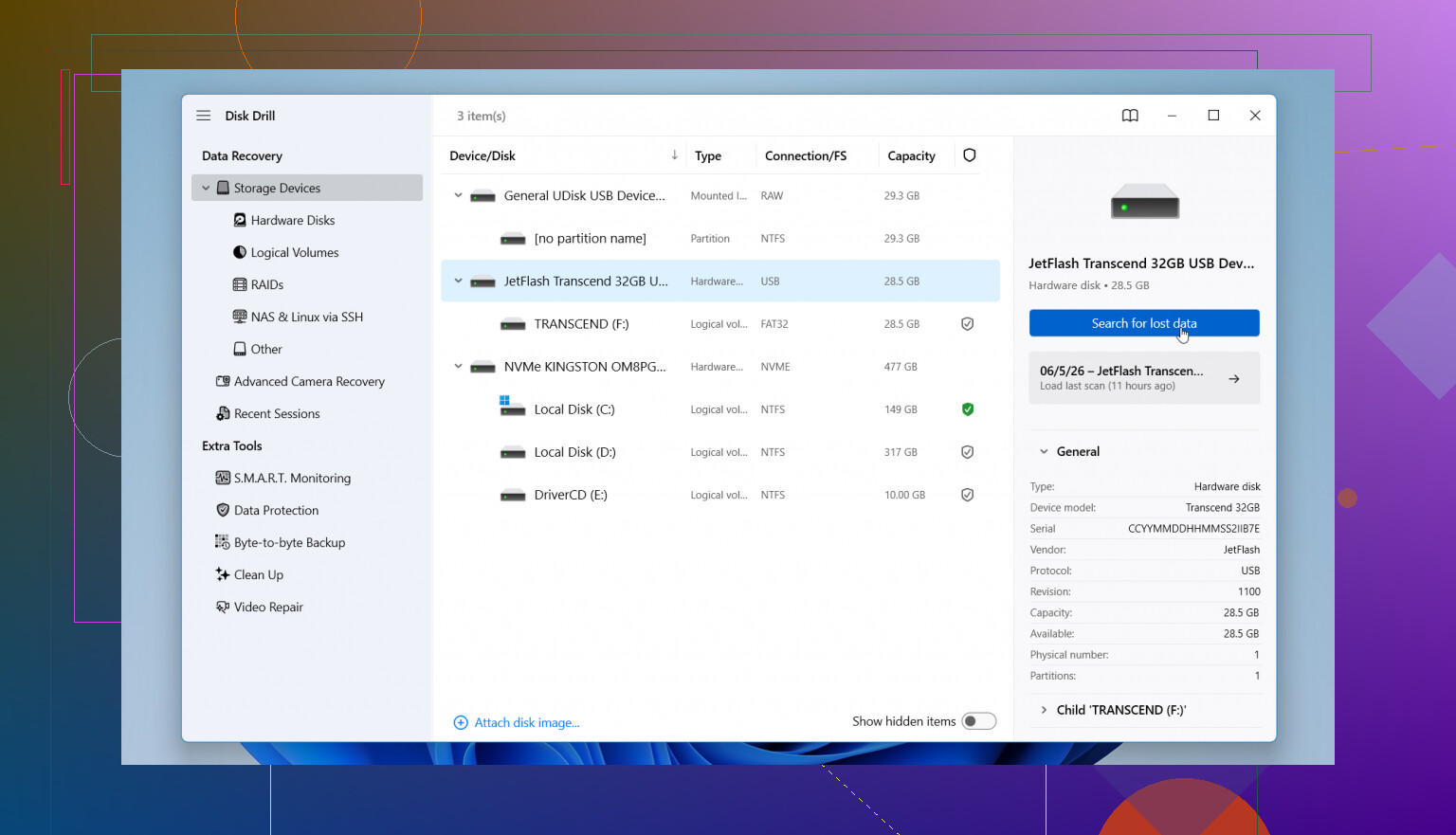
Hvis systemet stadig overhovedet kan se enheden, ville jeg springe reparationsforsøg over og gå direkte til filgendannelse. Jeg har haft rimeligt gode resultater med Disk Drill, når en USB-nøgle kunne læses på hardwareniveau, men filsystemet var et rod.
De trin, jeg ville følge:
- Installér Disk Drill på dit hoveddrev eller en anden sund disk, ikke på det beskadigede USB-drev.
- Tilslut USB-drevet, og åbn Disk Drill.
- Vælg USB-enheden fra listen.
- Start scanningen, og lad den blive færdig, selv hvis det tager et stykke tid.
- Forhåndsvis det, den finder, så du ved, at filerne stadig er der.
- Gem de gendannede filer et andet sted, aldrig tilbage på den samme USB-nøgle.
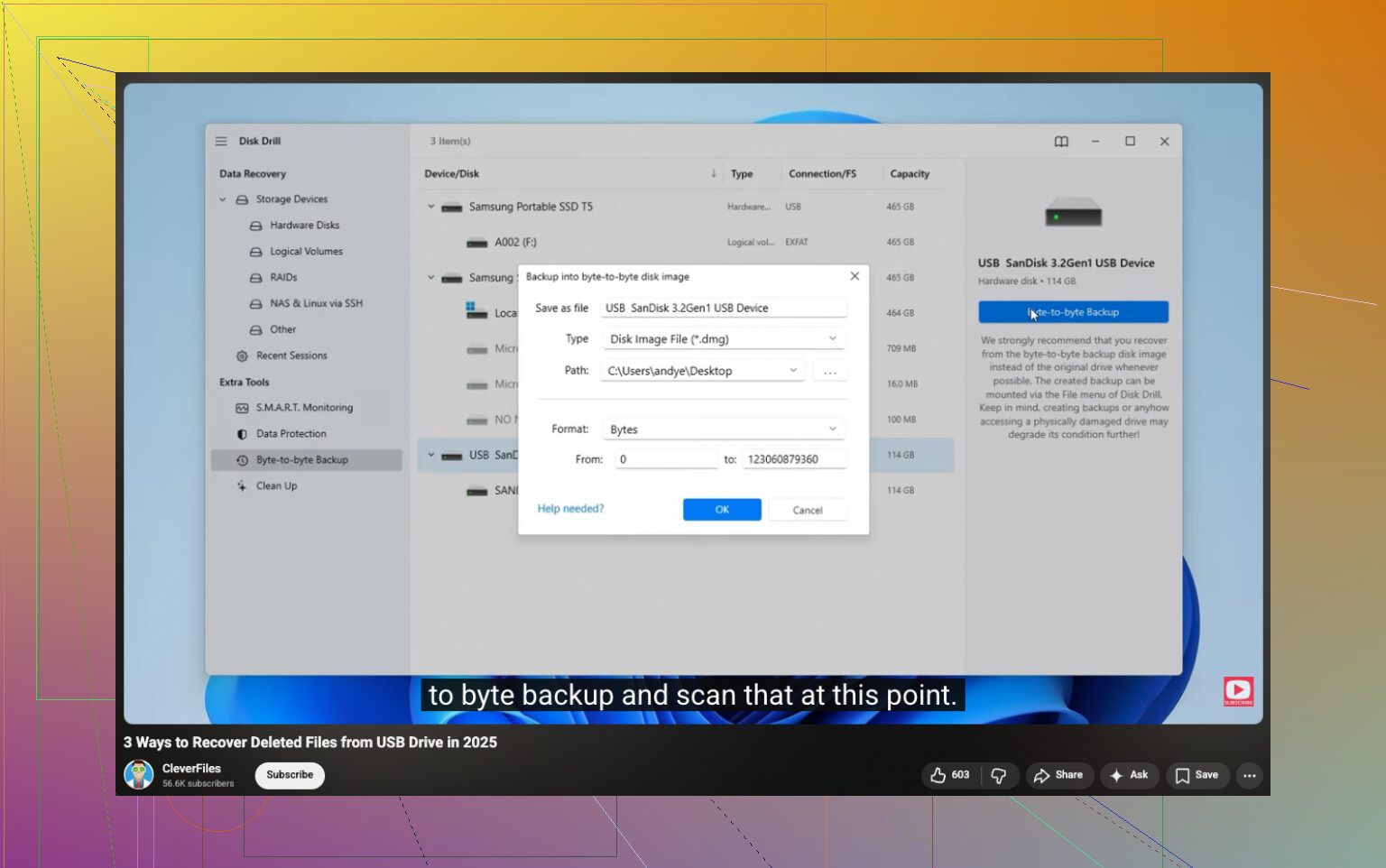
Hvis filerne betyder meget, ville jeg først lave en byte-for-byte-sikkerhedskopi i Disk Drill og derefter scanne billedfilen i stedet for den originale enhed. Jeg har gjort dette én gang med et ustabilt drev, og det føltes mere sikkert, fordi hver ekstra læsning fra dårlige medier indebærer en vis risiko.
Når filerne er i sikkerhed, kan du tage dig af selve USB-drevet. Reparer det, slet det, omformatér det, hvad end der passer. Data først. Oprydning af drevet senere.
Hvis USB-enheden viser den rigtige størrelse i Diskhåndtering, er dine chancer bedre. Hvis den viser 0 byte, forsvinder eller bliver varm, så stop der. Det peger mere på hardwarefejl end på skade på filsystemet.
Jeg er enig med @mikeappsreviewer i at undgå formatprompter. Jeg er lidt uenig på ét punkt. Jeg ville først prøve et andet kabel eller en strømforsynet USB-hub, hvis dette er et eksternt USB-drev og ikke en lille flash-stick. Lav strøm giver mærkelige monteringsfejl oftere, end folk tror.
Det ville jeg gøre som det næste i Windows.
- Åbn Enhedshåndtering.
- Tjek om drevet vises under Diskdrev.
- Åbn Diskhåndtering og noter status.
- Hvis der står RAW, ikke-allokeret eller sundt men ulæseligt, så brug gendannelsessoftware før reparationsværktøjer.
Til filgendannelse er Disk Drill et solidt valg, fordi det håndterer slettede partitioner, RAW-diskenheder og beskadigede filsystemer i én scanning. Gendan filerne til dit interne drev eller et andet eksternt drev, aldrig tilbage til den dårlige USB-enhed. Hvis forhåndsvisninger virker for dine billeder, er det et godt tegn på, at fildataene stadig er intakte.
Hvis Disk Drill finder filnavne og mapper, er skaden på filsystemet begrænset. Hvis det kun finder filer efter signatur, er mappestrukturen også blevet ramt. Billeder kan ofte stadig gendannes fint i de tilfælde.
Hvis drevet klikker, afbrydes eller forsvinder midt under scanningen, så spring gør-det-selv over og brug et laboratorium. Gentagne læsninger gør tingene værre.
For en enkel guide til gendannelse af USB-data er denne video udmærket: se denne gennemgang af gendannelse af USB-data.
Efter gendannelsen skal du udskifte drevet. En USB-stick, der fejler én gang, er ikke lagring, du bør stole på igen.
En ting, jeg ville tilføje til det, @mikeappsreviewer og @suenodelbosque sagde, er dette: hvis USB-enheden stadig monteres, selv kun i få sekunder, så kopier de mest uerstattelige filer først efter prioritet, ikke efter mappe. Fotos, dokumenter, klientarbejde og derefter alt andet. Folk hænger ofte fast i at prøve at lave en perfekt fuld gendannelse, og så dør drevet halvvejs igennem.
Jeg ville heller ikke antage, at CHKDSK altid er ondt, men i dit tilfælde ville jeg stadig ikke røre det endnu. Det er et reparationsværktøj, ikke et gendannelsesværktøj, og på en svigtende USB-enhed kan det helt klart skabe rod i filnavne og mapper.
Min rækkefølge ville være:
- Test på en anden computer kun én eller to gange.
- Hvis den vises, så tjek kun SMART, hvis det er en ekstern USB SSD/HDD, ikke et lille flashdrev.
- Lav et image af drevet, hvis muligt.
- Gendan fra imaget.
Hvis imaging mislykkes i én app, så prøv et andet værktøj lavet til ustabile medier, som HDD Raw Copy Tool eller USB Image Tool. Scan derefter imaget med Disk Drill. Det er den del, jeg ville gøre anderledes. Disk Drill er solidt til faktisk at hente filer fra en korrupt USB-enhed, især fotos og Office-filer, men jeg foretrækker først at reducere belastningen på den oprindelige enhed, når det er muligt.
Se også nøje på drevet i Diskhåndtering:
- korrekt størrelse vist = bedre tegn
- RAW = filsystemskade, ofte muligt at gendanne
- ikke-allokeret = partitionsproblem, stadig nogle gange muligt at gendanne
- 0 byte eller konstante afbrydelser = meget værre
Hvis du vil have flere meninger, er denne tråd om de bedste gendannelsesværktøjer til et korrupt USB-drev værd at læse.
Hvis stikket bliver varmt, forsvinder eller får pc’en til at fryse, så stop med gør det selv-forsøg. På det tidspunkt gambler du med de sidste læsbare databit.