Sabit diskim aniden hatalar göstermeye başladı ve bazı dosyalar açılmıyor. Windows bozulmuş olabileceği konusunda beni uyarıyor ve önemli fotoğrafları ve belgeleri kaybetmekten endişeleniyorum. Sürücüyü kontrol etmenin, verileri kurtarmanın ve onarılıp onarılamayacağını veya değiştirilmesi gerekip gerekmediğini anlamanın en güvenli yolu nedir?
Dosyalar önemliyse, işe sürücüyü onarmaya çalışarak başlamayın. Birçok kişinin durumu daha da kötüleştirdiği nokta burasıdır. Windows sürücüyü biçimlendirmeyi veya CHKDSK çalıştırmayı önerebilir, ancak dosya sistemi zaten hasarlıysa bu düzeltmeler kurtarma seçeneklerinizi azaltabilir.
İlk adım sıkıcı ama önemlidir: sürücüyü kullanmayı bırakın. Harici bir HDD ise, ondan kurtarma yapmaya hazır olana kadar fişini çekin. Dahili bir sürücüyse, ona hiçbir şey kopyalamayın, üzerine araç yüklemeyin ve Windows'un oraya yeni veri yazmasına izin vermeyin. Ne kadar az yazma işlemi olursa, dosyalarınızı geri alma şansınız o kadar artar.
Ayrıca, bozuk kelimesi birkaç farklı anlama gelebilir. Bunu daraltmak yardımcı olur:
- Windows sizden sürücüyü biçimlendirmenizi ister.
- Sürücü RAW olarak görünür.
- Hâlâ bir sürücü harfi görürsünüz, ancak açılmaz.
- Sürücü tıklama, sürtünme veya başka kötü sesler çıkarır.
Disk Yönetimi içinde hâlâ doğru boyutta görünüyorsa, bu genellikle cesaret vericidir. Çoğu zaman bu, sürücünün kendisinin hâlâ okunabilir olduğu ve sorunun donanımın tamamen ölmüş olmasından ziyade bölüm ya da dosya sistemiyle ilgili olduğu anlamına gelir.
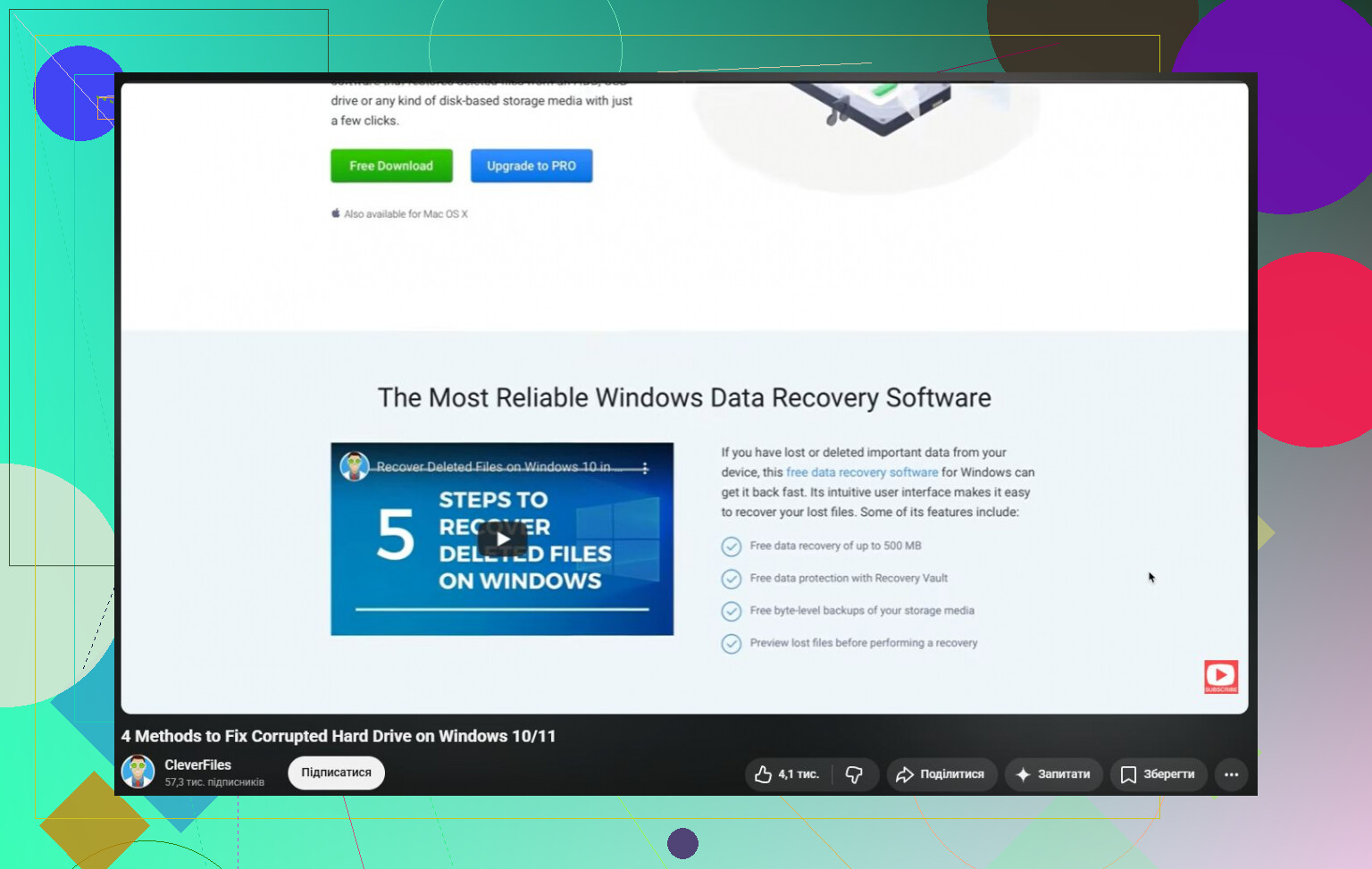
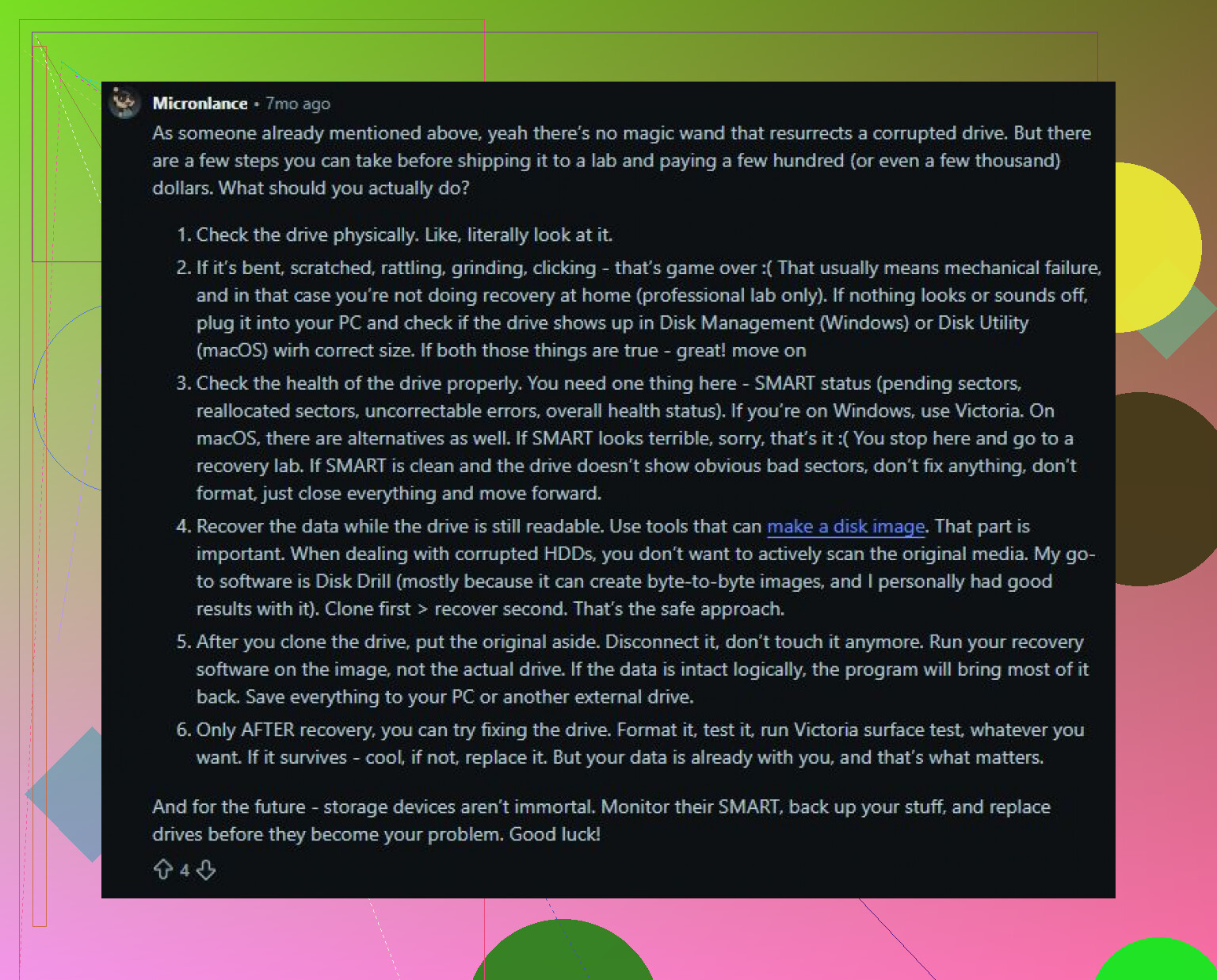
Herhangi bir onarım işlemi yapmadan önce önemli verileri alırdım. Disk Drill bunun için iyi bir seçenektir çünkü sürücünün bire bir disk görüntüsünü oluşturabilir, ardından asıl diski zorlamak yerine bu görüntüyü tarayabilir. Sürücü kararsız davranıyorsa bu daha güvenli bir yaklaşımdır.
Temel sıra şöyle olurdu:
- Disk Drill'i bozuk olan sürücüye değil, farklı bir sürücüye yükleyin.
- Sürücü yeterince okunabiliyorsa bir disk görüntüsü oluşturun.
- Bu görüntü üzerinde Universal Scan çalıştırın.
- Önemsediğiniz dosyaları önizleyin.
- Bunları ayrı ve sağlıklı bir sürücüye kurtarın.
Windows sürümü, ücretsiz olarak 100 MB'a kadar kurtarma yapmanıza izin verir; bu da para harcamadan önce dosyalarınızın gerçekten kurtarılabilir olup olmadığını kontrol etmek için kullanışlıdır.
Dosyalarınız güvendeyse, onarımlarla o zaman uğraşabilirsiniz. Önce basit şeylerle başlayın: farklı bir USB kablosu, başka bir USB bağlantı noktası ve başka bir bilgisayar deneyin. Şaşırtıcı derecede çok sayıda ölü veya bozuk görünen harici sürücü aslında sadece kötü kablo, yuva veya kutudan kaynaklanır.
Sürücü RAW olarak görünmüyorsa, sonrasında CHKDSK deneyebilirsiniz:
chkdsk X: /r
X yerine doğru sürücü harfini yazın. Sadece CHKDSK'nin dosya sistemini değiştirdiğini unutmayın. Sorunları onarabilir, ancak bunu yaparken hasarlı girdileri kaldırabilir veya verileri yeniden düzenleyebilir. Bu yüzden kurtarmadan önce değil, sonra gelmelidir.
Sürücü RAW olduysa, CHKDSK genellikle çözüm değildir. Önce dosyaları kurtarın, sonra bölüm onarımı için TestDisk gibi bir şeye bakın ya da veriler zaten güvenli bir yere kopyalandıktan sonra sürücüyü biçimlendirin.
Kendin yap yöntemlerini denemeyi bırakacağım noktalardan biri, sürücünün donanım arızası belirtileri göstermesidir:
- sürekli tıklama,
- rastgele bağlantı kopmaları,
- çok yavaş okumalar,
- veya Disk Yönetimi'nden kaybolma.
Bu noktada, her ek tarama veya onarım denemesi kurtarmayı daha da zorlaştırabilir. Veriler yeterince önemliyse, bunun yerine profesyonel bir kurtarma hizmetine gönderin.
Bozuk bir sabit sürücü otomatik olarak tamamen kaybolmuş değildir. Çoğu zaman hasar mantıksaldır ve dosyalar hâlâ orada duruyordur. Sıralama önemlidir: önce kurtarın, sonra onarın veya biçimlendirin. Verileri kaydetmenin ve belki de sonrasında sürücüyü kullanmaya devam etmenin en güvenli yolu budur.
Sürücü hâlâ Explorer’da görünüyor diye Windows’un sunduğu her “düzelt” düğmesini çalıştırmayın. Önce kurtarma tavsiyesine katılıyorum, ama bu konuda daha da sıkıcı olacağım: herhangi bir şeye başlamadan önce yeterli boş alana sahip ikinci bir sürücünüz olduğundan emin olun, çünkü kurtarma araçlarının dosyaları koymak için güvenli bir yere ihtiyacı vardır. Dosyaları asla aynı arızalı sürücüye geri kurtarmayın. SMART durumu kontrol etmek için yararlı olabilir, ancak “sağlıklı” sonucu sürücünün iyi durumda olduğunu kanıtlamaz; özellikle de bağlantısı gidip gelen harici USB sürücülerde. Fotoğraflar ve belgeler önemliyse, mevcut sürücüyü salt okunur olarak değerlendirin, yapabildiğinizi kopyalayın veya imajını alın, ardından CHKDSK denemeye değer mi yoksa sürücüyü değiştirmek mi daha iyi buna karar verin. Sabit diskler, kaybolan dosyalarla karşılaştırıldığında ucuzdur.
Kötü bir dizin girdisine sahip bir sürücü, bir klasörü kopyalamanın ortasında bağlantısı kesilen bir sürücüden çok farklı bir sorundur. Sinir bozucu olan kısım, Windows’un bunların ikisine de sık sık bozulma demesidir, bu yüzden yalnızca bu uyarıya bakarak düzeltilebilir ya da tamamen bitmiş olduğunu varsaymazdım.
Önce kurtar sonra onar tavsiyesine katılıyorum, ama her şeyi bir kerede tüm sürücüyü sürükleyerek değil, önem sırasına göre kopyalardım. Önce yeri doldurulamaz şeyleri alın: fotoğraflar, belgeler, vergi dosyaları, proje klasörleri. Büyük film klasörleri, kurulum dosyaları, oyun verileri ve indirilenler bekleyebilir. Sürücü kötüleşiyorsa, tek bir bozuk bölümde takılan tam sürücü kopyası elinizdeki kısa zamanı boşa harcayabilir. Disk Drill gibi bir araç diskin imajını alabiliyorsa, tamam, ama hızlı bir manuel kurtarma yapıyorsanız, alfabetik olarak ilk sırada diye en önemsiz 800 GB ile başlamayın.
Kopyaladıktan sonra, kurtarılan dosyaları kontrol amaçlı gözden geçirin. Birkaç fotoğraf, birkaç PDF, birkaç Office dosyası açın ve bunların sıfır baytlık dosyalar ya da bozuk kopyalar olmadığından emin olun. İnsanlar bazen her şeyi kurtardıklarını sanır çünkü klasör adları kopyalanmıştır, sonra daha sonra içeriğin bozuk olduğunu fark ederler. Önemli dosyaların güvende olduğunu öğrendikten sonra CHKDSK, TestDisk, biçimlendirme veya her neyse onunla uğraşabilirsiniz. Ama sürücü ses çıkarmaya, kaybolmaya ya da aşırı yavaşlamaya başladıysa, ben tamamen düzeltme aşamasını atlar ve onu değiştirirdim. Tekrar çalışır hale getirseniz bile, önemli herhangi bir şeyin tek kopyası için ona güvenmezdim.
Windows’ın, sizin için önemli olan dosyalar başka bir yerde bulunana kadar sürücüyü “tara ve düzelt”mesine izin vermeyin. O küçük uyarı zararsız gibi görünür, ancak dosya sistemini yeniden düzenli hale getirmeye çalışırken zarar görmüş dosya kayıtlarını yeniden adlandırabilir, silebilir veya sahipsiz bırakabilir. Düzenli ama bozuk bir sürücü, kurtarılmış bir sürücü ile aynı şey değildir.
Kullanışlı bir ayrım şudur: sürücü mekanik olarak sağlamsa ve dosya sistemi bozulmuşsa, düzeltilebilir olabilir. Sürücü fiziksel olarak arızalanıyorsa, onu bir süreliğine okunabilir hale getirebilirsiniz, ama ben yine de emekliye ayrılmış sayarım. “Düzeltilmiş” demek, yalnızca “Gezgin bugün onu açıyor” değil, “üzerinde önemli verileri güvenle saklayabilirsiniz” anlamına gelmelidir. Bunlar çok farklı standartlardır.
İnsanların unuttuğu bir şey de ısı ve güçtür. Harici bir sabit sürücüyse, uzun taramalar çalıştırırken onu ucuz bir hub’a takılı bırakmayın. Doğrudan bir USB bağlantı noktası kullanın, tercihen bir masaüstü bilgisayarın arka tarafındaki bir portu, ve sürücünün serin kalabileceği bir yerde durduğundan emin olun. Zayıf bir kablo, sorunlu bir kutu veya yetersiz güç sağlayan bir USB portu, sürücü okuma sırasında bağlantıyı kestiği için bozulma gibi görünebilir. Bu, verilerin iyi durumda olduğu anlamına gelmez, ama diskin kendisinin pert olduğuna karar vermeden önce kolay arıza noktalarını ortadan kaldırmanız gerektiği anlamına gelir.
Ben onu kopyalamak veya imajını almak için tek bir ciddi deneme yapardım, on farklı “onarım” denemesi değil. Disk Drill bir imaj oluşturabiliyorsa, bu, orijinal sürücüyü tekrar tekrar taramaktan daha güvenlidir. Daha teknik araçlarla rahatsanız, bir Linux canlı USB’sinden ddrescue kullanmak da yaygın bir başka yoldur çünkü bozuk bölgeleri atlayabilir ve onlara daha sonra geri dönebilir, ancak daha az kullanıcı dostudur ve dikkatsiz olursanız kesinlikle yanlış diski seçebilirsiniz. Her iki durumda da kurtarmayı farklı bir sürücüye yapın. Asla aynı sürücünün üzerine yazmayın.
Fotoğrafların ve belgelerin başka bir diskte açıldığı doğrulandıktan sonra, elbette CHKDSK, TestDisk, bir format veya istediğiniz başka bir denemeyi yapın. Ama bir bozulma korkusundan sonra, o sürücüyü normal kullanım için tekrar devreye sokmazdım; belki yalnızca kaybetmeyi göze alabileceğim dosyalar için geçici çalışma alanı olarak kullanılabilir. Sürücüler ucuzdur. Yıllarca biriktirilmiş aile fotoğraflarını veya iş dosyalarını yeniden oluşturmak ise değildir.