USB sürücüm, dizüstü bilgisayarımdan çıkardıktan sonra aniden çalışmayı durdurdu ve şimdi hatalar gösteriyor ya da biçimlendirmemi istiyor. İçinde gerçekten kurtarmam gereken önemli fotoğraflar ve iş dosyaları var. Durumu daha da kötüleştirmeden bozuk bir USB sürücüsünden verileri kurtarmanın güvenli yollarını arıyorum.
Bunu bir keresinde iş belgeleriyle dolu bir flaş bellekle yaşadım ve ilk yapılacak şey basitti. Sürücüye dokunmayı bırakın.
Biçimlendirmeyin. CHKDSK çalıştırmayın. Üzerine yeni dosyalar kopyalamayın. Yıllar önce eski bir sürücüde bu üçünü de yaptım ve kurtarmayı daha da kötüleştirdim, bu yüzden bunu tekrarlamazdım.
Daha büyük bir şey yapmadan önce, bariz şeyleri kontrol edin:
- Farklı bir USB bağlantı noktasına takın.
- Başka bir bilgisayarda deneyin.
- Windows'ta Disk Yönetimi'nde veya Mac'te Disk İzlencesi'nde görünüp görünmediğine bakın.
- Özellikle Diski kullanabilmeniz için önce biçimlendirmeniz gerekiyor gibi bir şey görürseniz, tam hata mesajını not edin.
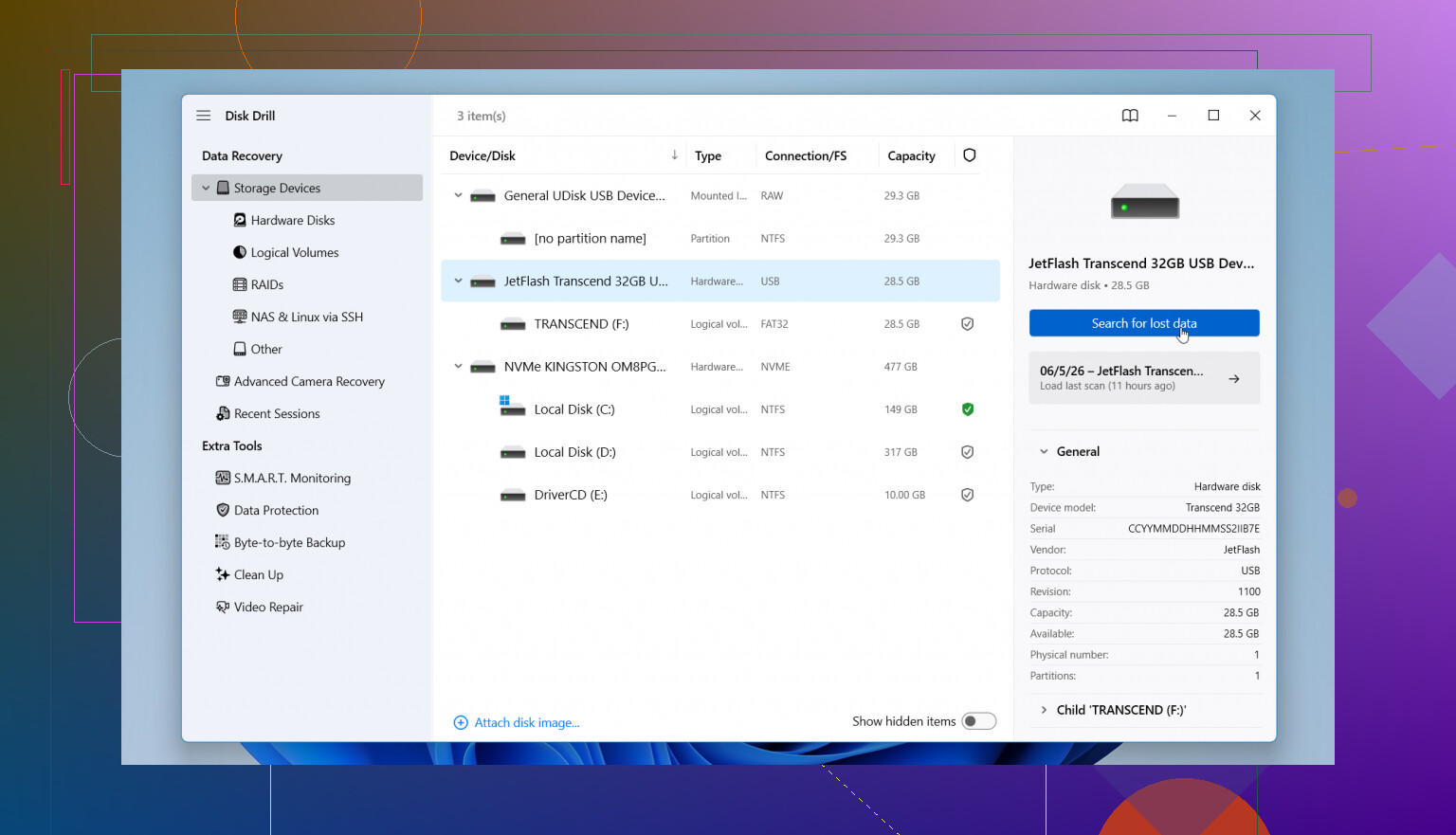
Sistem aygıtı hâlâ herhangi bir şekilde görüyorsa, ben onarma girişimlerini atlar ve doğrudan dosya kurtarmaya geçerdim. Bir USB bellek donanım düzeyinde okunabiliyor ama dosya sistemi karmakarışıksa, Disk Drill ile oldukça iyi sonuçlar aldım.
İzleyeceğim adımlar:
- Disk Drill'i ana sürücünüze veya başka sağlıklı bir diske kurun, hasarlı USB üzerine değil.
- USB sürücüyü takın ve Disk Drill'i açın.
- Listeden USB aygıtını seçin.
- Taramayı başlatın ve biraz zaman alsa bile bitmesine izin verin.
- Bulduklarını önizleyin ki dosyaların hâlâ orada olduğunu bilesiniz.
- Kurtarılan dosyaları başka bir yere kaydedin, asla aynı USB belleğe geri kaydetmeyin.
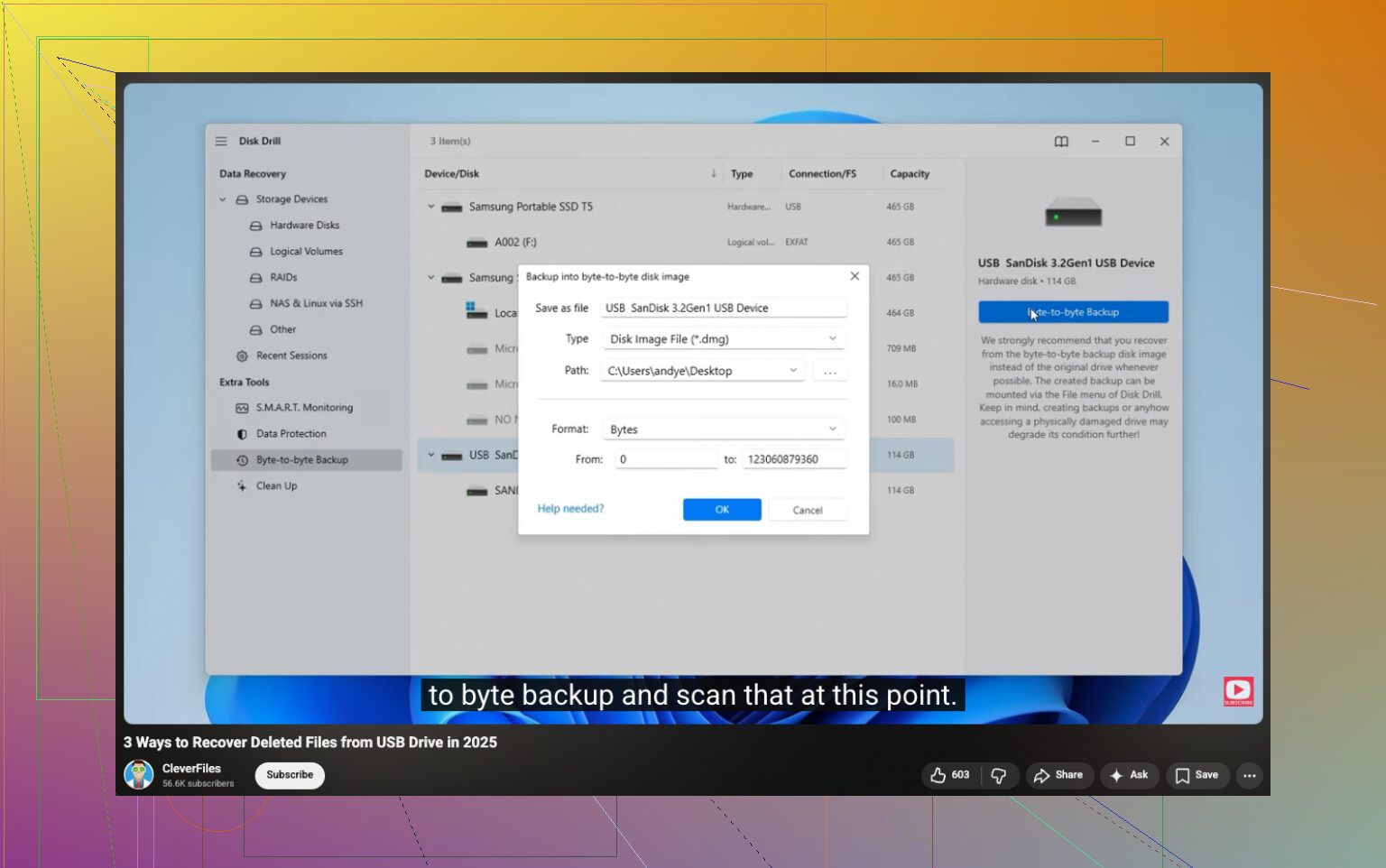
Dosyalar çok önemliyse, önce Disk Drill içinde bire bir yedek oluşturur, sonra özgün aygıt yerine görüntüyü tarardım. Bunu bir kez sorunlu bir sürücüyle yaptım ve daha güvenli hissettirdi çünkü bozuk medyadan yapılan her ek okuma biraz risk taşır.
Dosyalar güvende olduktan sonra USB'nin kendisiyle ilgilenin. Onarın, silin, yeniden biçimlendirin, ne uygunsa onu yapın. Önce veriler. Sürücü temizliği sonra.
USB, Disk Management içinde doğru boyutu gösteriyorsa şansınız daha yüksektir. 0 bayt gösteriyorsa, kayboluyorsa veya ısınıyorsa, orada durun. Bu, dosya sistemi hasarından çok donanım arızasına işaret eder.
Biçimlendirme istemlerinden kaçınma konusunda @mikeappsreviewer ile aynı fikirdeyim. Bir noktada biraz farklı düşünüyorum. Eğer bu küçük bir flash bellek değil de harici bir USB sürücüyse, önce farklı bir kablo veya harici beslemeli bir USB hub denerdim. Düşük güç, insanların düşündüğünden daha sık garip bağlama hatalarına neden olur.
Windows’ta sıradaki adımlarım şunlar olurdu.
- Aygıt Yöneticisi’ni açın.
- Sürücünün Disk sürücüleri altında görünüp görünmediğini kontrol edin.
- Disk Yönetimi’ni açın ve durumu not edin.
- RAW, ayrılmamış veya sağlıklı görünüp okunamıyor diyorsa, onarım araçlarından önce veri kurtarma yazılımı kullanın.
Dosya kurtarma için Disk Drill iyi bir seçimdir çünkü silinmiş bölümleri, RAW birimleri ve hasarlı dosya sistemlerini tek bir taramada işleyebilir. Dosyaları dahili sürücünüze veya ikinci bir harici sürücüye kurtarın, asla sorunlu USB’ye geri yazmayın. Fotoğraflarınız için önizlemeler çalışıyorsa, bu dosya verilerinin hâlâ sağlam olduğuna dair iyi bir işarettir.
Disk Drill dosya adlarını ve klasörleri bulursa, dosya sistemi hasarı sınırlıdır. Yalnızca dosyaları imzaya göre buluyorsa, klasör yapısı da zarar görmüştür. Bu gibi durumlarda bile fotoğraflar genellikle sorunsuz şekilde kurtarılabilir.
Sürücü tarama sırasında tıklıyorsa, bağlantısı kesiliyorsa veya kayboluyorsa, kendiniz uğraşmayı bırakın ve bir laboratuvar kullanın. Tekrarlanan okumalar durumu daha da kötüleştirir.
Basit bir USB veri kurtarma rehberi için şu video fena değil: bu USB veri kurtarma anlatımını izleyin.
Kurtarmadan sonra sürücüyü değiştirin. Bir kez arızalanan USB bellek, artık güvenmeniz gereken bir depolama aracı değildir.
@mikeappsreviewer ve @suenodelbosque’nin söylediklerine ekleyeceğim bir şey de şu: USB birkaç saniyeliğine bile bağlanıyorsa, önce klasöre göre değil, öncelik sırasına göre en vazgeçilmez dosyaları kopyalayın. Fotoğraflar, belgeler, müşteri işleri, sonra diğer her şey. İnsanlar kusursuz bir tam kurtarma yapmaya çalışırken takılıp kalıyor ve sürücü işlem yarıda ölüyor.
Ayrıca CHKDSK’nin her zaman kötü olduğunu da varsaymazdım, ama sizin durumunuzda yine de henüz ona dokunmazdım. Bu bir onarım aracıdır, kurtarma aracı değil ve arızalanmakta olan bir USB’de dosya adlarını ve klasörleri gerçekten berbat edebilir.
Benim sıralamam şöyle olurdu:
- Yalnızca bir veya iki kez başka bir bilgisayarda test edin.
- Görünürse, SMART kontrolünü yalnızca harici bir USB SSD/HDD ise yapın, küçük bir flash bellekse değil.
- Mümkünse sürücünün bir imajını alın.
- Kurtarmayı imajdan yapın.
Bir uygulamada imaj alma başarısız olursa, HDD Raw Copy Tool veya USB Image Tool gibi kararsız ortamlar için yapılmış başka bir araç deneyin. Sonra imajı Disk Drill ile tarayın. Benim farklı yapacağım kısım bu olurdu. Disk Drill, bozulmuş bir USB’den dosyaları gerçekten çekip çıkarmada, özellikle fotoğraflar ve ofis dosyalarında sağlamdır, ama mümkün olduğunda önce orijinal cihaza binen yükü azaltmayı tercih ederim.
Ayrıca Disk Management içinde sürücüye dikkatlice bakın:
- doğru boyut gösteriliyorsa = daha iyi işaret
- RAW = dosya sistemi hasarı, çoğu zaman kurtarılabilir
- ayrılmamış = bölüm sorunu, bazen yine de kurtarılabilir
- 0 bayt veya sürekli bağlantı kopmaları = çok daha kötü
Daha fazla görüş istiyorsanız, bozulmuş bir USB sürücü için en iyi kurtarma araçları hakkındaki bu başlık okunmaya değer.
Bellek ısınıyorsa, kayboluyorsa veya bilgisayarı donduruyorsa, kendin yap işlerini bırakın. O noktada verinin okunabilir son parçalarıyla kumar oynuyorsunuz.