Estoy intentando liberar espacio en mi teléfono y Messenger está usando mucho almacenamiento. Veo la opción de borrar la caché, pero no sé si solo elimina archivos temporales o si podría borrar mensajes, fotos, vídeos o datos de inicio de sesión. ¿Alguien puede explicar qué sucede realmente al borrar la caché de Messenger?
Sí, el iPhone no gestiona esto igual que Android. Si buscas un botón normal de “Borrar caché” para Messenger, te vas a llevar una decepción, porque iOS no ofrece ninguno.
La buena noticia es que aún tienes un par de formas de limpiar Messenger, especialmente si se bloquea, ocupa demasiado espacio o funciona de forma extraña. Solo tienes que hacerlo desde los ajustes de almacenamiento del iPhone en lugar de desde la propia aplicación.
Para una limpieza más ligera, desinstala Messenger
Ve a Ajustes > General > Almacenamiento del iPhone > Messenger y toca Desinstalar app.
Esto elimina la aplicación, pero conserva sus documentos y datos en el teléfono. Por tanto, tus datos de inicio de sesión, ajustes y datos locales de la aplicación deberían mantenerse. Después, toca Reinstalar app.
Esto puede eliminar algunos archivos temporales innecesarios y obligar a Messenger a actualizarse sin que tengas que configurarlo todo de nuevo. Si la aplicación solo presenta fallos leves, normalmente esto es lo primero que probaría.
Para una limpieza más profunda, elimínala y vuelve a instalarla
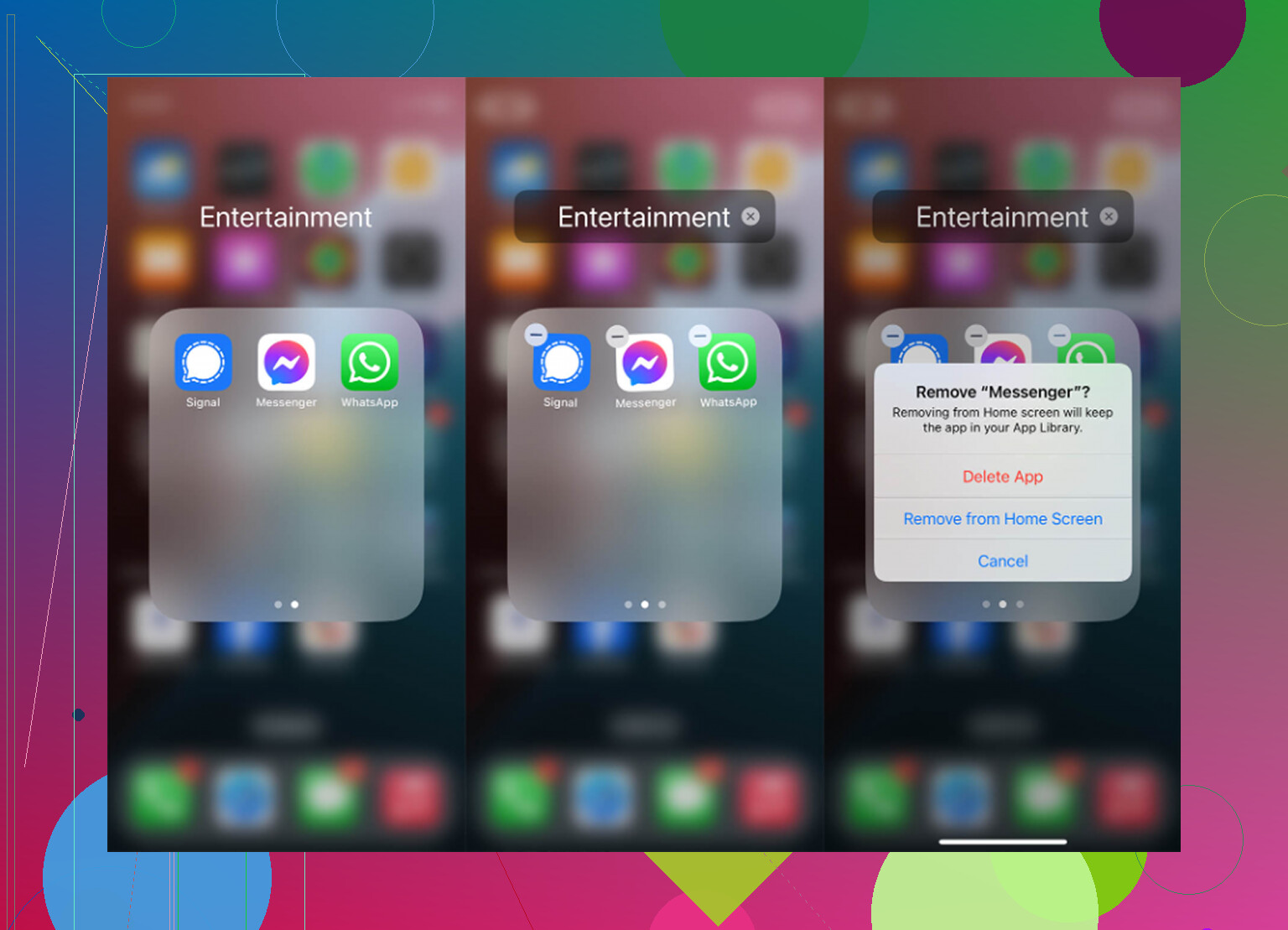
Si Messenger ocupa una cantidad absurda de espacio o sigue bloqueándose después de desinstalarla, elimínala por completo. Puedes hacerlo desde Ajustes > General > Almacenamiento del iPhone > Messenger seleccionando Eliminar app, o manteniendo pulsado el icono de Messenger y eliminándolo de la pantalla de inicio.
Esto elimina la aplicación, sus archivos temporales y sus datos locales. Después, vuelve a descargar Messenger desde la App Store.
Sí, esto cerrará tu sesión. Tendrás que volver a iniciarla.
No, no debería eliminar tus conversaciones. Tus chats de Messenger se almacenan en Meta, no solo en tu iPhone. Cuando vuelvas a iniciar sesión, tus mensajes deberían sincronizarse como antes.
Lo que realmente estás eliminando son los datos que Messenger acumula silenciosamente con el tiempo: miniaturas de imágenes, archivos de stickers y GIF, fragmentos de vídeos vistos y otros archivos temporales que guarda para que el contenido cargue más rápido. Estos archivos innecesarios pueden acumularse y, en ocasiones, corromperse hasta el punto de provocar que la aplicación se bloquee.
Lo molesto es que esto suele ser temporal. Messenger empezará a reconstruir su caché en cuanto vuelvas a utilizarlo. Puede que hoy liberes un par de gigabytes y más adelante descubras que la aplicación vuelve a ocupar demasiado espacio, porque así es como funciona.
Si tu principal problema es el almacenamiento, puede que Messenger ni siquiera sea el mayor culpable. Muchas veces, lo que realmente ocupa espacio es la fototeca: capturas de pantalla antiguas, fotos duplicadas, vídeos enormes, grabaciones de pantalla aleatorias y vídeos en 4K que habías olvidado que existían.
Qué comprobaría después de Messenger
Antes perdía muchísimo tiempo revisando Fotos manualmente para intentar averiguar qué estaba ocupando espacio. La mayoría de las aplicaciones de limpieza que probé eran bastante molestas. Parecían gratuitas, pero después pedían dinero cuando intentabas eliminar algo, o estaban llenas de anuncios.
La que terminó gustándome fue Clever Cleaner.
Para que quede claro, no borra la caché de Messenger. La limpieza de Messenger todavía debe hacerse mediante el método de desinstalar o eliminar y volver a instalar descrito anteriormente. En lo que sí ayuda es con el contenido que suele importar más para el almacenamiento: las fotos y los vídeos.
La razón principal por la que la recomiendo es sencilla: es realmente gratuita. No hay pruebas gratuitas engañosas, muros de pago al intentar eliminar archivos ni anuncios que aparezcan cada pocos segundos.
Las funciones que usaría primero:
- Archivos pesados: Ordena tus archivos multimedia por tamaño. Es la forma más rápida de encontrar vídeos enormes que habías olvidado. Eliminar unos pocos puede liberar más espacio que borrar repetidamente la caché de las aplicaciones.
- Similares: Agrupa las fotos que parecen casi iguales para que puedas conservar la mejor y eliminar las demás.
- Capturas de pantalla: Es útil para eliminar recibos antiguos, memes, chats y capturas de pantalla aleatorias que probablemente ya no necesites.
- Procesamiento en el dispositivo: La limpieza se realiza en tu iPhone, por lo que tus fotos no se suben a ningún sitio solo para analizarlas.
Así que, si Messenger no funciona correctamente, elimínalo y vuelve a instalarlo. Es la solución más eficaz. Pero si haces esto porque tu iPhone está casi lleno, no te detengas ahí. Revisa también tus fotos y vídeos, porque normalmente es ahí donde se oculta el verdadero consumo de espacio.
No pulses «borrar datos» pensando que es lo mismo. La caché suele poder borrarse de forma segura: vistas previas, miniaturas, archivos multimedia temporales y elementos que Messenger guarda para que los chats carguen más rápido. No debería borrar las conversaciones reales de tu cuenta. Sin embargo, los datos de la aplicación son diferentes, especialmente en Android, porque borrarlos puede restablecer la aplicación, cerrar tu sesión, eliminar la configuración local y borrar todo lo que Messenger solo tuviera almacenado localmente. En iPhone, coincido con @mikeappsreviewer en que eliminar y reinstalar la aplicación es lo más parecido a una limpieza real, pero desinstalarla conservando los datos puede no liberar tanto espacio como se espera, porque iOS mantiene la parte de documentos y datos. Si te importa alguna foto o vídeo que alguien te haya enviado, guárdalo en Fotos o Archivos antes de limpiar nada, ya que borrar la caché puede eliminar la copia local aunque la burbuja del mensaje siga existiendo.

Borrar la caché puede hacer que Messenger funcione peor durante un tiempo, porque tiene que volver a crear todos esos pequeños archivos. Es posible que las miniaturas, las fotos de perfil, los paquetes de stickers, las vistas previas y el contenido multimedia visto recientemente tengan que descargarse de nuevo, por lo que al principio los chats pueden tardar más en cargar y quizá consumas más datos móviles si no estás conectado a una red Wi-Fi.
Estoy de acuerdo con @boswandelaar en la distinción principal: borrar la caché no es lo mismo que borrar los datos. La caché contiene principalmente archivos que facilitan el uso de la aplicación. Tu historial de mensajes debería seguir vinculado a tu cuenta de Messenger/Facebook. Lo que puede desaparecer es la copia local de los elementos que Messenger ya había descargado, como la vista previa de un video o la miniatura de una foto. El mensaje puede seguir ahí, pero al tocarlo más adelante, Messenger podría tener que descargarlo de nuevo.
La pequeña salvedad que la gente suele olvidar es todo aquello que no hayas guardado intencionadamente fuera de Messenger. Si hay una foto, una nota de voz, un archivo o un video que realmente te importe, guárdalo en tu teléfono o en un servicio de almacenamiento en la nube antes de hacer una limpieza. No consideres una burbuja de chat como una copia de seguridad. Después de eso, borrar la caché suele ser un primer paso seguro. Simplemente, no pulses «borrar datos» a menos que no te importe volver a iniciar sesión y configurar de nuevo la aplicación desde cero.
Comprueba primero el desglose del almacenamiento antes de tocar nada: si la mayor parte del espacio figura como datos del usuario/documentos en lugar de caché, borrar la caché apenas cambiará la cifra.
Borrar la caché es básicamente decirle a Messenger: «Elimina lo que puedas volver a crear». Normalmente, eso incluye pequeños archivos locales como miniaturas, imágenes de perfil, elementos de GIF o stickers, vistas previas y copias de contenido multimedia que se guardaron para no tener que volver a cargarlos. No debería eliminar las conversaciones reales de tu cuenta de Messenger ni borrar las fotos o los vídeos que ya hayas guardado en la aplicación Fotos/Galería de tu teléfono.
El problema es que, a veces, la caché puede incluir una copia local de algo de lo que dependías sin darte cuenta. Si un vídeo o archivo antiguo solo existe dentro de una conversación y nunca lo guardaste en otro lugar, no des por hecho que borrar la caché equivale a archivarlo de forma segura. Si el mensaje sigue disponible en los servidores de Messenger, podrá volver a cargarse. Si se anuló su envío, se eliminó, caducó o dejó de estar disponible por cualquier otro motivo, borrar los archivos locales podría hacer que perdieras la copia de fácil acceso que tenías.
Cuestionaría ligeramente la idea de que borrar la caché siempre sea una solución significativa para liberar almacenamiento. Es relativamente seguro, pero suele ser temporal. Messenger empezará a ocupar ese espacio de nuevo en cuanto te desplaces por los chats, abras contenido multimedia, veas vídeos o uses stickers. Si liberas 800 MB y luego pasas diez minutos revisando conversaciones antiguas, parte de ese espacio volverá a ocuparse.
Por tanto, el orden que seguiría sería: guardar primero todo lo importante, borrar la caché si usas Android, reiniciar la aplicación y volver a comprobar el almacenamiento. Si el tamaño apenas cambia, probablemente el espacio lo ocupen los datos de la aplicación en lugar de la caché. En ese punto tendrías que plantearte una opción más drástica: eliminar y reinstalar la aplicación o borrar sus datos, sabiendo que eso implica volver a iniciar sesión y cargar todo de nuevo. Limpiar la caché es una escoba de bajo riesgo, no un camión de mudanzas.
Desinstalar Messenger conservando sus datos apenas sirve de nada, y esa es la trampa que nadie señala con claridad. El archivo de la aplicación es pequeño. Los gigas que intentas recuperar están en los documentos y datos, que este tipo de desinstalación deja intactos, así que verás la misma cifra de almacenamiento y te preguntarás por qué. Si tu objetivo es realmente liberar el espacio que ocupa Messenger, eliminar y reinstalar es la única opción que tiene efecto, como dijo @mikeappsreviewer. Aunque no diría que eso sea una solución de verdad. Se cierra tu sesión y el espacio vuelve a ocuparse en cuanto empiezas a abrir chats otra vez. Así que, si haces todo esto para poder seguir usando un teléfono lleno, todo el baile con Messenger es, en gran medida, una pérdida de tiempo. Eliminar vídeos pesados y capturas de pantalla te dará mucho más espacio, y una aplicación como Clever Cleaner puede servir para encontrar rápidamente los archivos que más ocupan. Eso sí, no esperes que actúe sobre Messenger, porque no lo hará.