USB flash sürücümden önemli dosyaları yanlışlıkla sildim ve yedeğim olmadığını çok geç fark ettim. Sürücüde gerçekten geri almam gereken iş belgeleri ve kişisel fotoğraflar vardı. Durumu daha da kötüleştirmeden bir flash sürücüden silinen dosyaları geri yüklemenin en iyi yolunu arıyorum.
Ben de bunu yaşadım. USB bellekte bir şeyi silersiniz, çıkarırsınız, tekrar takarsınız ve bir anda beyniniz hayır der, bu dosyalar az önce buradaydı. Bilinmesi gereken kısım basit: USB sürücüsünden silinen dosyalar çoğu zaman hâlâ kurtarılabilir, özellikle de hızlı fark ettiyseniz ve sürücüyü kullanmaya devam etmediyseniz.
İlk adım, hemen şimdi USB’ye herhangi bir şey yazmayı durdurun. Üzerine dosya kopyalamayın. Biçimlendirmeyin. Kurtarılan dosyaları da tekrar ona kaydetmeyin. Çoğu flash sürücüde, silinen dosyalar normal Windows Geri Dönüşüm Kutusu’na gitmez. Dosya sistemi alanı kullanılabilir olarak işaretler ve eski veriler başka bir şey onların yerini alana kadar orada kalır. Yani belleği kullanmaya devam ederseniz, geri istediğiniz şeyi silip yok etme ihtimalini artırırsınız.
Kurtarma yazılımından önce kontrol edeceğim hızlı şeyler
- Dosya Gezgini’nde gizli öğeleri etkinleştirin, sonra USB’yi tekrar gözden geçirin.
- Daha önce sürücü bir Mac’e takıldıysa $RECYCLE.BIN, RECYCLER, RECYCLED veya .Trashes adlı klasörlere bakın.
- Dosyaları daha önce kopyalamış olabileceğiniz herhangi bir bulut eşitleme klasörüne veya yedekleme konumuna bakın.
- Sürücü hiç açılmıyorsa ve yalnızca önemli olan her şeyi çıkardıktan sonra, onarım araçlarını şimdilik kullanmayın.
Dosyaların aslında gitmediği, sadece gizlendiği durumlar gördüm. Bozuk öznitelikler, kötü amaçlı yazılım artıkları, garip Windows davranışları, bunun gibi şeyler. Geri dönüşüm klasörü hilesi USB belleklerde sık işe yaramaz, yine de yaklaşık bir dakika sürer, o yüzden ben yine de yapardım.
Dosyalar gittiyse, kurtarma yazılımı kullanın
Dosyalar gerçekten silindiyse, doğrudan bir kurtarma uygulamasına geçerdim. Forumlarda insanların sıkça önerdiği tipik ücretsiz araçlara göre Disk Drill ile daha iyi sonuç aldım. USB kurtarma için daha kolay seçeneklerden biridir, özellikle de Komut İstemi ile uğraşmak istemiyorsanız. Silinen verileri tarar, önizleme gösterir ve FAT32, exFAT ve NTFS gibi yaygın USB dosya sistemlerini destekler.
Temel kurtarma akışı
- Disk Drill’i bilgisayarınıza yükleyin, asla USB sürücüsüne değil.
- USB’yi bağlayın ve program içinde onu seçin.
- Kayıp veya silinmiş dosyalar için tarama başlatın.
- Bulunanları önizleyin.
- Geri istediğiniz dosyaları seçin.
- Bunları bilgisayarınıza veya farklı bir sürücüye kurtarın, aynı USB belleğe değil.
Bu kısım insanların düşündüğünden daha önemli. Dosyaları aynı USB’ye geri yüklerseniz, diğer silinmiş dosyalar kurtarılmadan önce üzerlerine yazma riski oluşur. Bunu yıllar önce bir kez yaptım ve evet, kötü fikirdi, bunu can sıkıcı şekilde öğrendim.
Önizleme size ne söyler
Önizleme özelliği, kurtarma sırasında güvendiğim az sayıdaki şeyden biri. Bir dosya önizlemede açılıyorsa, şansınız genelde fena değildir. Hâlâ özgün dosya adlarını ve klasör yapısını görüyorsanız, daha da iyi. Tarama yalnızca file000123.jpg gibi adlarla yeniden oluşturulmuş dosyalar gösteriyorsa, kurtarma yine de işe yarayabilir, ama her şeyi ayıklamak hızlıca yorucu hâle gelir.
Windows File Recovery hakkında
Microsoft’un kendi aracı var: Windows File Recovery. Çalışıyor, bir bakıma, ama temiz ve kolay bir süreç isteyen birine ben vermezdim. Komut satırından çalışır ve çıktı da dağınık olur. CMD ile aranız iyiyse ve biraz ek deneme yanılma sizi rahatsız etmiyorsa, bir seçenektir. Değilse, baş ağrısını atlayın.
İlk önce çalıştırmayacağım bir şey
CHKDSK için biraz beklerdim. Dosya sistemi hatalarında yardımcı olur, evet, ama sorun silinen dosyalarsa önce kurtarır, sonra onarırdım. Windows’un bir sürücüyü benden istenmeyen şekillerde düzelttiğini gördüm ve bu bir kez olduğunda kurtarma daha zor hâle geliyor. O yüzden önemli olanları kaydettikten sonrasına temizlik işlerini bırakın.
Kısa sürüm. USB’yi kullanmayı bırakın, gizli ve geri dönüşüm benzeri klasörleri kontrol edin, ardından Disk Drill ile tarayın ve kurtarılan her şeyi başka bir konuma kaydedin. Sürücü silmeden beri çok kullanılmadıysa, şansınız genelde daha iyidir. Bu arada üzerine bir şeyler kopyalamaya devam ettiyseniz, evet, olasılık ciddi şekilde düşer.
Evet, flash belleği kullanmayı hızlıca bıraktıysanız, kurtarma ihtimali fena değildir.
Ana konuda @mikeappsreviewer ile aynı fikirdeyim, USB’yi kullanmayı bırakın. Bir noktada farklı düşünüyorum: Dosyalar iş için önemliyse önce sürücünün bir imajını alırdım. USB Image Tool gibi araçlar veya benzerleri belleği bir imaj dosyasına klonlamanıza izin verir. Sonra orijinali değil, imajı tararsınız. Daha güvenli. İkinci bir hata yapma ihtimali daha az.
Birkaç pratik kontrol:
- Sürücüyü başka bir bilgisayarda deneyin. Bazen bu bir dosya sistemi görünümü sorunu olur.
- Dosya özelliklerini ve boş alanı kontrol edin. Kullanılan alan hâlâ yüksek görünüyorsa, dosyalarınız silinmemiş sadece gizlenmiş olabilir.
- USB bağlantısı kopuyorsa, donuyorsa veya biçimlendirme istiyorsa, kendiniz kurcalamayı bırakın ve önce klonlayın.
Kurtarma için Disk Drill, USB flash sürücülerden silinen dosyalar için sağlam bir seçimdir, özellikle önizleme istiyorsanız ve daha az komut satırı karmaşasıyla uğraşmak istiyorsanız. Recuva basit silme işlemleri için iyidir, ancak benim deneyimime göre hasarlı ortamlarda daha sık bir şeyleri kaçırır.
Bir şey daha, flash depolama denetleyicisine TRIM benzeri bir temizleme geldiyse, kurtarma şansı ciddi şekilde düşer. Birçok USB bellekte silinen veriler SSD’lere göre daha uzun süre kalır, ama her zaman değil.
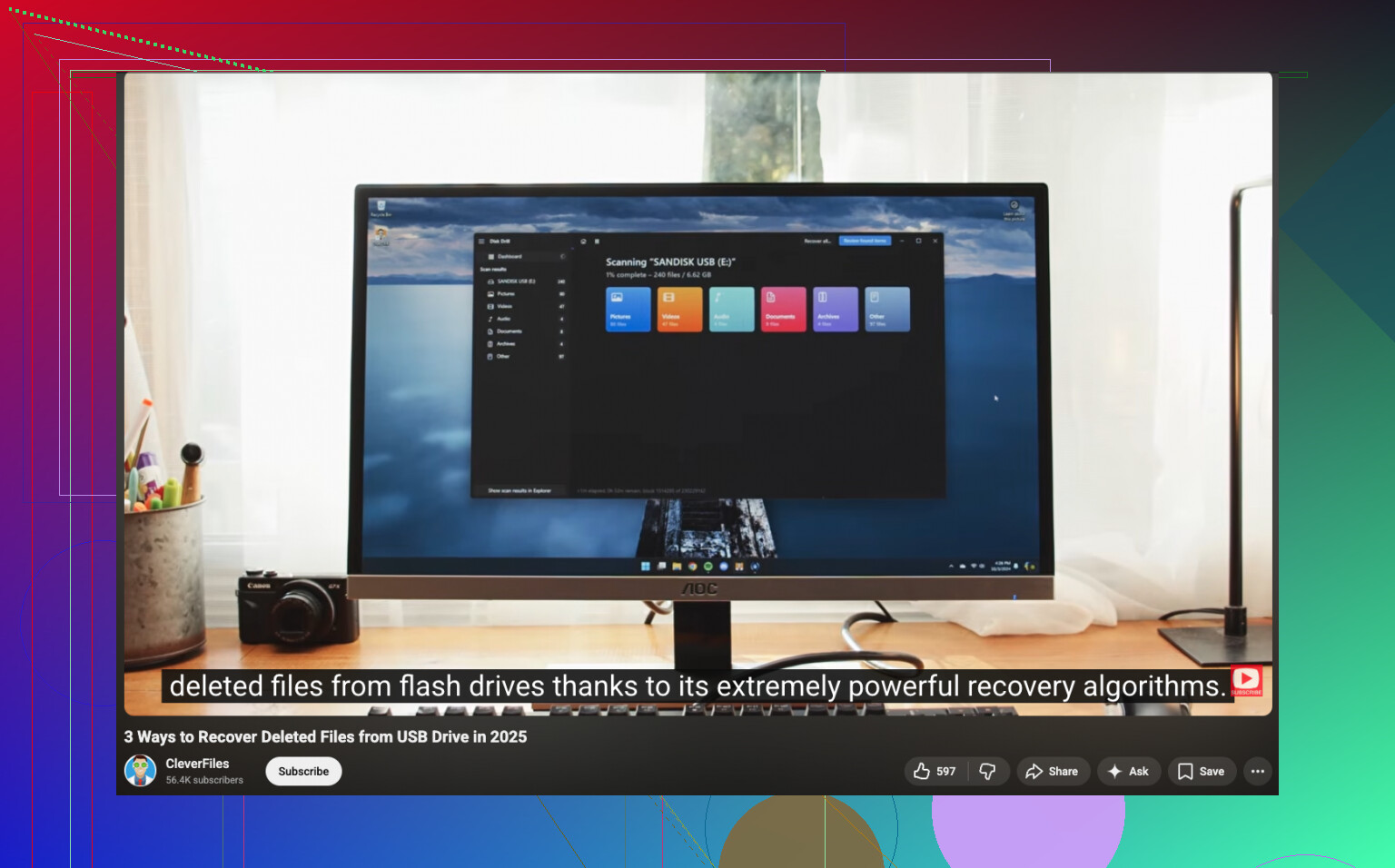
Adım adım görsel bir anlatım istiyorsanız, şu USB flash sürücü veri kurtarma video rehberi takip etmesi kolaydır.
Kurtardığınız dosyaları belleğe geri değil, bilgisayarınıza kaydedin. İnsanların en çok hata yaptığı kısım bu.
Evet, belki. Ama cevap, silmeden sonra ne olduğuna bağlı.
@mikeappsreviewer ve @reveurdenuit’e kısmen katılıyorum, ancak dosyaları kendiniz sildiğinizi zaten biliyorsanız gizli klasörleri kurcalayarak çok fazla zaman harcamazdım. Flash belleklerde bu genelde zaman kaybıdır. Zaman daha önemlidir.
Benim onun yerine yapacağım şey:
- USB’yi bir kez takmak
- sürücünün boyutunun ve kullanılan alanın normal görünüp görünmediğini kontrol etmek
- normalse, HEMEN kurtarmak
- garip görünüyorsa, bağlantısı kesiliyorsa veya biçimlendirme istiyorsa, onunla uğraşmayı bırakmak
Sıradan yanlışlıkla silme durumlarında, Disk Drill muhtemelen çoğu kişi için en kolay USB dosya kurtarma yazılımıdır çünkü geri yüklemeden önce belgeleri/fotoğrafları önizleyebilirsiniz. Dosyaların sağlam mı yoksa sadece dosya parçaları mı olduğunu anlamaya çalışırken bu çok önemlidir.
Yeterince bahsedilmeyen bir şey: bazı Office belgeleri ve fotoğrafların yakın zamanda kullanımdan dolayı başka yerlerde kopyaları olabilir. Word geçici dosyaları, dışa aktarılan e-posta ekleri, telefon aktarımları, mesajlaşma uygulaması yüklemeleri, eski SD kart dökümleri. İnsanlar bunu sürekli unutuyor. USB’nin tek kopya olduğunu varsaymadan önce bilgisayarınızda dosya uzantısı ve tarihe göre arama yapın.
Ayrıca, flash bellek ucuz/markasızsa, yazılım girdileri bulsa bile kurtarma bazen başarılı bazen başarısız olabilir. Ucuz USB belleklerdeki denetleyici garip şeyler yapar.
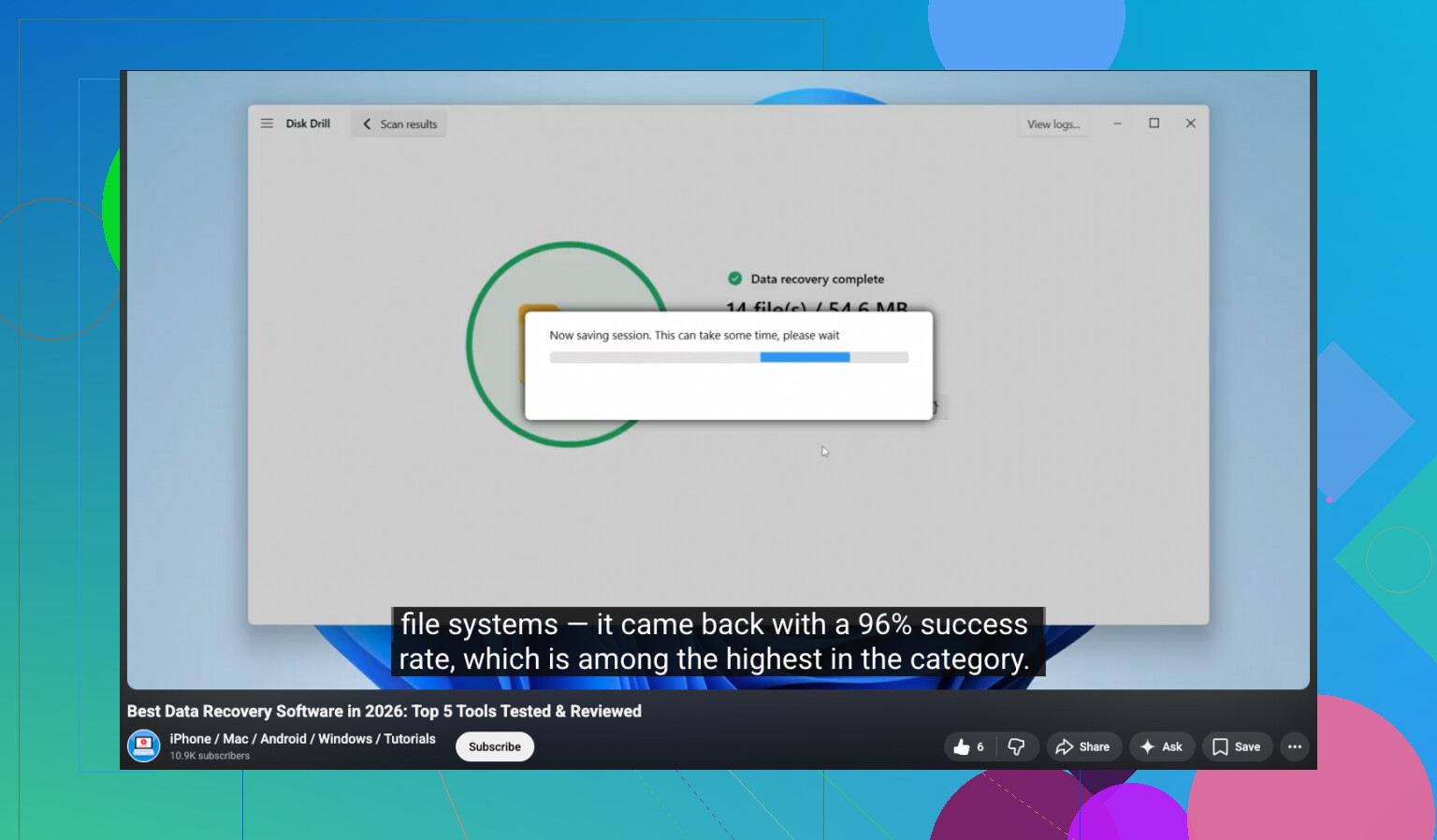
Bir rehber istiyorsanız, şu adım adım USB’den silinen dosya kurtarma eğitimi göz atmaya değer.
Kısacası: sürücüyü kullanmayı bırakın, bilgisayarınızdan Disk Drill ile tarayın, başka bir diske kurtarın ve her şeyi dışarı kopyalayana kadar USB’ye güvenmeyin.
Diğerlerinin sadece hafifçe değindiği bir şeyi eklerdim: silmenin mantıksal mı yoksa fiziksel mi olduğunu kontrol edin.
USB hâlâ normal şekilde bağlanıyorsa, doğru kapasiteyi gösteriyorsa ve bağlantı kesmeden taranabiliyorsa, yazılımla kurtarmayı denemeye değer. Eğer ısınıyorsa, çevrimdışına düşüyorsa veya 0 bayt olarak görünüyorsa, durun. Bu, sadece silinmiş dosyalardan ziyade donanım arızasına benzemeye başlar ve tekrarlanan taramalar durumu daha da kötüleştirebilir.
@reveurdenuit ve @mikeappsreviewer tarafından önerilen “önce her gizli köşeyi ara” yaklaşımına biraz katılmıyorum. Normal bir yanlışlıkla silme durumunda, sürücünün sağlıklı olduğunu doğrulamaya belki iki dakika harcar, sonra doğrudan kurtarmaya geçerdim. Çok fazla beklemek ve etrafı kurcalamak en iyi kurtarma fırsatını boşa harcayabilir. @hoshikuzu bunu benim ele alışıma daha yakın.
İnsanların unuttuğu pratik bir püf noktası: kurtarılan dosyaları öncelik sırasına göre kopyalayın. Önce yeri doldurulamaz şeylerle başlayın:
- iş belgeleri
- aile fotoğrafları
- başka kopyası olmayan her şey
Bu önemlidir çünkü bazı kurtarılan dosyalar kısmen hasarlı olacaktır ve önce mutlaka kaydedilmesi gereken öğeleri almak istersiniz.
Özellikle Disk Drill hakkında:
Artıları
- kullanımı kolay
- önizlemeler fotoğraflar ve belgeler için faydalı
- silinmiş ve yeniden oluşturulmuş dosyaları ayırmada iyi
- yaygın USB formatlarını iyi işler
Eksileri
- ücretsiz kurtarma, işletim sistemi/sürüme bağlı olarak sınırlıdır
- derin taramalar çok sayıda dağınık yinelenen dosya döndürebilir
- flash denetleyicisi blokları zaten temizlediyse veya bellek arızalanıyorsa mucize yaratmaz
Yani evet, yine de onarım araçlarıyla uğraşmadan önce Disk Drill’i denerdim. Ancak sürücü garip davranıyorsa, önce bir klon alın ya da dosyalar iş açısından kritikse bir laboratuvara geçin. Kurtarma yazılımı silinme durumlarında yardımcı olur. Ölmekte olan donanımı düzeltmez.