USB flash sürücümü yanlışlıkla biçimlendirdim ve yedeklenmemiş önemli fotoğrafları ve iş dosyalarını kaybettim. Sürücüyü hemen kullanmayı bıraktım ve biçimlendirilmiş flash sürücü veri kurtarmanın hâlâ mümkün olup olmadığını ve bundan sonra hangi adımları atmam gerektiğini anlamak için yardıma ihtiyacım var.
Evet, USB’yi hemen şimdi kullanmayı bırakırsanız hâlâ bir şans var.
En önemli kısım bu. İnsanların bir flash sürücüyü biçimlendirip sonra internetteki rastgele gönderilerden denedikleri düzeltmeler sırasında üzerine birkaç dosya kopyaladığını gördüm. Yeni veriler aynı bloklara yazıldığında eski dosyalar temelli gider. Kurtarma uygulamaları üzerine yazılmış veriyi geri getirmez.
Önce düşüneceğim şey, biçimlendirmenin nasıl gerçekleştiği olurdu.
Biçimlendirme birkaç saniyede bittiyse, büyük olasılıkla hızlı biçimlendirmeydi. Bu daha iyi senaryo. Hızlı biçimlendirme genelde dosya sistemi tablosunu yeniden oluşturur ve Windows’un dosyaları takip etmek için kullandığı dizini temizler, ama dosya içerikleri çoğu zaman yerinde kalır; ta ki yerlerine yeni bir şey yazılana kadar.
Tam biçimlendirmeyse, şansınız ciddi şekilde düşer. Tam biçimlendirme depolama alanının üzerine yazar, bu yüzden geri çekilecek çok fazla şey kalmayabilir.
Komut satırı düzeltmelerini ve onarım araçlarını atlarım. Bunu bir kez hasarlı bir USB’de CHKDSK ile yaptım ve işleri daha da kötüleştirdi. CHKDSK gibi araçlar dosya sistemi onarımı içindir, biçimlendirme sonrası dosya geri getirmek için değil.
Benim yapacağım şey:
- Flash sürücüyü kullanmayı bırakın.
- Kurtarma yazılımını USB’ye değil, bilgisayarınızın dahili sürücüsüne kurun.
- Biçimlendirilmiş USB’yi takın.
- Tam tarama çalıştırın.
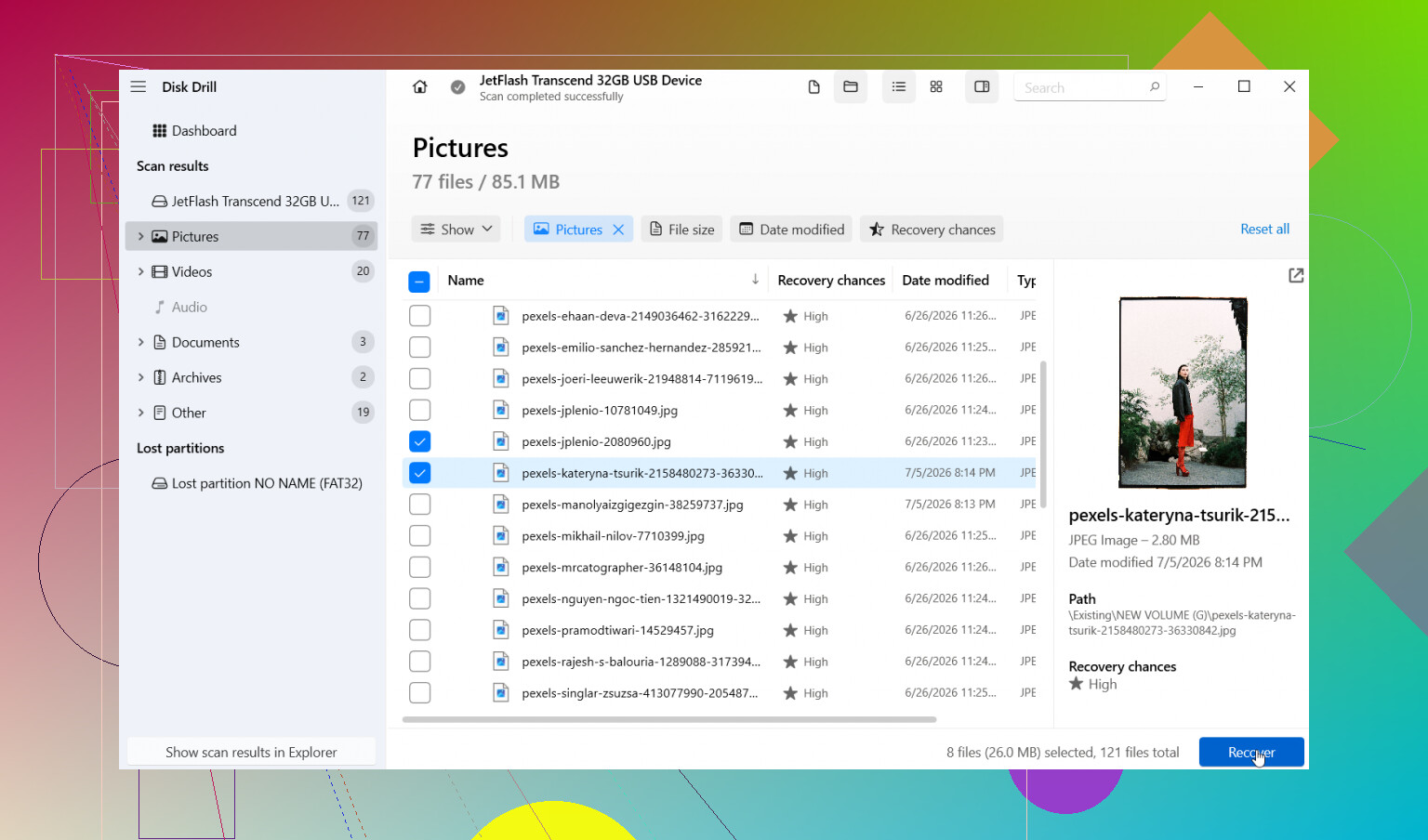
- Geri yüklemeden önce çıkanları önizleyin.
- Dosyaları aynı USB’ye asla değil, farklı bir sürücüye kurtarın.
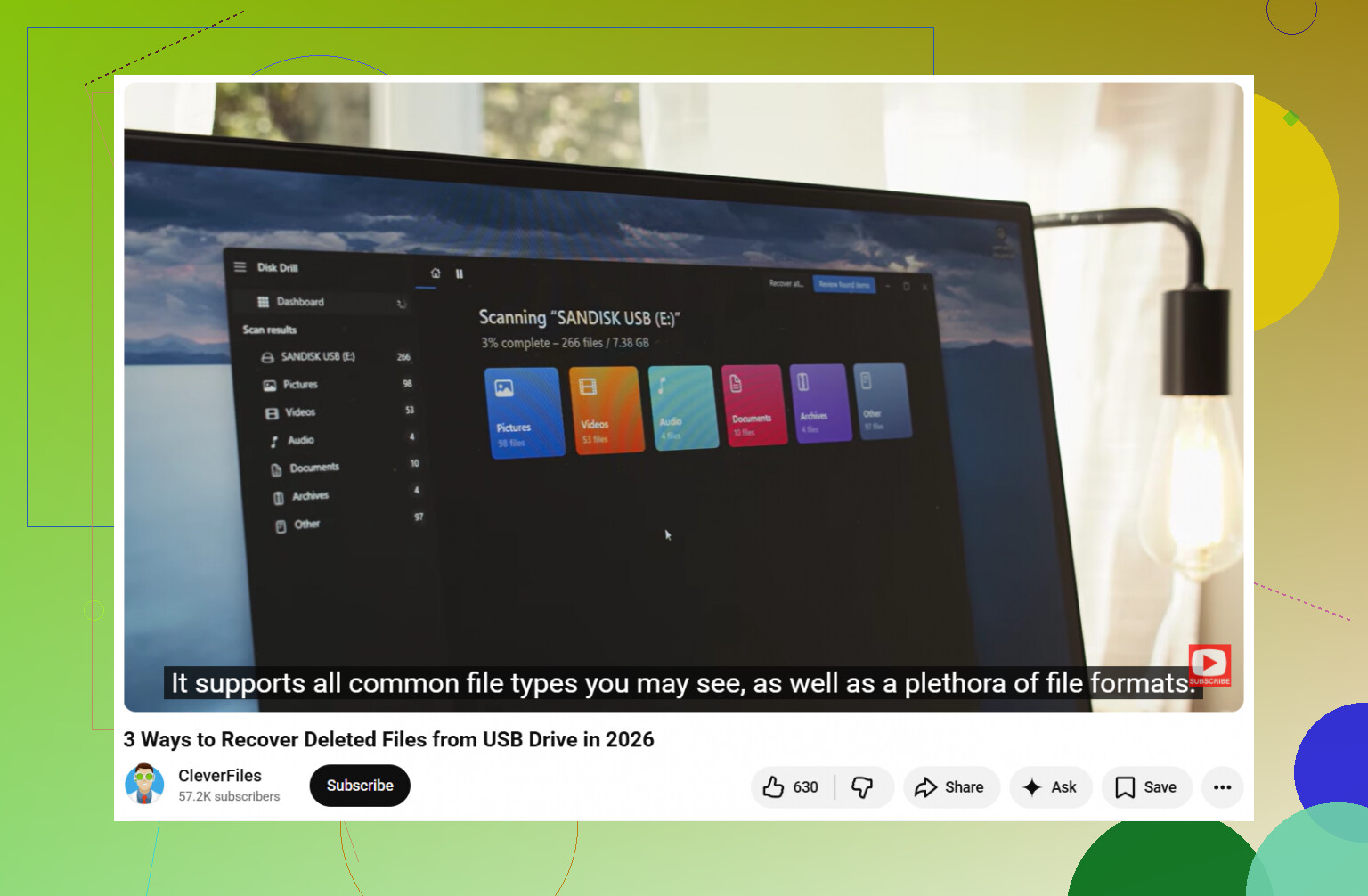
Ben Disk Drill ile fena olmayan sonuçlar aldım. Daha önce kurtarma yapmadıysanız kullanımı daha kolay olanlardan biri. USB’yi seçin, Universal Scan’i çalıştırın, bitmesini bekleyin, sonra sonuçları ayıklayın.
Kullandığımda hoşuma giden birkaç şey:
- Bulunan dosyaları türe göre sıralıyor.
- Liste çok büyüdüğünde filtreler yardımcı oluyor.
- Önizleme kullanışlı. Bir fotoğraf önizlemede açılıyorsa ya da bir belge orada okunabilir görünüyorsa, bunu iyiye işaret sayarım.
Atlamayacağım bir şey de disk imajı seçeneği olurdu. Flash sürücü sürekli bağlantıyı kesiyorsa, okuma hataları veriyorsa ya da Windows’ta garip davranıyorsa, önce bir imaj alın. Sonra orijinal belleği tekrar tekrar zorlamak yerine imajı tarayın. Tekrarlanan taramaların ortasında bozulan ucuz bir USB sürücüm olmuştu, yani evet, bunu zor yoldan öğrendim.
Şansınızı değiştiren şeyler:
- Biçimlendirmeden sonra üzerine yeni hiçbir şey yazmadıysanız, kurtarma ihtimali daha yüksektir.
- Dosya sistemini değiştirdiyseniz, bazı dosya ayrıntıları kaybolmuş olabilir, yine de ham dosya kurtarma birçok durumda çalışır.
- Fotoğraflar, videolar ve yaygın belge türleri genelde daha bilinmeyen dosya biçimlerinden daha iyi bulunur.
Kurtarılan dosyalar kötü adlarla ya da klasör yapısı olmadan gelirse panik yapmayın. Genel dizelere yeniden adlandırılmış tonla kurtarılmış dosya gördüm. Yığın içinde arama yaparken boyuta, tarihe veya türe göre sıralamak çok yardımcı olur.
Ayrıca taramayı erken durdurmayın. Bu kısım sürekli göz ardı ediliyor. Taramaların ilk bölümde işe yaramaz görünüp daha sonra daha eksiksiz sonuçlar verdiğini gördüm. Sonuna kadar çalışmasına izin verin.
USB algılanmıyorsa, durmadan bağlantı kesiyorsa ya da Windows yanlış kapasite bildiriyorsa, sorun yalnızca biçimlendirme olmayabilir. O noktada tekrarlanan denemelerden kaçınırdım. Flash bellek zaten arızalanıyorsa stres altında daha da kötüleşme eğilimindedir. Dosyalar önemliyse önce imaj almayı deneyin. Bunun için bile yeterince uzun süre bağlı kalmıyorsa, profesyonel bir kurtarma servisi daha mantıklı olmaya başlar.
Yani evet, yedek olmadan da dosyaları geri alma şansınız olabilir. İki büyük etken bunun hızlı biçimlendirme olup olmadığı ve sonrasında üzerine bir şey yazıp yazmadığınızdır. Hızlı biçimlendirmeyse ve sürücüye dokunulmadıysa, şansınız hâlâ oldukça iyi.
Evet, USB’yi kullanmayı hızlıca bıraktıysanız kurtarma hâlâ mümkün. Bu doğru hareketti.
Büyük noktada @mikeappsreviewer ile aynı fikirdeyim, sürücüye artık yazma yapmayın. Ancak tam format konusunda biraz farklı düşünüyorum. Flash sürücülerde tam format her zaman eski her bloğun temiz ve kurtarılamaz şekilde silindiği anlamına gelmez. Aşınma dengeleme ve TRIM, USB davranışını karmaşık hâle getirir. Bu yüzden olasılık düşer, ama tarama yapmadan bunu tamamen gözden çıkarmazdım.
İnsanların atladığı birkaç pratik nokta:
-
Disk Yönetimi’nde sürücü boyutunu kontrol edin.
Windows yanlış kapasite gösteriyorsa, örneğin 0 bayt ya da garip derecede küçük bir sayı, bu basit bir format sorunundan çok donanım veya denetleyici problemine işaret eder. -
SMART verilerine yalnızca USB bunu destekliyorsa bakın.
Çoğu flash sürücü faydalı sağlık verisi raporlamaz, bu yüzden eksik tanı bilgilerini kovalamak için bir saatinizi boşa harcamayın. -
Kaybolan dosyalarınız fotoğraflar ve ofis belgeleriyse, önce imza taraması sonuçlarıyla başlayın.
JPEG, PNG, DOCX, XLSX, PDF dosyaları, format sonrası klasör ağacından çok dosya imzasına göre daha iyi kurtarılır. -
Dosya içeriğinden çok dosya adları önemliyse, kusursuz sonuçlar beklemeyi bırakın.
Formatlanmış flash sürücü veri kurtarmada dosyalar genellikle genel adlarla geri gelir. Etiketlerden çok verinin kendisi önemlidir. -
Kurtarılan dosyaları küçük gruplar hâlinde test edin.
20 fotoğrafı geri yükleyin. Açın. Birkaç belgeyi geri yükleyin. Sağlam olup olmadıklarını kontrol edin. Taramanın işe yarar şeyler bulduğunu öğrenmeden önce başka bir diske 50 GB gereksiz veri dökmeyin.
Disk Drill bunun için sağlam bir seçimdir çünkü hem dosya sistemi taramalarını hem de derin imza taramalarını tek bir iş akışında yönetir. Arka arkaya beş farklı aracı denemiyorsanız bu zaman kazandırır. USB kararsız görünüyorsa önce bir disk görüntüsü üzerinde kullanırdım.
Ayrıca rastgele araçlardaki onarım modunu atlayın. Amaç dosya kurtarmaysa, onarım adımları genellikle insanların kötü bir durumu daha da kötüleştirdiği yerdir.
Basit bir flash sürücü kurtarma rehberi istiyorsanız, bu yardımcı olur:
bu adım adım USB veri kurtarma rehberini izleyin
Kısa sürüm, hızlı format atıldıysa, yeni dosya yazılmadıysa ve sürücü hâlâ normal şekilde okunuyorsa şansınız en yüksektir. Tarama önizlemeler buluyorsa, bu genellikle dosyalarınızın hâlâ orada olduğuna dair güçlü bir işarettir.
Evet, hâlâ mümkün. Kullanımı hemen bırakmanız yapabileceğiniz en akıllıca şeydi.
Çoğunlukla @mikeappsreviewer ve @sternenwanderer’a katılıyorum, ama insanların gözden kaçırdığı bir şeyi eklerim: flash bellekler tuhaf küçük yalancılardır. Bazen sorun biçimlendirme gibi görünür, ama asıl mesele USB denetleyicisinin bozulmaya başlamasıdır. Sürücü aniden yavaşladıysa, bağlantısı kesiliyorsa veya yeniden taktıktan sonra tekrar biçimlendirme istiyorsa, durmadan kurcalamayın.
Benim farklı yapacağım birkaç şey:
- Önce USB’yi başka bir bilgisayarda deneyin; böylece arızalı bir portu veya sürücü kaynaklı bir aksaklığı elemiş olursunuz.
- Dosyalar gerçekten yerine konamazsa, art arda 5 kurtarma uygulaması çalıştırmayın. Her uzun tarama sürücüyü yorar.
- Kurtarmayı önceliğe göre yapın. Önce fotoğrafları ve iş belgelerini alın, rastgele geçici dosyaların hepsini değil.
Aslında tarayana kadar bunun “hızlı” mı yoksa “tam” mı olduğuna çok takılmazdım. Birçok USB bellekte gerçek durum, Windows etiketlerinin düşündürdüğünden daha karmaşıktır.
Disk Drill burada makul bir seçim çünkü kullanımı basit ve geri yüklemeden önce kurtarılabilir dosyaları önizlemenize izin veriyor. Bu önemli. Önizlemeler çalışıyorsa, şansınız genellikle fena değildir. Sadece her şeyi bilgisayarınıza veya başka bir harici sürücüye geri yükleyin, asla aynı belleğe değil.
Daha temiz bir adım adım rehber istiyorsanız bunu da yer imlerinize eklemeye değer:
biçimlendirilmiş bir USB bellekten veri kurtarmak için kolay rehber
USB 0 bayt gösteriyorsa, kapasitesi yanlış görünüyorsa veya sürekli kayboluyorsa, kendin yap denemelerini bırakın ve profesyonel kurtarmayı düşünün. Genelde sınır burasıdır.
@mikeappsreviewer ile küçük bir görüş ayrılığım var: Bir USB’de “tam biçimlendirme”, her zaman tamamen silindiğinin garantisi değildir. Flash depolamada denetleyiciler, yeniden eşleme ve bazen TRIM davranışı, durumu eski bir sabit diskte olduğundan daha az net hale getirir. Bu yüzden, biçimlendirme hızlı yapılmadı diye durumun umutsuz olduğunu varsaymazdım.
Bence kimsenin yeterince vurgulamadığı bir noktayı eklemek gerekir: kurtarılan dosyaların sadece kurtarılabilir olup olmadığına değil, mantıksal olarak kullanışlı olup olmadığına bakın. Biçimlendirmeden sonra teknik olarak mevcut olan ama kısmen bozuk yüzlerce JPEG veya DOCX dosyasını geri getirebilirsiniz. Bu yüzden önizleme kalitesi, ham dosya sayısından daha önemlidir.
Pratik açıdan:
- Fotoğraflarınız bir kameradan geldiyse, DCIM gibi özgün klasör düzenlerini arayın.
- Çalışma dosyalarınız Office belgeleriyse, dosya boyutlarına dikkat edin. Kurtarılan çok küçük DOCX/XLSX dosyaları genellikle işe yaramaz.
- USB herhangi bir noktada BitLocker veya üretici yazılımıyla şifrelenmişse, anahtar sizde değilse kurtarma çok daha zorlaşır.
Özellikle Disk Drill hakkında:
Artıları:
- kullanımı kolay
- hızlı dosya sistemi bulgularını daha derin imza tabanlı kurtarmayla birleştirir
- önizlemeler mantıklılık kontrolü için faydalıdır
- türe ve boyuta göre sıralama yeterince iyidir
Eksileri:
- derin taramalar, yeniden adlandırılmış dosyalardan oluşan bir yığın döndürebilir
- biçimlendirmeden sonra klasör yapısı genellikle zayıftır
- sorunlu USB belleklerde, önce imaj almadan cihazı doğrudan taramak riskli olabilir
Yani evet, hâlâ mümkün. Bellek normal şekilde bağlanıyorsa ve doğru kapasiteyi gösteriyorsa, Disk Drill makul bir ilk denemedir. Kötü kapasite gösteriyorsa, bağlantı kopuyorsa veya Explorer’ı donduruyorsa, buna basit bir biçimlendirme hatası gibi yaklaşmayı bırakın ve arızalanan donanım gibi ele almaya başlayın; bu da @sternenwanderer ve @yozora’nın uyarılarıyla daha uyumludur.