Mein iPhone-Speicher ist fast voll, und Fotos scheint mehr Speicherplatz als erwartet zu belegen, obwohl ich Bilder gelöscht und „Zuletzt gelöscht“ geleert habe. Wie kann ich 2026 den Foto-Cache auf dem iPhone am sichersten leeren, ohne Fotos oder iCloud-Daten zu verlieren?
Die Zahl unter Einstellungen > Allgemein > iPhone-Speicher > Fotos entspricht größtenteils deiner tatsächlichen Fotomediathek und nicht einem riesigen Cache, den du leeren kannst. Sie umfasst Fotos, Videos, Live Photos, Bildschirmfotos, Bearbeitungen, Miniaturansichten, Indizes und andere Dateien, die iOS zur Verwaltung sämtlicher Inhalte verwendet.
Es gibt keine separate Schaltfläche zum Leeren des Foto-Caches. iOS verwaltet temporäre Dateien der Fotos-App selbstständig. Um spürbar Speicherplatz freizugeben, musst du daher in der Regel die Größe der Mediathek selbst reduzieren.
Wenn du iCloud-Fotos verwendest, öffne zunächst Einstellungen > Fotos und aktiviere iPhone-Speicher optimieren. Die Originale in voller Auflösung bleiben in iCloud, während auf dem iPhone kleinere Versionen gespeichert werden. So lässt sich viel Speicherplatz sparen, ohne deine Bilder zu löschen.
Zum Bereinigen der Mediathek verwende ich normalerweise Clever Cleaner, da das manuelle Sortieren Tausender Elemente ewig dauert. Die App kann doppelte oder ähnliche Fotos, doppelte Videos, Bildschirmfotos und Live Photos erkennen. Das Werkzeug Komprimieren ist nützlich, wenn du große Fotos verkleinern möchtest, anstatt sie zu entfernen. Du kannst auch Intelligente Bereinigung für mehrere Kategorien gleichzeitig verwenden oder Wischen, wenn du Fotos lieber einzeln prüfen möchtest.
Der Vorgang ist ganz einfach:
- Öffne Clever Cleaner und erlaube der App den Zugriff auf deine Fotomediathek.
- Warte, bis die Galerie gescannt wurde.
- Prüfe die gefundenen Elemente und lösche oder komprimiere alles, was du nicht benötigst.
- Kehre zur App Fotos zurück und leere das Album Zuletzt gelöscht. Bis du das tust, können die gelöschten Dateien weiterhin Speicherplatz belegen.
Heruntergeladene Medien aus Apps sind ein separates Problem. WhatsApp, Telegram, Messenger, Instagram, Discord und ähnliche Apps können Anhänge und andere Medien auf dem iPhone speichern. Diese Daten müssen im Allgemeinen über die Speicher- oder Cache-Einstellungen der jeweiligen App entfernt werden. Wenn die App keine entsprechenden Optionen bietet, ist eine Neuinstallation möglicherweise die einzige Möglichkeit, die lokal gespeicherten Dateien zu löschen.
Prüfe daher, welche Kategorie den Speicherplatz tatsächlich belegt. Wenn es Fotos ist, bereinige oder optimiere deine Mediathek, da es keinen separaten Foto-Cache gibt, den du löschen kannst. Wenn eine Messaging- oder Social-Media-App den Speicherplatz belegt, suche stattdessen nach deren Einstellungen für Medien und Cache.
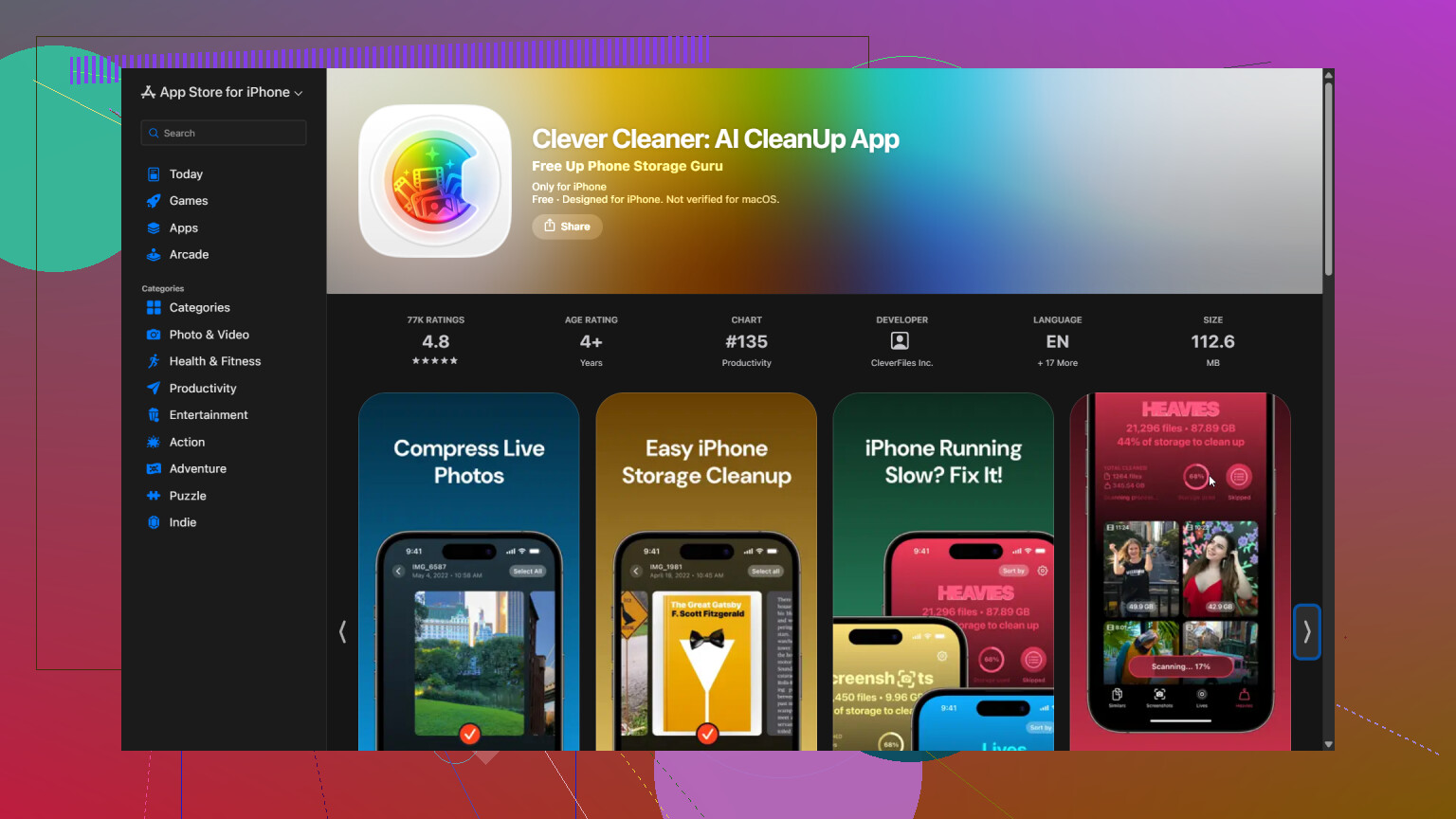
Das Löschen von Fotos auf dem iPhone ist keine rein lokale Bereinigung, wenn iCloud-Fotos aktiviert ist. Diese Löschvorgänge werden auch mit deinen anderen Apple-Geräten synchronisiert. Vergewissere dich daher zuerst, dass alle wichtigen Inhalte an einem anderen Ort gesichert sind. Nachdem du „Zuletzt gelöscht“ geleert hast, starte das iPhone neu und lasse es eine Weile mit dem WLAN verbunden aufladen, da die Anzeige des von Fotos belegten Speicherplatzes verzögert aktualisiert werden kann, während iOS die Indizes neu erstellt und den Speicherplatz neu berechnet. Wenn die Speichernutzung weiterhin hoch bleibt, verwende „iPhone-Speicher optimieren“ statt einer Cache-Bereinigungs-App. Drittanbieter-Tools wie Clever Cleaner können dabei helfen, Duplikate zu finden, aber sie können keinen versteckten Fotos-Cache sicher löschen, auf den Apple selbst keinen Zugriff gewährt.

Tippe nicht auf „Deaktivieren und aus iCloud löschen“, um eine Bereinigung zu erzwingen. Dabei handelt es sich um einen Löschvorgang auf Kontoebene, nicht um das Zurücksetzen eines Caches, und Apple räumt dir nur ein begrenztes Zeitfenster für die Wiederherstellung ein.
Wenn das iPhone fast vollständig belegt ist, schaffe zunächst außerhalb von „Fotos“ etwas freien Speicherplatz. Lagere ein großes Spiel aus, entferne heruntergeladene Netflix- oder Podcast-Folgen oder lösche Dateien aus „Downloads“. iOS kann beeinträchtigt werden, wenn weniger als etwa 1 GB verfügbar ist, und „Fotos“ benötigt möglicherweise freien Arbeitsspeicher, um die Synchronisierung, Indizierung und Aktualisierung der Speicherberechnung abzuschließen.
Öffne anschließend „Fotos“, gehe zu „Sammlungen“, tippe auf die Profiltaste und prüfe, ob die iCloud-Synchronisierung angehalten wurde oder ein Problem meldet. Ich würde keine weiteren Bilder dauerhaft löschen, bis die verbleibenden Originale vollständig hochgeladen wurden. Aktiviere danach unter „Einstellungen“ > dein Name > „iCloud“ > „Fotos“ die Option „iPhone-Speicher optimieren“. Beachte, dass „Optimieren“ kein sofortiger Befehl zum Löschen aller Originale ist. iOS verkleinert die lokalen Kopien je nach Speicherbedarf, daher kann es eine Weile dauern, bis sich die Speicheranzeige ändert.
Bevor du eine weitere App installierst, prüfe „Fotos“ > „Sammlungen“ > „Dienstprogramme“ > „Duplikate“. Die integrierte Funktion zum Zusammenführen behält die Version mit der besten Qualität sowie relevante Informationen und verschiebt die zusätzlichen Kopien anschließend in „Zuletzt gelöscht“. Das ist die sicherste kostenlose Bereinigungsmethode für echte Duplikate.
Ich bin etwas weniger davon überzeugt, mit Clever Cleaner zu beginnen, wenn ein iPhone bereits völlig überfüllt ist. Die App kann bei der Überprüfung ähnlicher Aufnahmen, Screenshots und Videos hilfreich sein, benötigt jedoch weiterhin Zugriff auf die Mediathek und kann einen von Apple verwalteten versteckten Cache nicht entfernen. Betrachte sie als Werkzeug zum Sortieren von Fotos, nicht als Reparaturprogramm, und überprüfe ihre Vorschläge manuell, anstatt eine riesige Auswahl auf einmal zu bestätigen.
Wenn „Fotos“ nach Abschluss der Synchronisierung und einem Neustart des iPhones weiterhin einen offensichtlich falschen Wert anzeigt, aktualisiere iOS und lass dem Gerät etwas Zeit, während es mit WLAN und einer Stromquelle verbunden ist. Bleibt der Wert über mehrere Tage unverändert, besteht der risikoärmste nächste Schritt darin, ein verschlüsseltes Backup auf einem Computer zu erstellen und anschließend den Apple Support zu kontaktieren. Durch das Löschen und Wiederherstellen des iPhones kann die Mediatheksdatenbank neu aufgebaut werden, doch das ist als erster Versuch zum Leeren des Caches mit viel zu großen Risiken und zu hohem Aufwand verbunden.
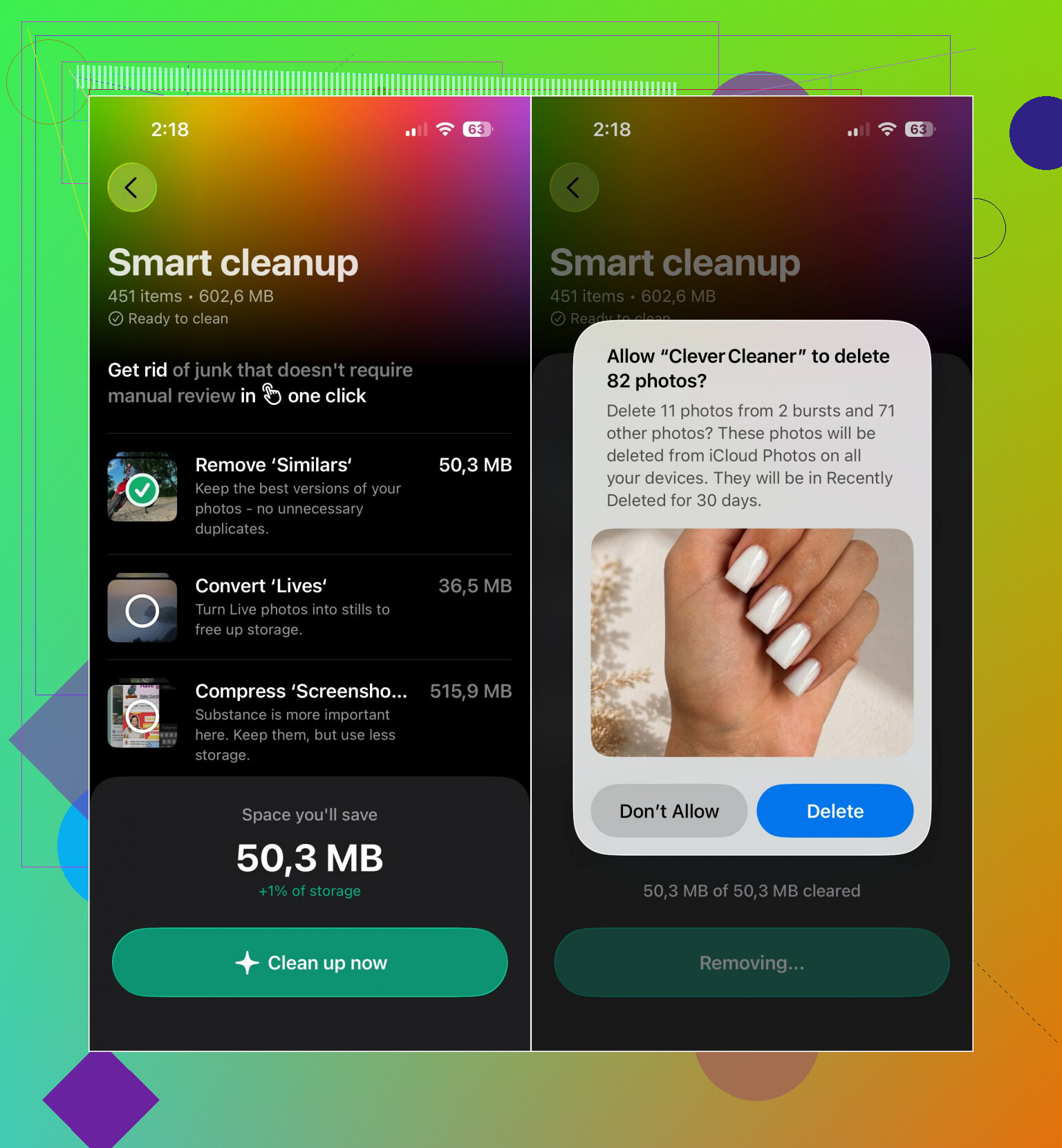
Das Zuschneiden von Fotos oder Kürzen von Videos spart möglicherweise weniger Speicherplatz als erwartet, da Fotos genügend Daten aufbewahrt, um Bearbeitungen rückgängig zu machen. Die Option „Video als neuen Clip sichern“ ist für den Speicherplatz noch ungünstiger, da das Original erhalten bleibt und eine weitere Datei erstellt wird.
Um schnell Ergebnisse zu erzielen, prüfen Sie Fotos nach Medientyp und konzentrieren Sie sich auf Videos, Bildschirmaufnahmen, RAW-Bilder, Serienaufnahmen und heruntergeladene Clips. Einige wenige lange 4K-Videos können mehr ausmachen als Tausende gewöhnlicher Fotos. Clever Cleaner kann diese Überprüfung beschleunigen, aber ich würde auf die Komprimierungsfunktion verzichten, sofern Sie keine weitere Kopie der Originale besitzen.
Starten Sie das iPhone nach dem Löschen neu und lassen Sie es über Nacht gesperrt, am Ladegerät und mit dem WLAN verbunden. Wenn die angezeigte Speicherbelegung unter „iPhone-Speicher“ sinkt, wurde sie lediglich verzögert aktualisiert. Falls nicht, gibt es weiterhin keine sichere Option, mit der sich ein versteckter Cache zwangsweise leeren lässt. In diesem Fall ist es sicherer, an anderer Stelle Speicherplatz freizugeben und „iPhone-Speicher optimieren“ seine Arbeit erledigen zu lassen, als wiederholt Fotos zu löschen oder Apps neu zu installieren.
„iPhone-Speicher optimieren“ bringt stillschweigend gar nichts, wenn dein iCloud-Speicher ebenfalls voll ist. Alle empfehlen diese Einstellung ständig, aber wenn deine Originale nie vollständig hochgeladen wurden, weil dir der iCloud-Speicherplatz ausgegangen ist, hat das iPhone keine kleineren Versionen, die es stattdessen verwenden kann. Daher bleibt der lokale Speicherbedarf exakt gleich. Es lohnt sich, deinen iCloud-Speicher zu überprüfen, bevor du dich auf diese Einstellung verlässt.
@zeropilot hat den realistischeren Punkt getroffen, dass „Optimieren“ keine sofortige Bereinigung bewirkt, und ehrlich gesagt stolpern die meisten genau darüber. Clever Cleaner eignet sich gut, um die riesigen 4K-Videos und doppelten Serienaufnahmen schneller zu finden, als alles manuell durchzuscrollen. Aber es ist eine Sortierhilfe und keine Lösung für eine feststeckende Speicheranzeige. Wenn dein Balken festhängt und iCloud voll ausgelastet ist, besteht die günstigste echte Lösung darin, entweder zuerst an anderer Stelle Datenmüll zu löschen oder einen Monat lang für die nächsthöhere iCloud-Stufe zu bezahlen, damit die Uploads abgeschlossen werden können. Danach verhalten sich die Zahlen tatsächlich wieder normal.