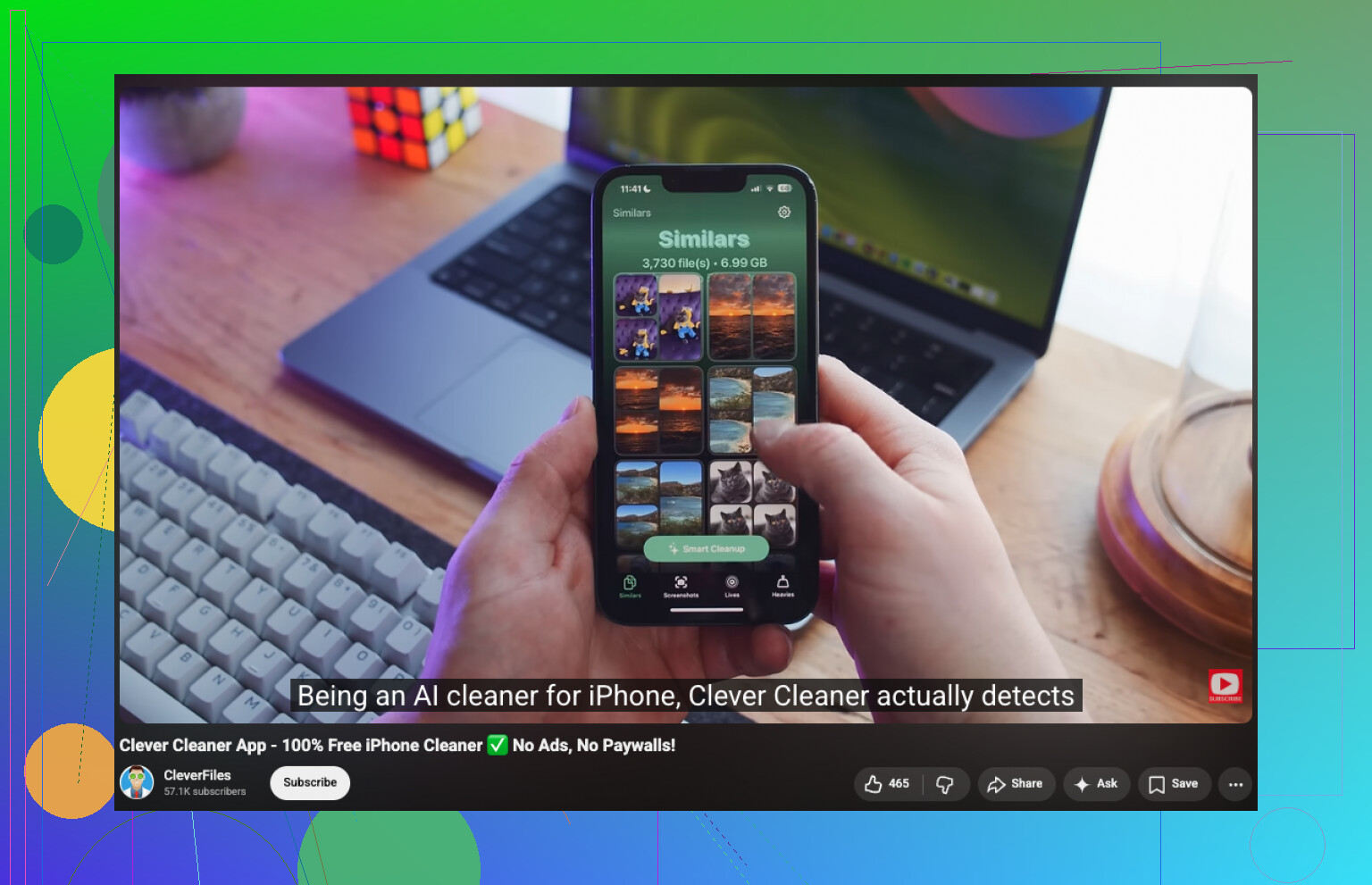
Mijn iPhone-fotobibliotheek is echt erg vol geworden, en ik merkte onlangs dat ik veel foto’s heb die bijna hetzelfde lijken. Ik probeer vergelijkbare foto’s op mijn iPhone te vinden zodat ik duplicaten kan verwijderen en opslagruimte kan vrijmaken, maar ik weet niet zeker wat de makkelijkste of beste manier is om dat te doen. Weet iemand een eenvoudige methode of app die goed werkt?
Apple Foto's hielp me hier niet echt veel. Het pakt exacte dubbele bestanden, zeker. Maar zodra een foto een andere hoek, andere belichting, een rare gezichtsuitdrukking of een kleine bewerking heeft, behandelt het ze niet meer als kopieën. Mijn bibliotheek raakte verstopt met kleine groepjes van 5 of 8 foto's van hetzelfde moment, en geen daarvan werd gemarkeerd.
Ik probeerde het eerst handmatig te doen. Slecht idee. Het duurde eeuwig, en ik raakte steeds kwijt wat ik al had gecontroleerd. Wat voor mij beter werkte, was Clever Cleaner. Ik begon eraan met de gebruikelijke verwachting: overal advertenties, eerst scannen, daarna een betaalmuur. Deze voelde anders. Het sorteerde vergelijkbare foto's goed genoeg dat ik de opschoning in ongeveer 15 minuten had afgerond, met een bibliotheek van duizenden foto's.
Wat ik deed:
- Installeer Clever Cleaner vanuit de App Store en geef daarna toegang tot je foto's.
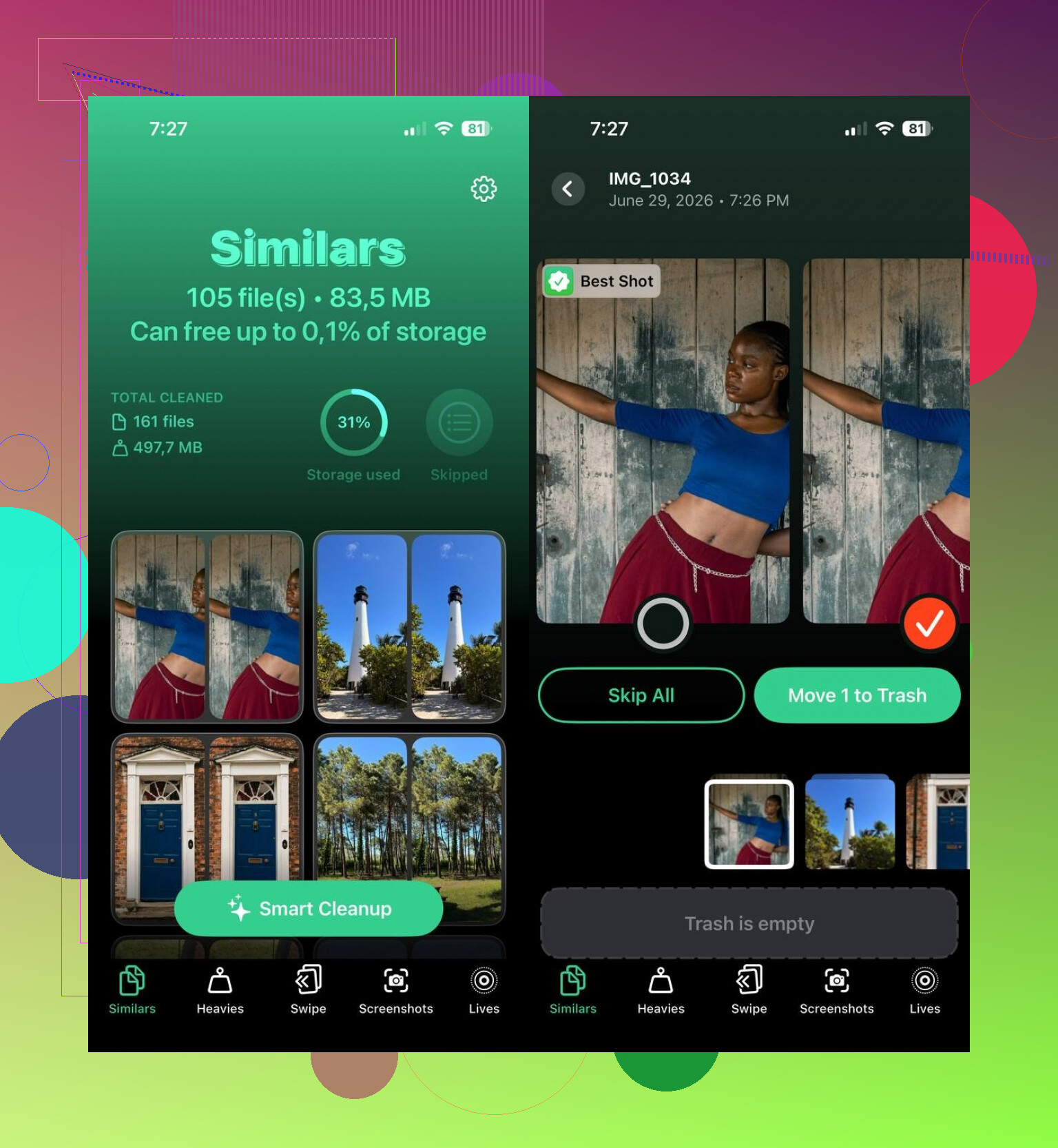
- Open het tabblad Vergelijkbaar.
- Laat het scannen. Bij mij was het snel klaar, sneller dan ik had verwacht.
- Open elke fotogroep en controleer de keuze die is gemarkeerd als Beste opname. Als het de verkeerde had gekozen, heb ik dat aangepast.
- Tik op Verplaats naar prullenmand voor de groepen die je wilt opschonen, of gebruik Slim opschonen als je wilt dat de app de hele batch afhandelt.
- Ga daarna terug naar Apple Foto's en leeg het album Recent verwijderd, anders komt de opslagruimte nog niet terug.
Ik gebruikte uiteindelijk ook de andere tabbladen, omdat ik toch al bezig was. Duplicaten verwerkte exacte kopieën. Grote bestanden liet de enorme video's als eerste zien, wat handig was omdat die veel sneller ruimte innamen dan foto's. Schermafbeeldingen maakte het makkelijk om oude rommel in bulk weg te gooien. Live zette Live Photos om in gewone stilstaande beelden terwijl het hoofdframe behouden bleef. Tussen die functies en het opschonen van vergelijkbare foto's kreeg ik meer ruimte terug dan ik had verwacht.
Als je apps van derden wilt overslaan, heb je nog steeds een handmatige route. Het werkt. Het is alleen langzamer.
- Gebruik het tabblad Zoeken in Foto's en zoek op persoon, plaats, ding of gebeurtenis. Vergelijkbare foto's staan vaak naast elkaar.
- Sorteer op datum of op een specifieke reis. Bijna-dubbelen komen meestal uit dezelfde minuut of twee.
- Controleer Burst-foto's en bewaar één beeld in plaats van de hele stapel.
- Bekijk Mensen & huisdieren, Reizen of Mediatypen om de rommel op te splitsen in beheersbare stukken.
- Als je een Mac gebruikt, maak dan Slimme albums in Foto's. Groeperen op datum, locatie, trefwoord en andere metadata vermindert het handmatig sorteren aanzienlijk.
Ik heb het op beide manieren geprobeerd. Handmatig opschonen werkte, maar ik zou het niet nog eens doen tenzij ik geen andere optie had. De app vond groepen die ik zou hebben overgeslagen, en het bespaarde me belachelijk veel tijd.
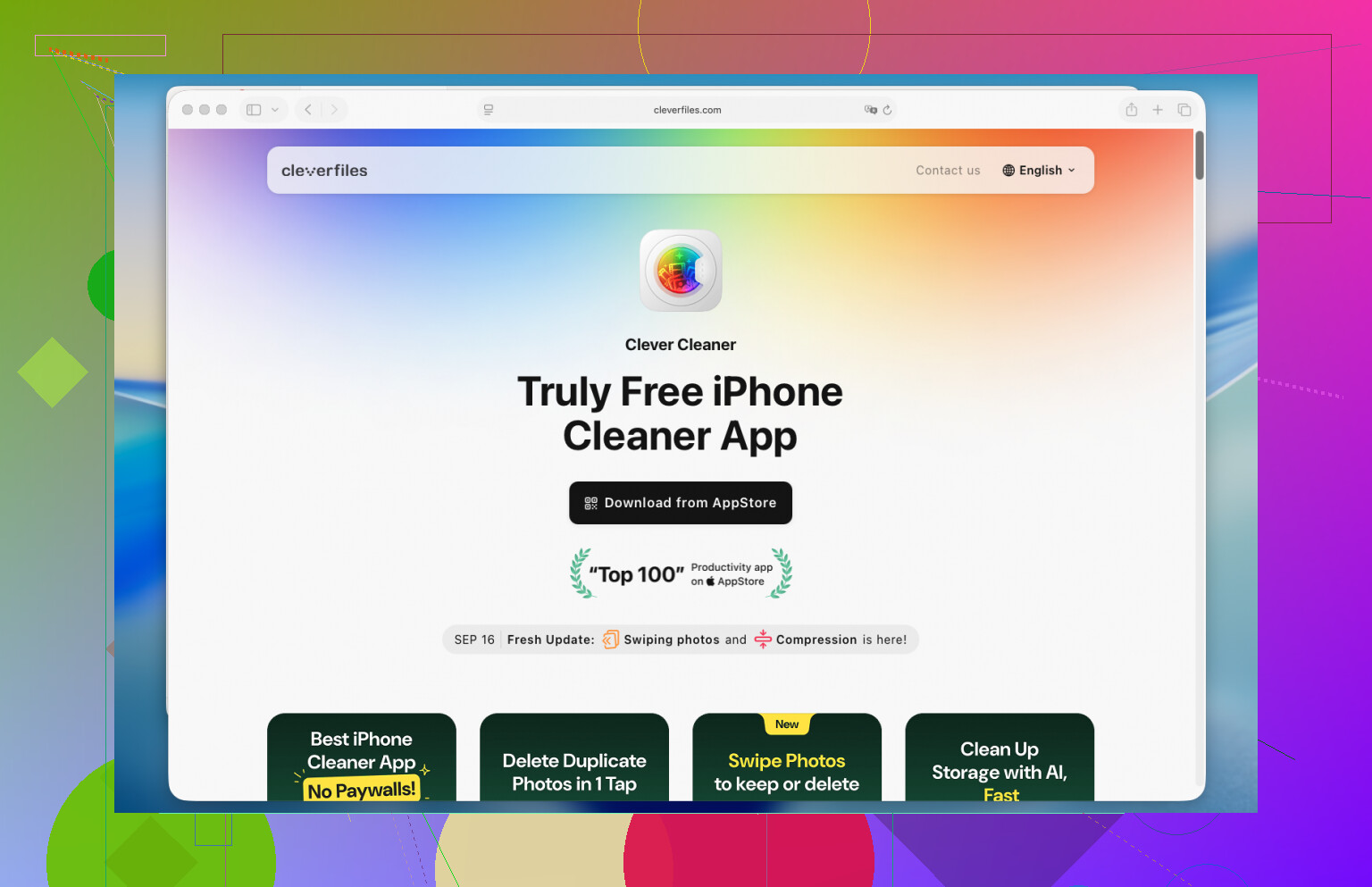
Als je doel is om uit te zoeken hoe je vergelijkbare foto’s op iPhone kunt vinden en snel opslagruimte kunt vrijmaken, zou ik het in twee routes splitsen.
Gebruik eerst Apple Foto’s voor de eenvoudige dingen. Ga naar Hulpprogramma’s, Duplicaten. Het voegt exacte overeenkomsten goed samen. Voor bijna-dubbele foto’s doet het niet veel. Ik ben het op één punt wel een beetje oneens met @mikeappsreviewer. Apple Foto’s is nog steeds de moeite waard om eerst te controleren, omdat het ongeveer 30 seconden kost en ingebouwd is.
Gebruik daarna een opschoner voor het rommelige deel. Vergelijkbare foto’s van hetzelfde moment, bewerkte kopieën, wazige extra’s, overgebleven burstfoto’s. Hier helpt Clever Cleaner meer dan de standaard Foto’s-app. Het groepeert op elkaar lijkende foto’s zodat je batches beoordeelt in plaats van als een bezetene door je hele bibliotheek te scrollen. Bij een bibliotheek van 8.000 foto’s besparen dit soort tools enorm veel tijd. Die van mij was een vergelijkbare puinhoop.
De beste handmatige truc die ik heb gevonden, en die sneller was dan willekeurig rondkijken:
- Open Foto’s.
- Bekijk op Dagen of Maanden.
- Begin met reizen, evenementen, selfies, huisdiermappen.
- Controleer daarna bursts en screenshots.
- Zet eerst een favoriet op wat je wilt bewaren, verwijder de rest daarna.
Sorteer ook je grootste opslagvreters vóór de foto’s. Korte video’s en Live Photos vreten snel ruimte. Mensen missen dit voortdurend.
Als je een duidelijke gids wilt voor het vinden en verwijderen van vergelijkbare foto’s op iPhone, dan helpt dit: beste manieren om vergelijkbare foto’s op iPhone te vinden en te verwijderen.
Korte versie. Apple Foto’s voor exacte duplicaten. Clever Cleaner voor vergelijkbare foto’s. Handmatige controle voor alles wat belangrijk is.
Ik zou dit iets anders opsplitsen dan @mikeappsreviewer en @mike34.
Het echte probleem is niet alleen het vinden van exacte duplicaten. Het gaat om het herkennen van die foto’s waarvan je denkt: waarom heb ik 9 versies van dezelfde koffie/foto/hondenkop gemaakt. Apple Foto’s is prima voor echte duplicaten, maar voor vergelijkbare foto’s is het nog steeds een beetje halfbakken. En handmatig opruimen klinkt nobel totdat je 20 minuten bezig bent en per ongeluk de verkeerde kinderfoto verwijdert. Vraag me niet hoe ik dat weet.
Wat mij het meest hielp, was de volgorde veranderen:
- Verwijder eerst de duidelijke rommel: schermafbeeldingen, schermopnamen, per ongeluk gemaakte broekzakfoto’s.
- Controleer daarna bursts en Live Photos, want daar zitten vaak een hoop bijna identieke beelden tussen verborgen.
- Gebruik vervolgens een vergelijkbare-fotozoeker voor de rommelige clusters.
Daar is Clever Cleaner logischer dan eindeloos scrollen. Ik zou echter geen enkele app in de volledig automatische modus gebruiken, daar ben ik het een beetje mee oneens. Best Shot-keuzes zijn nuttig, maar ik controleer nog steeds alles wat sentimentele waarde heeft. AI is slim totdat het om de een of andere vervloekte reden juist de wazige foto bewaart.
Als je een duidelijkere handleiding wilt voor het vinden van vergelijkbare foto’s op iPhone met Clever Cleaner, dan is deze gids vrij makkelijk te volgen:
bekijk hoe je vergelijkbare foto’s op iPhone vindt en verwijdert met Clever Cleaner
Nog iets dat mensen vaak overslaan: schakel uit dat dubbele opnamen voortaan worden opgeslagen. Als je veel bursts gebruikt, overal Live Photos hebt ingeschakeld of afbeeldingen bewerkt en opnieuw opslaat, raakt je bibliotheek heel snel weer vol. Opruimen is eerlijk gezegd maar de helft van de strijd.
Dus ja, mijn mening:
- Apple Foto’s voor exacte duplicaten
- Clever Cleaner voor vergelijkbare foto’s op iPhone
- Handmatige controle voor belangrijke herinneringen
- Doe video’s en Live Photos vroeg als opslagruimte het hoofddoel is
Die combinatie werkte voor mij veel beter dan proberen om de hele bibliotheek met de hand te brute-forcen.