iPhone-lagringen min er nesten full, og Bilder ser ut til å bruke mer plass enn forventet, selv etter at jeg slettet bilder og tømte Nylig slettet. Hva er den tryggeste måten å tømme bildebufferen på iPhone i 2026 uten å miste bilder eller iCloud-data?
Tallet under Innstillinger > Generelt > iPhone-lagring > Bilder viser hovedsakelig det faktiske bildebiblioteket ditt, ikke en stor buffer du kan tømme. Det omfatter bilder, videoer, Live Photos, skjermbilder, redigeringer, miniatyrbilder, indekser og andre filer som iOS bruker til å administrere alt.
Det finnes ingen egen knapp for å tømme bildebufferen. iOS håndterer midlertidige Bilder-filer automatisk, så for å frigjøre en betydelig mengde plass må du vanligvis redusere størrelsen på selve biblioteket.
Hvis du bruker iCloud-bilder, bør du først gå til Innstillinger > Bilder og slå på Optimaliser iPhone-lagring. Originalene i full oppløsning blir værende i iCloud, mens telefonen beholder mindre versjoner lokalt. Det kan spare mye plass uten at du må slette bildene dine.
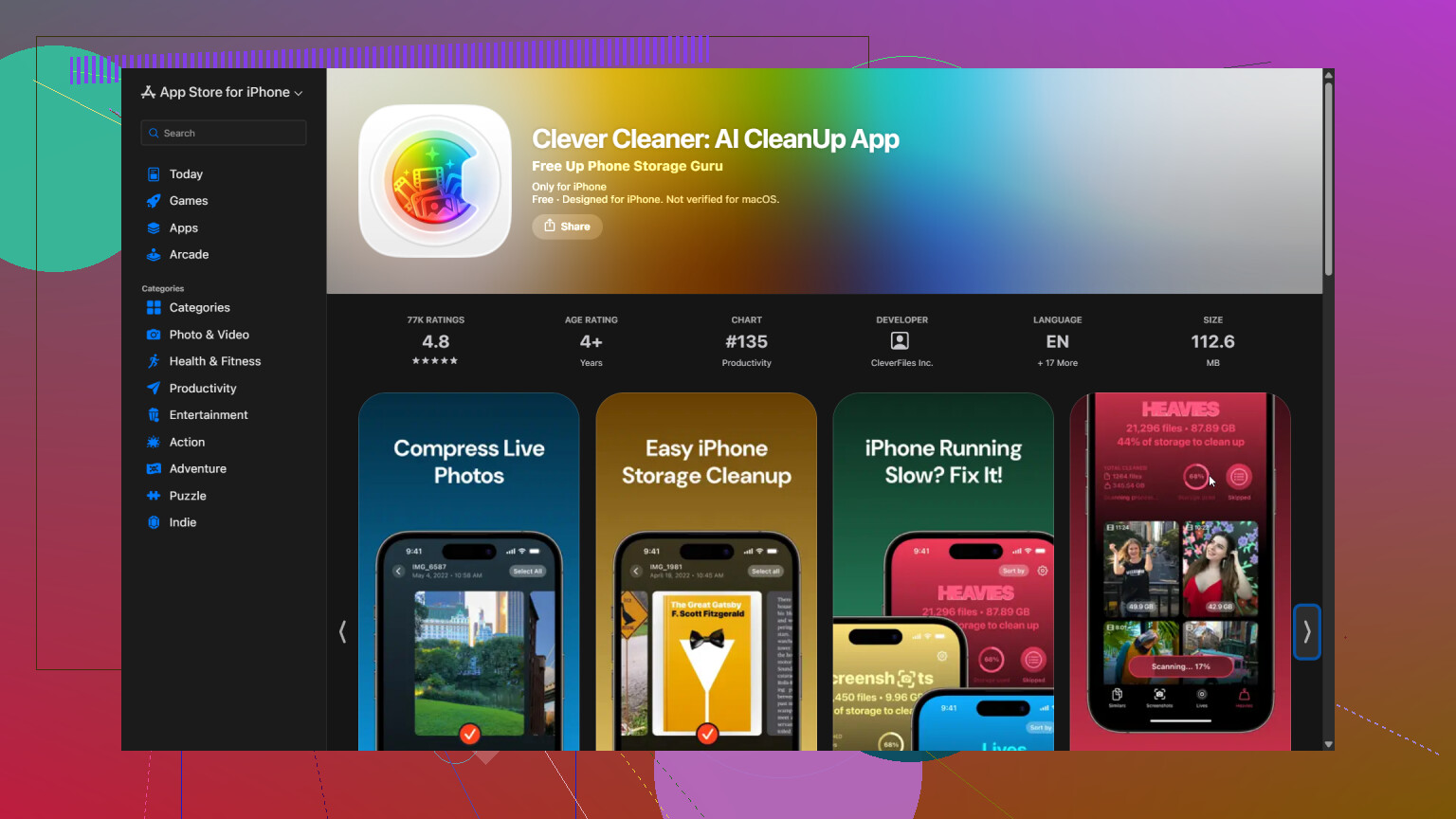
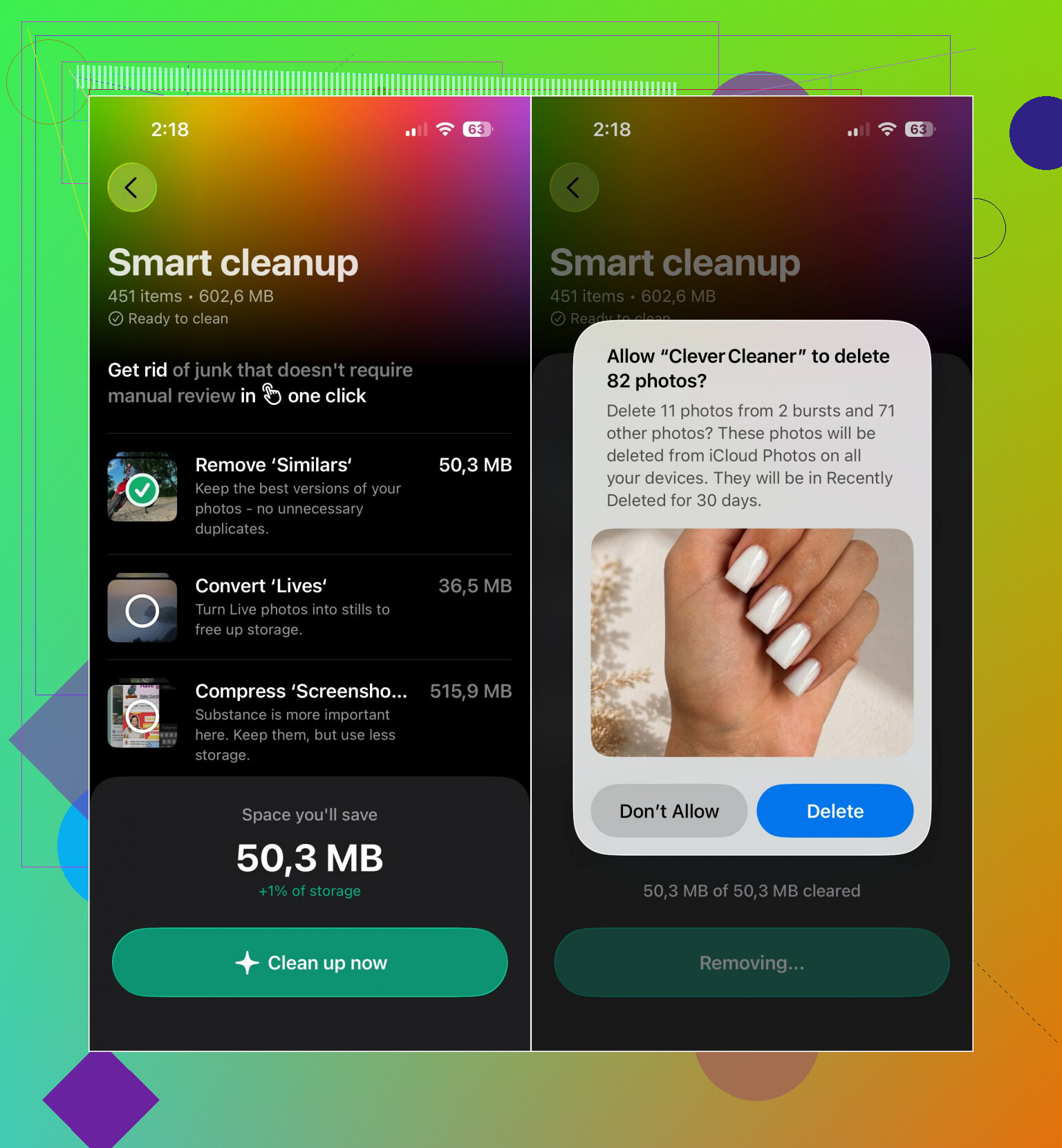
For å rydde opp i biblioteket bruker jeg vanligvis Clever Cleaner, siden det tar svært lang tid å sortere tusenvis av elementer manuelt. Appen kan finne duplikater eller lignende bilder, dupliserte videoer, skjermbilder og Live Photos. Verktøyet Komprimer er nyttig når du vil redusere størrelsen på store bilder i stedet for å fjerne dem. Du kan også bruke Smart opprydding for flere kategorier samtidig, eller Sveip hvis du heller vil gå gjennom bildene enkeltvis.
Fremgangsmåten er ganske enkel:
- Åpne Clever Cleaner og gi appen tilgang til bildebiblioteket ditt.
- Vent mens den skanner galleriet.
- Se gjennom det den finner, og slett eller komprimer det du ikke trenger.
- Gå tilbake til Bilder-appen og tøm Nylig slettet. Frem til du gjør dette, kan de slettede filene fortsatt bruke lagringsplass.
Nedlastede medier fra apper er et eget problem. WhatsApp, Telegram, Messenger, Instagram, Discord og lignende apper kan lagre vedlegg og andre medier på telefonen. Disse dataene må vanligvis fjernes via appens egne innstillinger for lagring eller buffer. Hvis appen ikke har slike kontroller, kan det hende at du må installere den på nytt for å slette de lokalt lagrede filene.
Kontroller derfor hvilken kategori som faktisk bruker plassen. Hvis det er Bilder, må du rydde opp i eller optimalisere biblioteket, siden det ikke finnes en separat bildebuffer som kan tømmes. Hvis en meldingsapp eller app for sosiale medier bruker lagringsplassen, bør du i stedet se etter appens kontroller for medier og buffer.
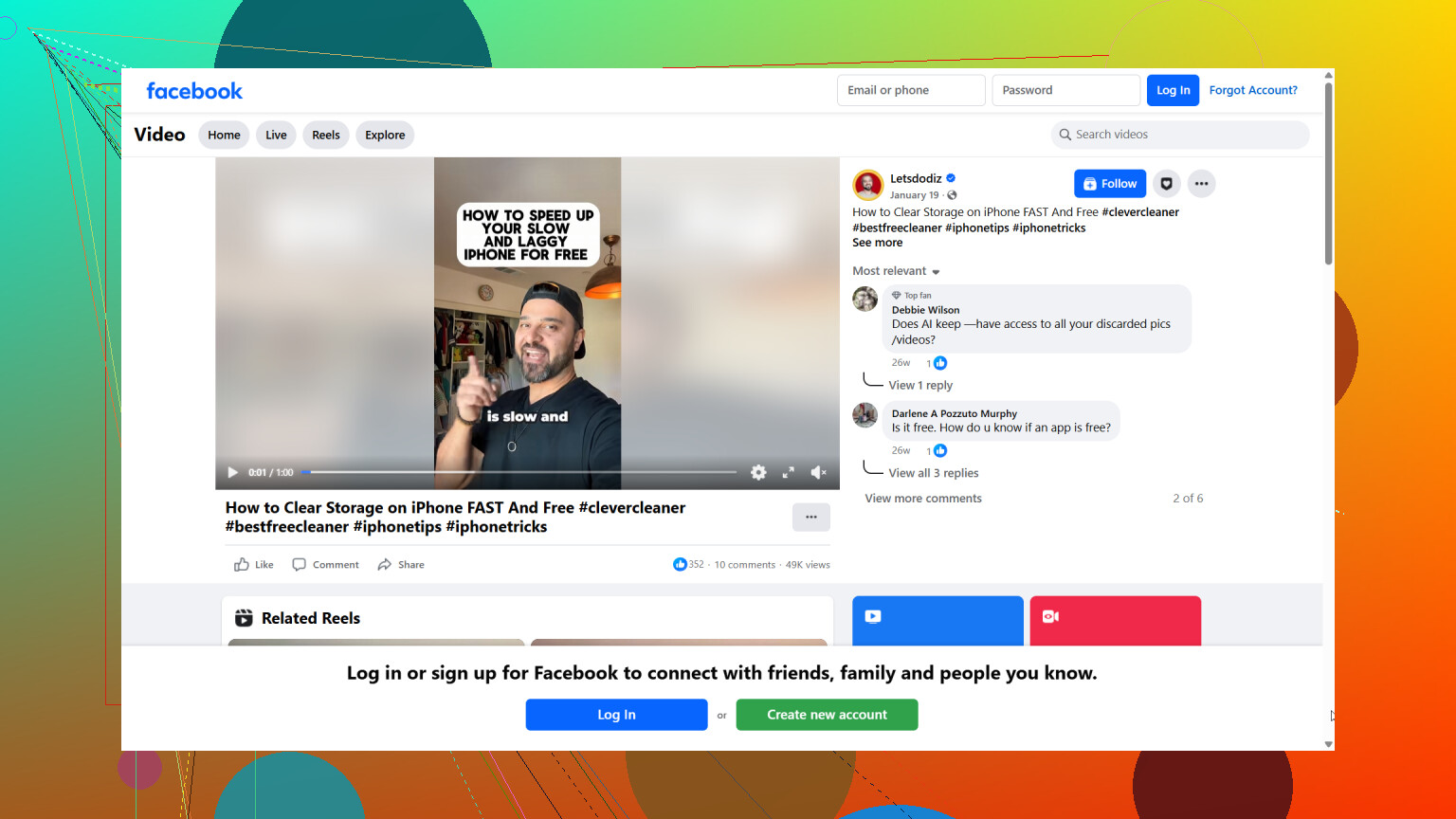
Sletting av bilder fra iPhone er ikke bare en lokal opprydding hvis iCloud-bilder er aktivert. Slettingene synkroniseres også med de andre Apple-enhetene dine, så sørg først for at alt viktig er sikkerhetskopiert et annet sted. Etter at du har tømt Nylig slettet, starter du telefonen på nytt og lar den stå til lading og være koblet til Wi-Fi en stund, fordi lagringstallet for Bilder kan henge etter mens iOS bygger opp indeksene på nytt og beregner lagringsplassen på nytt. Hvis tallet fortsatt er høyt, bør du bruke Optimaliser iPhone-lagring i stedet for en «hurtigbufferrenser». Tredjepartsverktøy som Clever Cleaner kan hjelpe deg med å finne duplikater, men de kan ikke på en trygg måte slette en skjult hurtigbuffer for Bilder som Apple selv ikke gir tilgang til.
Ikke trykk på «Slå av og slett fra iCloud» mens du prøver å fremtvinge en opprydding. Dette er en fjerningsprosess på kontonivå, ikke en tilbakestilling av hurtigbufferen, og Apple gir deg bare et begrenset tidsrom for gjenoppretting. (support.apple.com)
Hvis telefonen er nesten helt full, bør du først frigjøre litt plass utenfor Bilder. Avlast et stort spill, fjern nedlastede Netflix- eller podkastepisoder, eller slett filer fra Nedlastinger. iOS kan fungere dårlig når mindre enn omtrent 1 GB er tilgjengelig, og Bilder kan trenge arbeidsplass for å fullføre synkronisering, indeksering og oppdatering av lagringsberegningen. (support.apple.com)
Åpne deretter Bilder, gå til Samlinger, trykk på profilknappen og sjekk om iCloud-synkronisering er satt på pause eller rapporterer et problem. Jeg ville ikke slettet flere bilder permanent før de gjenværende originalene er ferdig lastet opp. Deretter aktiverer du Optimaliser iPhone-lagring under Innstillinger > navnet ditt > iCloud > Bilder. Vær oppmerksom på at Optimaliser ikke er en umiddelbar kommando for å «fjerne originalene nå». iOS reduserer de lokale kopiene etter hvert som det blir behov for plass, så det kan ta en stund før lagringsgrafen endres. (support.apple.com)
Før du installerer en ny app, bør du sjekke Bilder > Samlinger > Verktøy > Duplikater. Den innebygde funksjonen for sammenslåing beholder versjonen med best kvalitet og relevant informasjon, og flytter deretter de overflødige kopiene til Nylig slettet. Dette er den tryggeste kostnadsfrie oppryddingen for ekte duplikater. (support.apple.com)
Jeg er litt mindre begeistret for å begynne med Clever Cleaner når en telefon allerede er fullpakket. Den kan være nyttig for å gå gjennom lignende bilder, skjermbilder og videoer, men den trenger fortsatt tilgang til biblioteket og kan ikke fjerne en skjult hurtigbuffer som styres av Apple. Behandle den som et verktøy for å sortere bilder, ikke som et reparasjonsverktøy, og gå gjennom forslagene manuelt i stedet for å godkjenne en stor samling på én gang.
Hvis Bilder fortsatt viser et åpenbart feil tall etter at synkroniseringen er fullført og telefonen er startet på nytt, bør du oppdatere iOS og gi den litt tid mens den er koblet til Wi-Fi og strøm. Hvis tallet forblir fastlåst i flere dager, er det minst risikable neste trinnet å opprette en kryptert sikkerhetskopi på en datamaskin og deretter kontakte Apple-kundestøtte. Sletting og gjenoppretting av telefonen kan bygge opp bibliotekdatabasen på nytt, men det innebærer altfor mye risiko og arbeid som et første forsøk på å «tømme hurtigbufferen».
Beskjæring av bilder eller trimming av videoer kan frigjøre mindre plass enn forventet, fordi Bilder beholder nok data til å kunne angre redigeringene. Å velge «Arkiver video som nytt klipp» er verre for lagringsplassen, siden originalen beholdes samtidig som en ny fil opprettes. (support.apple.com)
For raske resultater kan du gå gjennom Bilder etter medietype og prioritere videoer, skjermopptak, RAW-bilder, bildeserier og nedlastede klipp. Noen få lange 4K-videoer kan ha større betydning enn tusenvis av vanlige bilder. Clever Cleaner kan gjøre denne gjennomgangen raskere, men jeg ville unngått komprimeringsfunksjonen med mindre du har en annen kopi av originalene.
Etter sletting bør du starte telefonen på nytt og la den ligge låst, tilkoblet laderen og koblet til Wi-Fi over natten. Hvis tallet under iPhone-lagring synker, skyldtes det forsinket beregning. Hvis ikke, finnes det fortsatt ingen trygg bryter for skjult hurtigbuffer som kan fremtvinge dette. Da er det tryggere å frigjøre plass andre steder og la Optimaliser iPhone-lagring gjøre jobben sin enn å slette bilder gjentatte ganger eller installere noe på nytt.
Optimaliser iPhone-lagring gjør i praksis ingenting hvis iCloud-lagringen din også er full. Alle fortsetter å anbefale denne funksjonen, men hvis originalene aldri ble ferdig lastet opp fordi du gikk tom for iCloud-lagringsplass, har telefonen ingen mindre versjoner å bytte dem ut med, så den lokale lagringsbruken forblir nøyaktig den samme. Det er verdt å sjekke iCloud-lagringen før du stoler på denne innstillingen.
@zeropilot traff godt med det mer realistiske poenget om at Optimaliser ikke rydder plass umiddelbart, og ærlig talt er det akkurat dette de fleste snubler over. Clever Cleaner fungerer fint for å finne de plasskrevende 4K-videoene og dupliserte bildeseriene raskere enn ved å bla gjennom alt manuelt, men det er et sorteringsverktøy, ikke en løsning på et lagringstall som har låst seg. Hvis lagringsindikatoren står fast og iCloud er full, er det billigste reelle tiltaket enten å rydde bort unødvendige filer andre steder først eller betale for neste iCloud-abonnement i én måned, slik at opplastingene kan fullføres. Da begynner tallene faktisk å oppføre seg normalt.