Mijn iPhone-opslag is bijna vol en Foto’s lijkt meer ruimte te gebruiken dan verwacht, zelfs nadat ik foto’s heb verwijderd en Recent verwijderd heb geleegd. Wat is in 2026 de veiligste manier om de fotocache op mijn iPhone te wissen zonder foto’s of iCloud-gegevens te verliezen?
Dat getal onder Instellingen > Algemeen > iPhone-opslag > Foto's betreft voornamelijk je daadwerkelijke fotobibliotheek, niet een enorme cache die je kunt wissen. Deze omvat foto's, video's, Live Photos, schermafbeeldingen, bewerkingen, miniaturen, indexen en andere bestanden die iOS gebruikt om alles te beheren.
Er is geen aparte knop Fotocache wissen. iOS beheert tijdelijke Foto's-bestanden zelf. Om een aanzienlijke hoeveelheid ruimte vrij te maken, moet je daarom meestal de bibliotheek zelf verkleinen.
Als je iCloud-foto's gebruikt, ga dan eerst naar Instellingen > Foto's en schakel Optimaliseer iPhone-opslag in. De originelen in volledige resolutie blijven in iCloud staan, terwijl de telefoon lokaal kleinere versies bewaart. Zo kun je veel ruimte besparen zonder je foto's te verwijderen.
Voor het opschonen van de bibliotheek gebruik ik meestal Clever Cleaner, omdat het handmatig uitzoeken van duizenden items erg lang duurt. De app kan dubbele of vergelijkbare foto's, dubbele video's, schermafbeeldingen en Live Photos herkennen. De functie Comprimeren is handig als je grote foto's wilt verkleinen in plaats van verwijderen. Je kunt ook Slim opschonen gebruiken om meerdere categorieën tegelijk te verwerken, of Vegen als je foto's liever afzonderlijk beoordeelt.
Het proces is vrij eenvoudig:
- Open Clever Cleaner en geef de app toegang tot je fotobibliotheek.
- Wacht terwijl de galerij wordt gescand.
- Bekijk wat de app heeft gevonden en verwijder of comprimeer vervolgens alles wat je niet nodig hebt.
- Ga terug naar de app Foto's en leeg Recent verwijderd. Totdat je dat doet, kunnen de verwijderde bestanden opslagruimte blijven innemen.
Gedownloade media uit apps vormen een apart probleem. WhatsApp, Telegram, Messenger, Instagram, Discord en vergelijkbare apps kunnen bijlagen en andere media op de telefoon bewaren. Die gegevens moeten doorgaans via de opslag- of cache-instellingen van de desbetreffende app worden verwijderd. Als de app zulke opties niet biedt, is opnieuw installeren mogelijk de enige manier om de lokaal opgeslagen bestanden te wissen.
Controleer dus welke categorie de ruimte daadwerkelijk gebruikt. Als dat Foto's is, moet je je bibliotheek opschonen of optimaliseren, omdat er geen afzonderlijke fotocache is die je kunt wissen. Als een berichten- of sociale-media-app de opslagruimte inneemt, zoek dan naar de instellingen voor media en cache van die app.
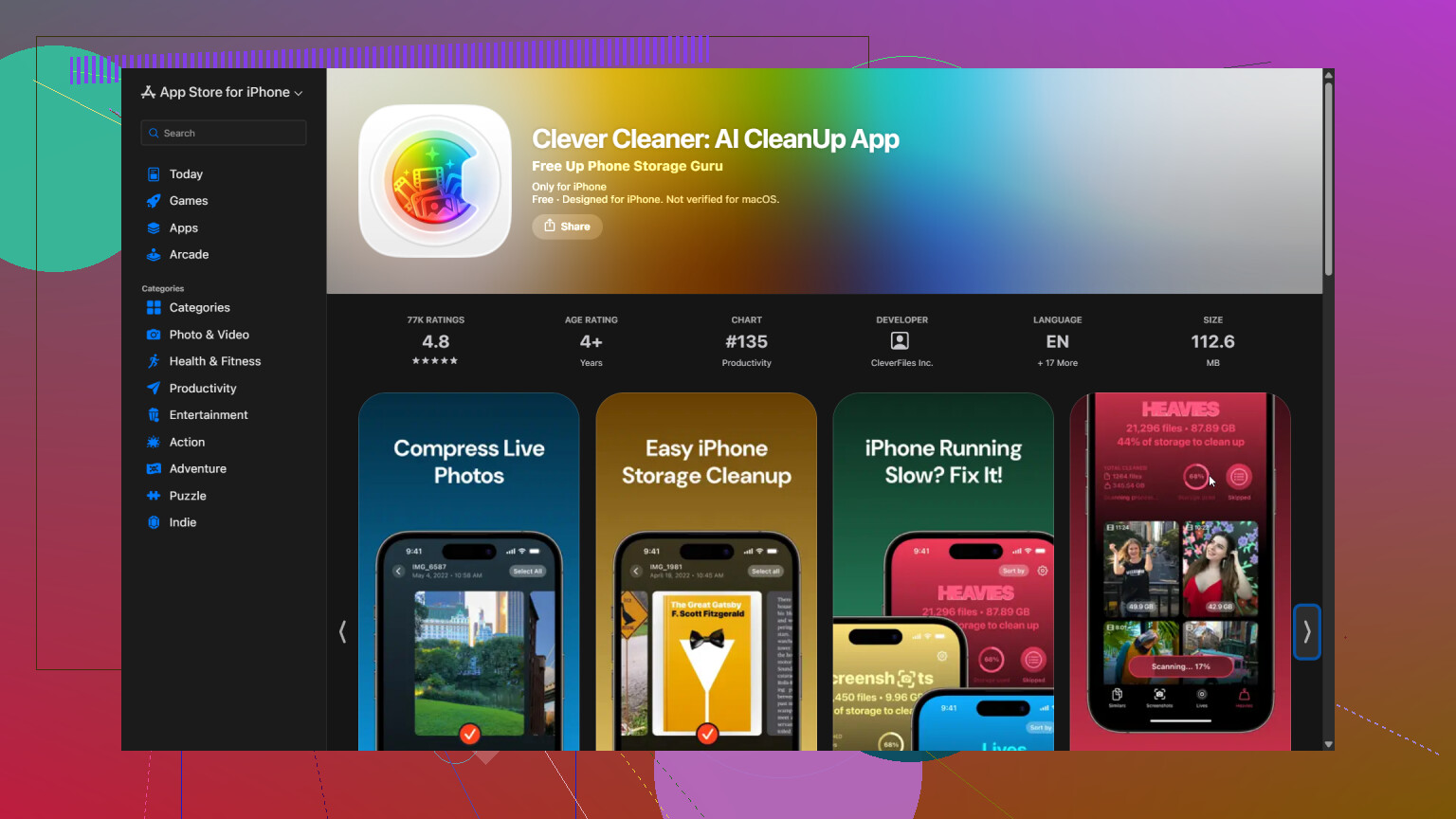
Foto’s van de iPhone verwijderen is niet alleen een lokale opschoning als iCloud-foto’s is ingeschakeld. Deze verwijderingen worden ook gesynchroniseerd met je andere Apple-apparaten, dus controleer eerst of van alle belangrijke bestanden ergens anders een reservekopie is gemaakt. Nadat je Recent verwijderd hebt geleegd, start je de telefoon opnieuw op en laat je hem een tijdje via wifi opladen, omdat de weergegeven opslagruimte van Foto’s kan achterlopen terwijl iOS indexen opnieuw opbouwt en de ruimte herberekent. Als het opslaggebruik hoog blijft, gebruik dan Optimaliseer iPhone-opslag in plaats van een cache-opschoner; tools van derden zoals Clever Cleaner kunnen helpen dubbele foto’s te vinden, maar ze kunnen niet veilig een verborgen cache van Foto’s wissen waartoe Apple zelf geen toegang biedt.

Tik niet op “Schakel uit en verwijder uit iCloud” wanneer je probeert geforceerd op te schonen. Dat is een verwijderingsproces op accountniveau, geen reset van de cache, en Apple biedt je slechts een beperkte herstelperiode.
Als de telefoon bijna helemaal vol is, maak dan eerst buiten Foto’s wat ruimte vrij. Ruim een grote game op, verwijder gedownloade Netflix- of podcastafleveringen of verwijder bestanden uit Downloads. iOS kan slecht functioneren wanneer er minder dan ongeveer 1 GB beschikbaar is en Foto’s heeft mogelijk werkruimte nodig om de synchronisatie, indexering en actualisering van de opslagberekening te voltooien.
Open vervolgens Foto’s, ga naar Verzamelingen, tik op de profielknop en controleer of de iCloud-synchronisatie is gepauzeerd of een probleem meldt. Ik zou niet permanent meer foto’s verwijderen totdat de resterende originelen volledig zijn geüpload. Schakel daarna Optimaliseer iPhone-opslag in via Instellingen > je naam > iCloud > Foto’s. Houd er rekening mee dat Optimaliseer geen onmiddellijke opdracht is om “originelen nu te verwijderen”. iOS verkleint lokale kopieën wanneer er ruimte nodig is, waardoor het enige tijd kan duren voordat de opslaggrafiek verandert.
Controleer voordat je een andere app installeert Foto’s > Verzamelingen > Hulpprogramma’s > Dubbele onderdelen. De ingebouwde samenvoegfunctie bewaart de versie met de beste kwaliteit en relevante informatie en verplaatst de extra exemplaren vervolgens naar Recent verwijderd. Dat is de veiligste gratis opschoonmethode voor echte duplicaten.
Ik ben iets minder enthousiast over beginnen met Clever Cleaner wanneer een telefoon al helemaal vol staat. De app kan nuttig zijn om vergelijkbare foto’s, schermafbeeldingen en video’s te beoordelen, maar heeft nog steeds toegang tot de bibliotheek nodig en kan een door Apple beheerde verborgen cache niet verwijderen. Beschouw de app als een hulpmiddel om foto’s te sorteren, niet als een reparatieprogramma, en beoordeel de suggesties handmatig in plaats van een enorme partij goed te keuren.
Als Foto’s na voltooiing van de synchronisatie en het opnieuw opstarten van de telefoon nog steeds een duidelijk onjuist getal toont, werk iOS dan bij en geef het enige tijd terwijl de telefoon met wifi en een stroombron is verbonden. Als het getal dagenlang onveranderd blijft, is een versleutelde computerback-up gevolgd door contact opnemen met Apple Support de minst riskante vervolgstap. Het wissen en herstellen van de telefoon kan de bibliotheekdatabase opnieuw opbouwen, maar dat brengt veel te veel risico en moeite met zich mee voor een eerste poging om de “cache te wissen”.
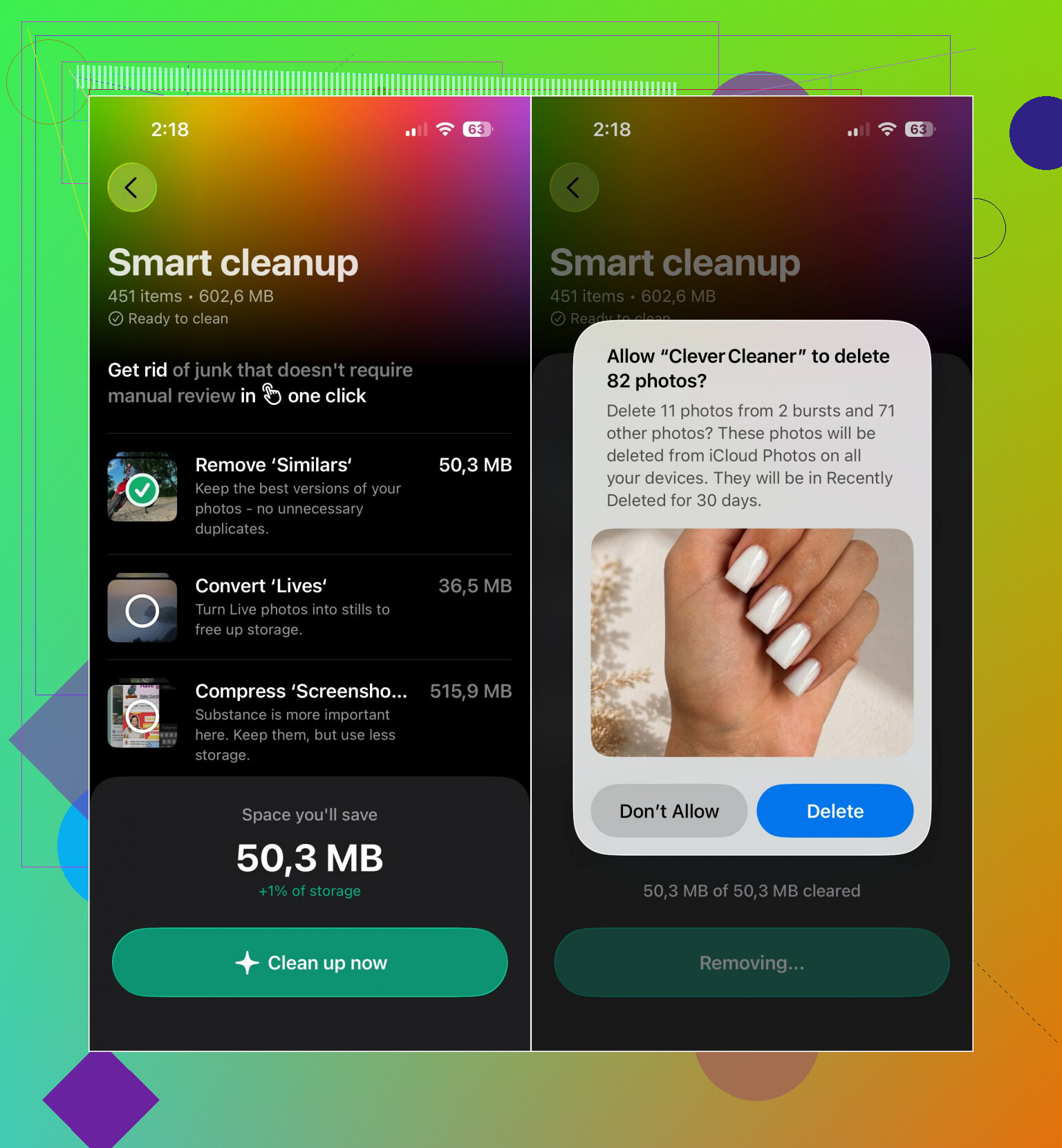
Foto’s bijsnijden of video’s inkorten levert mogelijk minder ruimte op dan verwacht, omdat Foto’s voldoende gegevens bewaart om bewerkingen ongedaan te maken. De optie ‘Bewaar video als nieuw fragment’ is slechter voor de opslagruimte, omdat het origineel behouden blijft en er een nieuw bestand wordt aangemaakt.
Controleer voor snelle resultaten Foto’s per mediatype en richt u op video’s, schermopnamen, RAW-afbeeldingen, fotoreeksen en gedownloade fragmenten. Enkele lange 4K-video’s kunnen meer verschil maken dan duizenden gewone foto’s. Clever Cleaner kan deze controle versnellen, maar ik zou de compressiefunctie ervan overslaan, tenzij u nog een andere kopie van de originelen hebt.
Start de telefoon na het verwijderen opnieuw op en laat hem ’s nachts vergrendeld, aan de oplader en verbonden met wifi. Als het getal bij iPhone-opslag daalt, was de opslagberekening vertraagd. Als dat niet gebeurt, is er nog steeds geen veilige schakelaar voor verborgen caches waarmee u dit kunt forceren. In dat geval is het veiliger om elders ruimte vrij te maken en Optimaliseer iPhone-opslag zijn werk te laten doen dan herhaaldelijk foto’s te verwijderen of iets opnieuw te installeren.
Optimaliseer iPhone-opslag doet stilletjes helemaal niets als je iCloud ook vol is. Iedereen blijft het aanraden, maar als het uploaden van je originelen nooit is voltooid omdat je geen iCloud-ruimte meer had, heeft de telefoon geen kleinere versies om ervoor in de plaats te zetten. Daardoor blijft de lokale opslag precies even groot. Het is verstandig om je iCloud-opslag te controleren voordat je op die instelling rekent.
@zeropilot sloeg de spijker op zijn kop met het realistischere punt dat Optimaliseer niet direct alles wist, en eerlijk gezegd is dat waar de meeste mensen de fout in gaan. Clever Cleaner is prima om de grote 4K-video’s en dubbele fotoreeksen sneller te vinden dan door alles handmatig te scrollen, maar het is een hulpmiddel om te sorteren, geen oplossing voor een vastgelopen opslagindicatie. Als je balk vastzit en iCloud helemaal vol is, is de goedkoopste echte oplossing om eerst elders overbodige bestanden te verwijderen of een maand voor het volgende iCloud-abonnement te betalen, zodat de uploads kunnen worden voltooid. Daarna gaan de cijfers zich daadwerkelijk normaal gedragen.