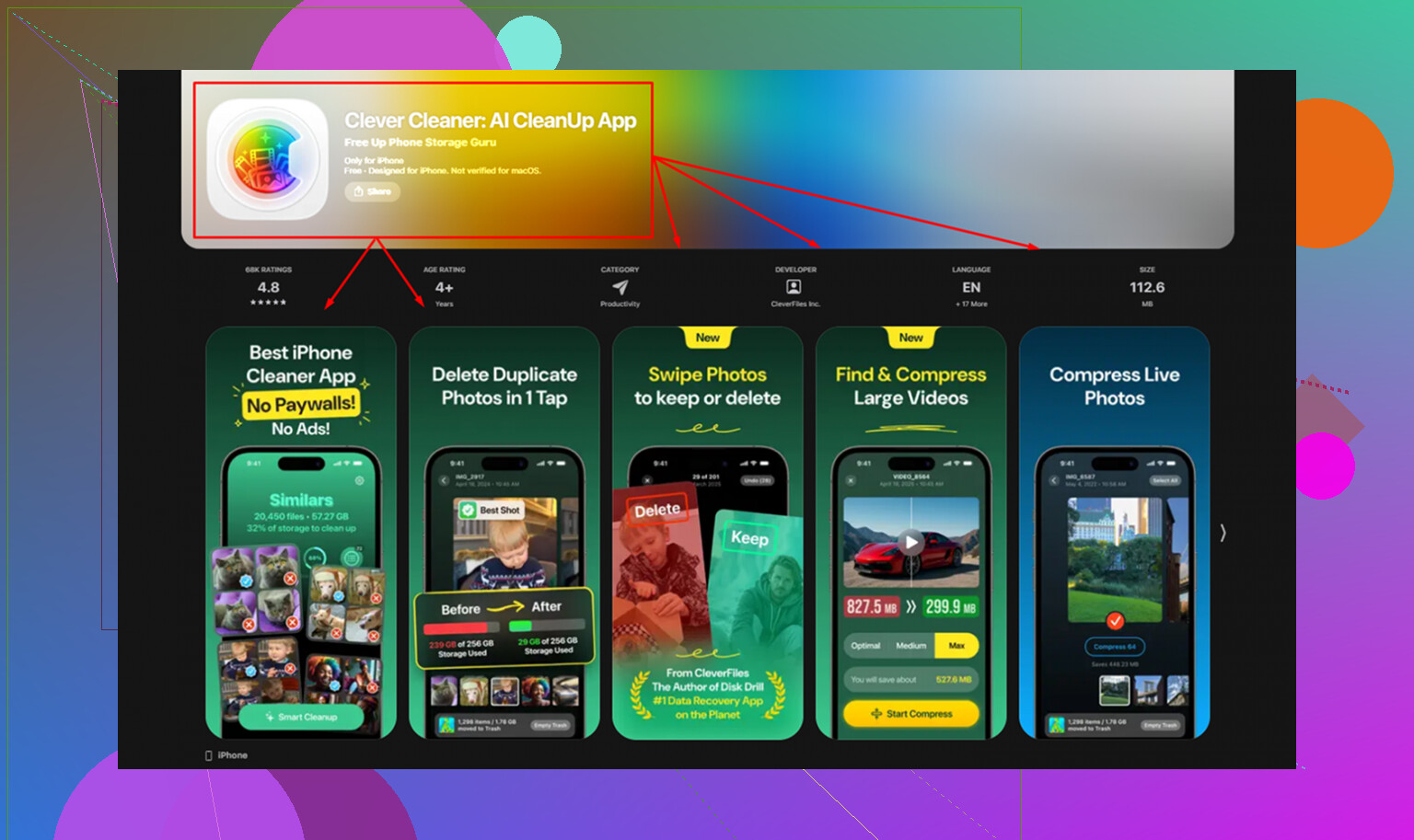
Mijn iPhone-opslag is helemaal vol omdat mijn Foto’s-app duizenden foto’s en video’s heeft, en ze één voor één verwijderen duurt eindeloos. Ik probeer de beste gratis app te vinden om alle foto’s van een iPhone te verwijderen zonder voor een abonnement te betalen. Ik heb hulp nodig bij het vinden van iets veiligs, gebruiksvriendelijks en echt gratis.
Ik ben precies in deze puinhoop beland. Ongeveer 20.000 foto’s, opslagwaarschuwingen om de paar minuten, en Foto’s liep vast zodra ik het probeerde op te ruimen. Wat me in de war bracht, was hoe de iPhone nog steeds het ene ding verbergt waar mensen als eerste naar zoeken. Er is geen gewone knop Alles verwijderen in de hoofdbibliotheek. Als je de route niet kent, verspil je een hoop tijd met swipen en wachten tot de app vastloopt.
Waarom je opslag nog steeds vol lijkt nadat je dingen hebt verwijderd
Dit is het deel dat mensen missen. Wanneer je foto’s op de iPhone verwijdert, verdwijnen ze niet meteen van het apparaat. iOS verplaatst ze naar Recent verwijderd, en daar blijven ze maximaal 40 dagen staan. Tot je dat album zelf leegt, blijft het opslagcijfer vaak bijna hetzelfde.
Als je de ruimte nu terug wilt, doe dan dit:
- Open Foto’s.
- Tik op Albums.
- Scroll omlaag naar Recent verwijderd onder Hulpprogramma’s.
- Tik op Selecteer.
- Tik op Verwijder alles.
Als je Recent verwijderd overslaat, is het opruimen maar half gedaan.
Waarom de ingebouwde Foto’s-app begint te haperen bij enorme bibliotheken
Voor een paar honderd foto’s is slepen om te selecteren prima. Zodra je in de duizenden komt, wordt het lelijk. Ik zag vertraging, daarna vastlopers, daarna gooide de app me eruit. Zelfs op nieuwere iPhones wordt massaal verwijderen wankel wanneer de telefoon al propvol zit.
Eén ding hielp mij. Ik verwijderde eerst één grote app, in mijn geval een opgeblazen game, en daarna had iOS genoeg vrije ruimte om het verwijderen van foto’s te verwerken zonder zo hard vast te lopen. Als je telefoon op zijn laatste benen loopt, maak dan eerst ergens anders een paar GB vrij voordat je de bibliotheek aanpakt.
Als je wilt voorkomen dat je door het telefoonscherm moet tikken, zijn er twee prima desktoproutes:
- Op Mac sluit je de iPhone aan en gebruik je Image Capture. Je kunt alles selecteren en in één keer verwijderen.
- Op Windows open je de map DCIM in Verkenner. Dit werkt ook, al heb ik gezien dat het onbetrouwbaar kan worden als Apple-stuurprogramma’s moeilijk doen.
Een snellere manier wanneer de bibliotheek enorm is
Zodra je bibliotheek in de orde van enkele duizenden komt, verandert de standaardapp in een zware klus. Veel opruimapps uit de App Store zijn irritant snel, ofwel achter een betaling vergrendeld of volgestopt met abonnementsschermen. De enige uitzondering die ik vond was Clever Cleaner. Geen advertenties, geen betaalmuur, geen rare blokkade halverwege.
Wat voor mij werkte:
- Open de app en begin bij Zware bestanden. Daar wordt je bibliotheek gesorteerd op bestandsgrootte, grootste eerst.
- Pak eerst de bovenkant van de lijst aan. Een paar gigantische video’s vreten vaak meer ruimte dan 3.000 willekeurige kleine foto’s.
- Ga daarna naar Vergelijkbare. Daar worden bijna dubbele opnames gegroepeerd, wat handig is als je filmrol vol staat met zes pogingen van hetzelfde bonnetje, huisdier of dezelfde zonsondergang.
- Controleer daarna Schermafbeeldingen. Elke miniatuur toont de bestandsgrootte, zodat je weet wat je wint voordat je verwijdert.
- Alles blijft op het apparaat. Er wordt niets ergens anders naartoe geüpload, wat belangrijk is als je galerij schermafbeeldingen bevat van bankzaken, privéchats of werkdocumenten.
Wat ik het fijnst vond, was Zware bestanden en Vergelijkbare samen gebruiken. Daarmee raakte ik eerst de bestanden kwijt die de meeste schade aanrichtten, in plaats van blind te verwijderen en bijna geen verandering in de opslag te zien.
Eén ding om te controleren voordat je veel wist
Als iCloud-foto’s is ingeschakeld, verwijder je met verwijderen vanaf de iPhone die foto’s ook uit iCloud en van je andere Apple-apparaten die aan hetzelfde account zijn gekoppeld. Dit overvalt mensen hard.
Als je de foto’s van de telefoon wilt hebben maar ze niet voorgoed kwijt wilt zijn, ga dan naar Instellingen > Foto’s en zoek naar Optimaliseer iPhone-opslag. Dat houdt kleinere versies op de telefoon en laat de volledige originelen in iCloud staan. Je krijgt lokale ruimte terug zonder de bibliotheek te wissen.
Als je alles al naar een pc, Dropbox of Google Foto’s hebt gekopieerd, dan is in bulk verwijderen een stuk minder riskant. Ik zou nog steeds dubbel controleren of de back-up echt klaar is. Ik heb het ooit op de harde manier geleerd, tikfout en al, een half gesynchroniseerde back-up is geen back-up.
Wanneer je klaar bent, leeg je Recent verwijderd. Dat is de stap waarbij de opslagbalk eindelijk begint te bewegen.
Als je een gratis app wilt zonder abonnementsval, is Clever Cleaner degene die ik als eerste zou proberen. De meeste iPhone-opschoonapps geven je 20 scans en confronteren je daarna met wekelijkse kosten. Deze doet dat niet.
Ik ben het met @mikeappsreviewer eens over één ding: de Foto’s-app is waardeloos voor opruimen in bulk. Ik ben het er niet mee eens om Windows Verkenner als hoofdoplossing te gebruiken. Prima om dingen eraf te kopiëren, niet geweldig voor nette massaverwijdering. DCIM wordt snel rommelig.
Wat Clever Cleaner nuttig maakt, is de snelheid. Het groepeert duplicaten, vergelijkbare opnamen, schermafbeeldingen en grote video’s. Die grote video’s zijn het belangrijkst. Op een volle telefoon levert het verwijderen van 30 grote clips vaak meer ruimte op dan het verwijderen van 3.000 willekeurige foto’s. Begin daar.
Als je doel is om alle foto’s van iPhone te verwijderen zonder abonnement, is dit de dichtstbijzijnde gratis optie die ik heb gezien en die niet scammerig aanvoelt. Maak daarna Recent verwijderd leeg, anders verandert je opslag nauwelijks. Apple heeft dit veel irritanter gemaakt dan nodig is.
Als je meer gebruikersfeedback wilt, vat deze thread behoorlijk goed samen wat mensen over Clever Cleaner zeggen:
zie waarom Reddit-gebruikers Clever Cleaner een echt gratis iPhone-cleaner noemen
Kort gezegd: gebruik Clever Cleaner, verwijder eerst de grootste bestanden en wis daarna Recent verwijderd. Dat is de snelste aanpak die ik heb gevonden.
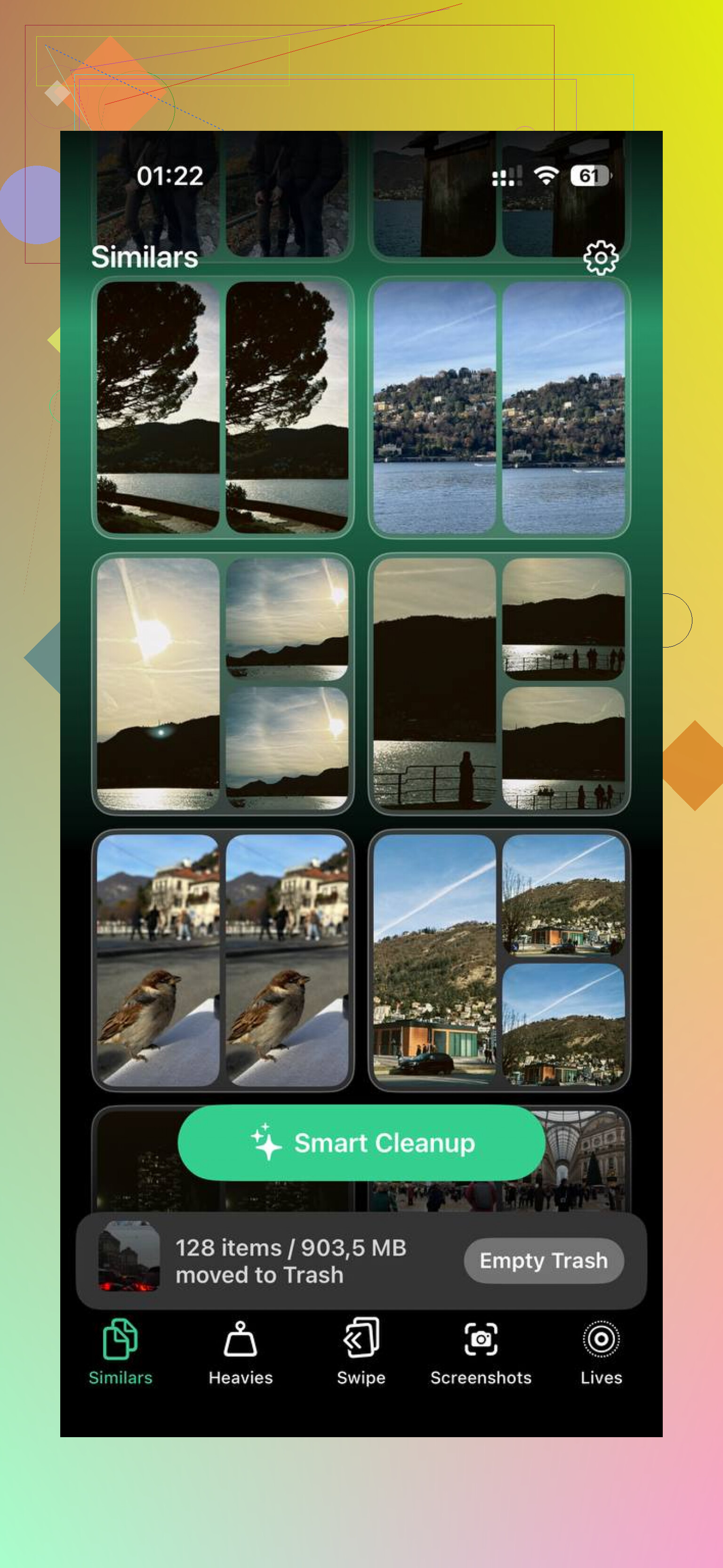
Ik zou @mikeappsreviewer en @reveurdenuit hier een beetje tegenspreken. Als je doel letterlijk is alle foto’s gratis van de iPhone verwijderen, dan zijn de meeste “cleaner”-apps beter in het helpen sorteren dan in het echt met één tik de hele bibliotheek wissen. Apple houdt dat deel nog steeds irritant goed afgeschermd.
Wat ik in plaats daarvan zou doen:
- Gebruik eerst Clever Cleaner om snel de grootste boosdoeners weg te halen, vooral enorme video’s, duplicaten en nutteloze screenshots.
- Maak het daarna af vanaf een computer als je een bijna volledige opschoning wilt zonder eindeloos te hoeven tikken.
Reden: cleaner-apps kunnen je enorm veel tijd besparen, maar de iOS-machtigingen zijn vreemd, en sommige apps kunnen niet functioneren als een volledige knop om alles te wissen. Dat is het deel dat mensen je niet vertellen lol.
Ook, als je telefoon helemaal aan het vastlopen is, zet dan Energiebesparingsmodus uit en laat hem aan de lader terwijl je verwijdert. Klinkt dom, maar het opschonen van Foto’s kan vastlopen wanneer het apparaat tegelijk naar opslagruimte en batterij hapt.
Nog iets dat bijna niemand genoeg noemt: controleer ook Bestanden, bijlagen in Berichten en Downloads. Soms geven mensen Foto’s de schuld, maar staat er stiekem 20 GB aan oude videobijlagen opgeslagen.
Als je een visuele uitleg wilt, is deze eenvoudige videotutorial voor het verwijderen van alle foto’s van de iPhone en opslagruimte vrijmaken waarschijnlijk nuttiger dan blind door de instellingen te prikken.
Dus ja, de beste gratis app zonder abonnement? Clever Cleaner is degene die ik echt zou proberen. Verwacht alleen geen wonderen van één app alleen, want Apple heeft dit hele proces veel irritanter gemaakt dan nodig was.