Ma clé USB a soudainement cessé de fonctionner après que je l’ai retirée de mon ordinateur portable, et maintenant elle affiche des erreurs ou me demande de la formater. Elle contient des photos importantes et des fichiers de travail que j’ai vraiment besoin de récupérer. Je cherche des moyens sûrs de récupérer les données d’une clé USB corrompue sans aggraver la situation.
Je suis déjà tombé sur ce cas avec une clé USB pleine de documents de travail, et la première chose à faire était simple. Arrêtez de toucher à la clé.
Ne la formatez pas. N’exécutez pas CHKDSK. Ne copiez pas de nouveaux fichiers dessus. J’ai fait les trois sur une ancienne clé il y a des années et j’ai aggravé la récupération, donc je ne referais pas ça.
Avant de faire quoi que ce soit de plus important, vérifiez les points évidents :
- Branchez-la sur un autre port USB.
- Essayez-la sur un autre ordinateur.
- Vérifiez si elle apparaît dans la Gestion des disques sous Windows ou dans Utilitaire de disque sur Mac.
- Notez le message d’erreur exact, surtout si vous voyez quelque chose comme “Vous devez formater le disque avant de pouvoir l’utiliser.”
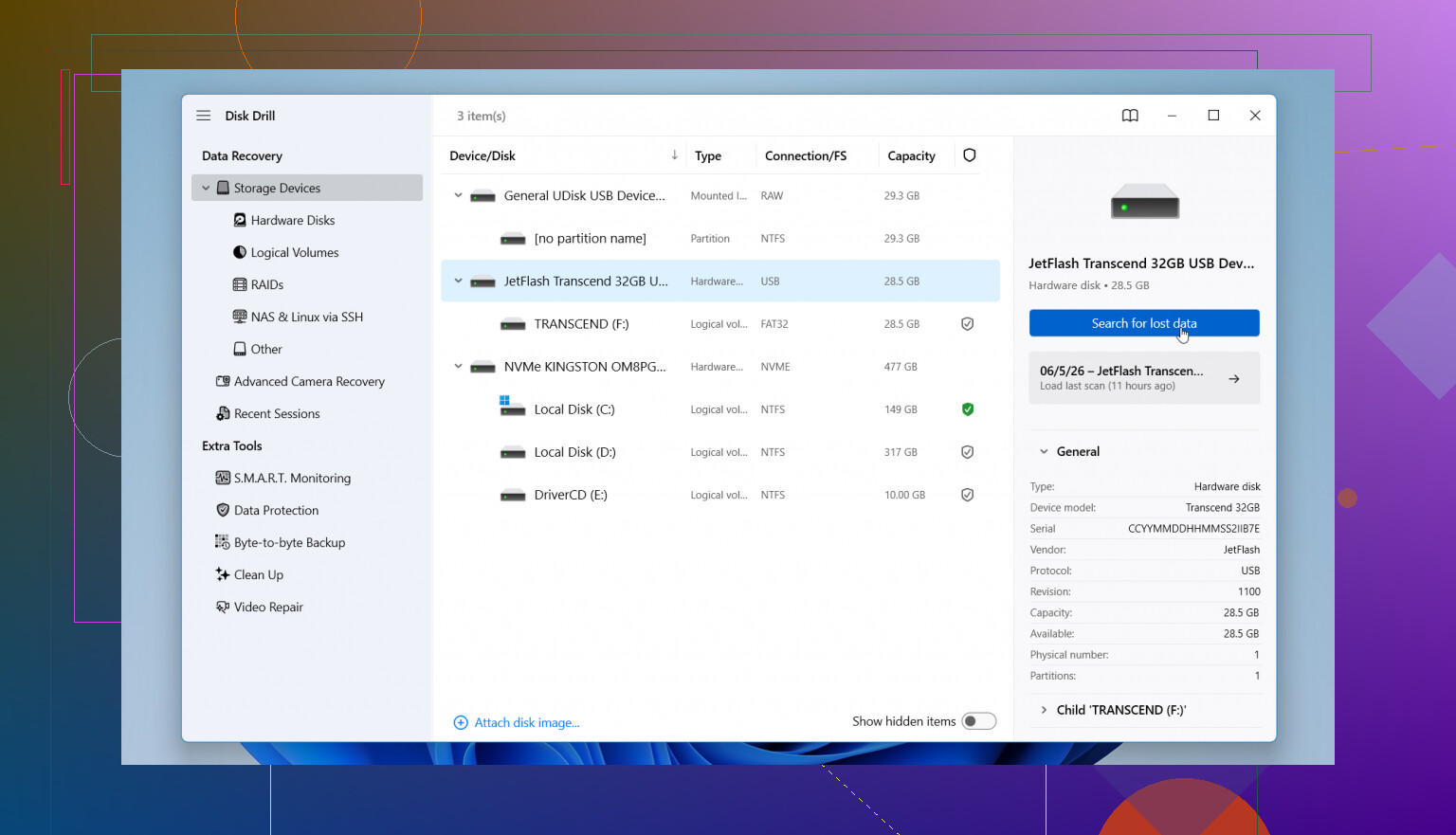
Si le système détecte encore l’appareil, j’éviterais les tentatives de réparation et je passerais directement à la récupération des fichiers. J’ai eu des résultats corrects avec Disk Drill lorsqu’une clé USB était lisible au niveau matériel mais que le système de fichiers était en mauvais état.
Voici les étapes que je suivrais :
- Installez Disk Drill sur votre disque principal ou sur un autre disque sain, pas sur la clé USB endommagée.
- Branchez la clé USB et ouvrez Disk Drill.
- Sélectionnez le périphérique USB dans la liste.
- Lancez l’analyse et laissez-la aller jusqu’au bout, même si cela prend un moment.
- Prévisualisez ce qu’il trouve pour vérifier que les fichiers sont toujours là.
- Enregistrez les fichiers récupérés ailleurs, jamais sur la même clé USB.
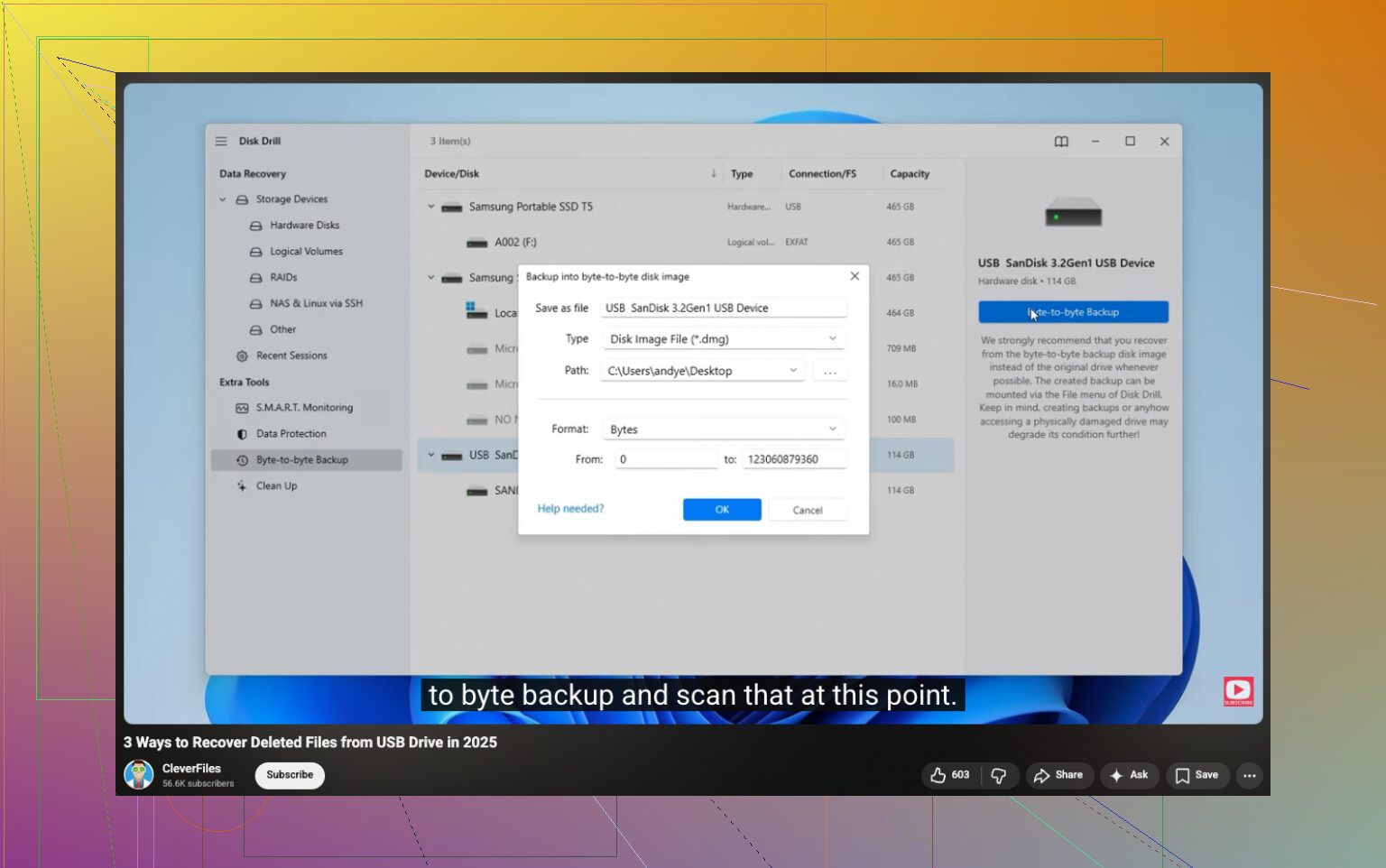
Si les fichiers sont très importants, je ferais d’abord une sauvegarde octet par octet dans Disk Drill, puis j’analyserais l’image au lieu du périphérique d’origine. Je l’ai déjà fait une fois avec un disque instable, et cela m’a semblé plus sûr, car chaque lecture supplémentaire sur un support défectueux comporte un certain risque.
Une fois les fichiers en sécurité, occupez-vous ensuite de la clé USB elle-même. Réparez-la, effacez-la, reformatez-la, selon ce qui convient. Les données d’abord. Le nettoyage du disque ensuite.
Si la clé USB affiche la bonne taille dans la Gestion des disques, vos chances sont meilleures. Si elle affiche 0 octet, disparaît ou chauffe, arrêtez-vous là. Cela indique davantage une panne matérielle quun dommage du système de fichiers.
Je suis daccord avec @mikeappsreviewer sur le fait déviter les invites de formatage. Je diffère un peu sur un point. Jessaierais dabord un autre câble ou un hub USB alimenté sil sagit dun disque USB externe, et non dune petite clé USB. Une alimentation insuffisante provoque des erreurs de montage étranges plus souvent quon ne le pense.
Voici ce que je ferais ensuite sous Windows.
- Ouvrez le Gestionnaire de périphériques.
- Vérifiez si le lecteur apparaît sous Lecteurs de disque.
- Ouvrez la Gestion des disques et notez létat.
- S il est indiqué RAW, non alloué ou sain mais illisible, utilisez un logiciel de récupération avant les outils de réparation.
Pour la récupération de fichiers, Disk Drill est un choix solide car il gère les partitions supprimées, les volumes RAW et les systèmes de fichiers endommagés en une seule analyse. Récupérez les fichiers sur votre disque interne ou un second disque externe, jamais sur la clé USB défectueuse. Si les aperçus fonctionnent pour vos photos, cest un bon signe que les données des fichiers sont encore intactes.
Si Disk Drill trouve les noms de fichiers et les dossiers, les dommages au système de fichiers sont limités. Sil ne trouve que des fichiers par signature, la structure des dossiers a aussi été touchée. Les photos se récupèrent souvent très bien dans ces cas-là.
Si le lecteur clique, se déconnecte ou disparaît au milieu de lanalyse, sautez létape du bricolage et passez par un laboratoire. Les lectures répétées aggravent les choses.
Pour un guide simple de récupération de données sur USB, cette vidéo est correcte : regardez cette présentation de la récupération de données USB.
Après la récupération, remplacez le lecteur. Une clé USB qui tombe en panne une fois nest pas un support de stockage auquel vous devriez faire confiance à nouveau.
Une chose que j’ajouterais à ce qu’ont dit @mikeappsreviewer et @suenodelbosque, c’est ceci : si la clé USB se monte encore ne serait-ce que quelques secondes, copiez d’abord les fichiers les plus irremplaçables par ordre de priorité, pas par dossier. Photos, documents, travaux clients, puis tout le reste. Les gens se bloquent en essayant de faire une récupération complète parfaite et le disque lâche en plein milieu.
Je ne partirais pas non plus du principe que CHKDSK est toujours mauvais, mais dans votre cas je n’y toucherais quand même pas encore. C’est un outil de réparation, pas un outil de récupération, et sur une clé USB défaillante il peut tout à fait semer le chaos dans les noms de fichiers et les dossiers.
Mon ordre serait :
- Tester sur un autre ordinateur une ou deux fois seulement.
- S’il apparaît, vérifier SMART uniquement s’il s’agit d’un SSD/HDD USB externe, pas d’une petite clé flash.
- Faire une image du disque si possible.
- Récupérer à partir de l’image.
Si la création d’image échoue dans une application, essayez un autre outil conçu pour les supports instables, comme HDD Raw Copy Tool ou USB Image Tool. Ensuite, analysez l’image avec Disk Drill. C’est la partie que je ferais différemment. Disk Drill est solide pour extraire réellement des fichiers d’une clé USB corrompue, surtout les photos et les fichiers bureautiques, mais je préfère réduire d’abord le stress sur l’appareil d’origine chaque fois que c’est possible.
Regardez aussi attentivement le disque dans la Gestion des disques :
- taille correcte affichée = meilleur signe
- RAW = dommage au système de fichiers, souvent récupérable
- non alloué = problème de partition, parfois encore récupérable
- 0 octet ou déconnexions constantes = bien pire
Si vous voulez plus d’avis, ce fil sur les meilleurs outils de récupération pour une clé USB corrompue vaut la peine d’être lu.
Si la clé chauffe, disparaît ou fige le PC, arrêtez les manipulations maison. À ce stade, vous jouez avec les derniers bits de données encore lisibles.