J’essaie de récupérer des fichiers d’un disque formaté en APFS après qu’il a cessé de se monter correctement sur mon Mac. Utilitaire de disque peut voir le disque, mais je ne peux pas accéder aux données, et j’ai peur d’aggraver la situation. Quelle est la méthode la plus sûre pour effectuer une récupération de données APFS et récupérer mes fichiers ?
J’arrêterais immédiatement d’utiliser ce disque APFS. C’est l’élément le plus important. N’y enregistrez pas de fichiers, n’y installez pas d’outils de récupération, et ne laissez pas macOS continuer à y effectuer un travail normal si vous pouvez l’éviter. Les données supprimées ne sont récupérables que tant que ces blocs n’ont pas été réutilisés.
Le type de disque fait ici une grande différence.
Si c’est un HDD externe, ou un ancien Mac avec un disque dur formaté en APFS, les chances peuvent être correctes tant que rien n’a encore écrasé les données manquantes.
Si c’est un SSD, cela devient bien moins tolérant à cause du TRIM. TRIM indique au SSD quels blocs supprimés peuvent être effacés. Une fois que ce nettoyage a réellement lieu, les logiciels de récupération ne peuvent pas reconstituer magiquement ces fichiers. Donc si cela s’est produit sur un SSD APFS, ne continuez pas à utiliser le Mac en espérant que cela se règle tout seul. Plus vous vous arrêtez tôt, meilleures sont vos chances. Sur les installations récentes de macOS, vous ne pouvez généralement pas désactiver TRIM sur le SSD interne de toute façon, donc la rapidité est fondamentalement votre seul avantage.
Avant de vous lancer dans un logiciel de récupération, vérifiez les choses simples :
- Sauvegardes Time Machine.
- Tous les instantanés APFS disponibles.
- Chiffrement FileVault. Si le disque est chiffré, il doit être déverrouillé ou déchiffré avant que la plupart des outils puissent l’analyser correctement.
Pour la récupération proprement dite, Disk Drill a le mieux fonctionné pour moi. Il gère APFS comme système de fichiers au lieu de se limiter à l’extraction brute de fichiers, donc lorsque les métadonnées sont encore là, il peut préserver les chemins des dossiers et les noms de fichiers d’origine.
La façon la plus sûre de procéder ressemble à ceci :
- Installez Disk Drill sur un disque séparé, pas sur celui qui est concerné.
- Connectez le disque APFS depuis lequel vous essayez de récupérer des données.
- Lancez une analyse complète.
- Utilisez l’aperçu avant la récupération, afin de voir si les fichiers sont réellement intacts.
- Récupérez les fichiers vers un autre disque. N’écrivez jamais les fichiers récupérés sur le même disque.
Cette étape d’aperçu vaut la peine. Elle vous évite de perdre du temps à récupérer un tas de fichiers corrompus.
Si le disque ne se monte pas, perd la connexion ou fait des bruits étranges, je ne commencerais pas encore à lancer des outils de réparation. Ignorez aussi S.O.S. pour l’instant, puisque les tentatives de réparation peuvent écrire des modifications sur le disque. Récupérez d’abord les fichiers importants, puis préoccupez-vous de réparer le disque.
Si ce n’est qu’une suppression accidentelle ou une corruption APFS, vous avez de bien meilleures chances que si le disque est en panne physique.
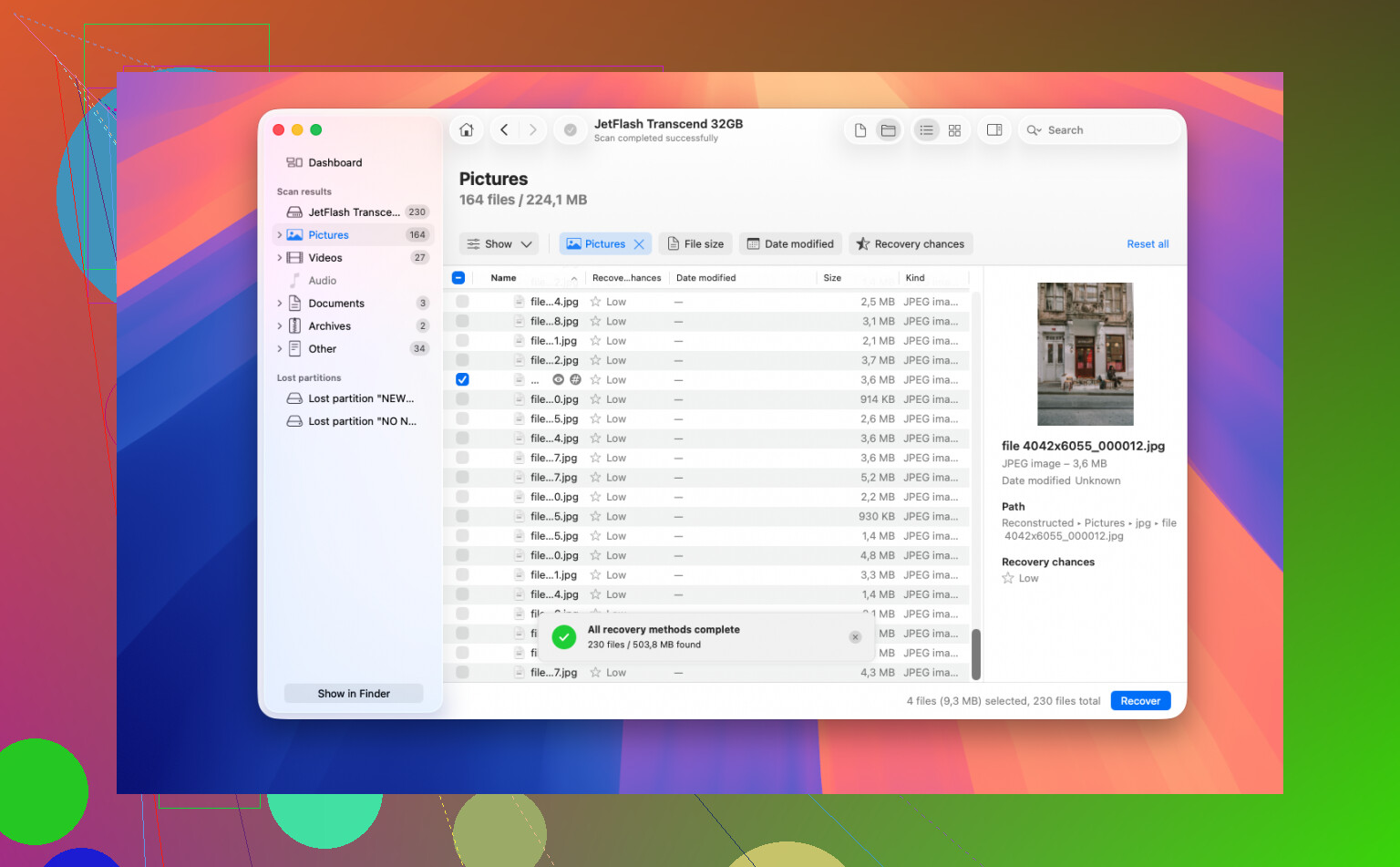
Le voir dans Utilitaire de disque ne signifie pas que le disque est sain ou qu’il peut être réparé en toute sécurité. Si les données sont importantes, clonez/créez d’abord une image du disque et analysez le clone, que vous utilisiez Disk Drill ou autre chose. Travailler directement sur le disque APFS défaillant est le raccourci qui peut transformer un cas récupérable en désastre.
Ne cliquez pas sur « Eraser », « Initialize » ni sur quoi que ce soit qui propose de rendre le disque à nouveau utilisable. macOS a la fâcheuse habitude de proposer assez nonchalamment de reformater un disque qu’il peut voir mais ne peut pas comprendre, et c’est exactement la mauvaise direction à prendre si vous tenez à son contenu.
Les commentaires ci-dessus ont raison de recommander de cloner d’abord, mais il y a une petite distinction souvent oubliée : le fait que l’Utilitaire de disque voie le disque physique ne signifie pas que macOS voit correctement le conteneur APFS et les volumes. Avec APFS, il y a le disque physique, puis le conteneur, puis les volumes à l’intérieur. Parfois, le disque fonctionne assez bien pour être identifié, mais les métadonnées du conteneur APFS sont endommagées ou le volume ne se déverrouille pas/ne se monte pas. Dans ce cas, « réparer le disque » peut vouloir dire écrire des modifications dans les métadonnées mêmes dont un logiciel de récupération a besoin pour lire les données.
S’il s’agit d’un disque externe, je commencerais par éliminer les variables les plus banales sans rien faire de destructeur. Essayez un autre câble, un autre port USB et, s’il s’agit d’un disque nu dans un boîtier bon marché, un autre boîtier ou une autre station d’accueil. De mauvais ponts USB peuvent faire paraître les volumes APFS bien pires qu’ils ne le sont. N’y passez pas une heure à le brancher et le débrancher sans arrêt, cependant. Deux ou trois essais contrôlés suffisent. S’il continue à se déconnecter, partez du principe que le disque est instable et arrêtez-vous.
Un point que je voudrais éclaircir avant de lancer une analyse est de savoir si FileVault ou le chiffrement APFS est en jeu. Si le disque est chiffré, l’outil de récupération a besoin du mot de passe ou de la clé de récupération, et sans cela le résultat n’est généralement qu’un amas de données inutilisables. Même chose s’il a été utilisé comme disque Time Machine avec des instantanés APFS. Vous pouvez voir plusieurs volumes ou instantanés, et les « fichiers manquants » se trouvent peut-être dans un instantané plutôt que de nécessiter une récupération brute approfondie.
Pour un disque dur externe qui ne clique pas et ne se déconnecte pas, voici l’ordre que je suivrais :
- Procurez-vous un autre disque vide au moins aussi grand que le disque problématique.
- Faites une image ou un clone bit à bit du disque défectueux si le logiciel que vous utilisez le permet.
- Rangez le disque d’origine.
- Analysez le clone/l’image.
- Récupérez vers un troisième emplacement, ni le clone ni l’original.
Cela peut sembler excessif jusqu’à ce que l’analyse prenne 10 heures et que le disque d’origine se dégrade à mi-parcours. À ce moment-là, le clone fait la différence entre « on réessaie » et « eh bien, c’était la dernière lecture ».
Disk Drill est une option correcte à essayer pour APFS, surtout si vous pouvez prévisualiser de vrais fichiers avec les noms et les dossiers intacts. Je ne considérerais pas la liste de fichiers d’une application de récupération comme une preuve tant que les aperçus ne s’ouvrent pas correctement. Beaucoup d’outils peuvent afficher des arborescences impressionnantes pleines de fichiers qui sont en réalité de zéro octet, partiellement écrasés ou corrompus. Si vous n’obtenez que des « fichiers reconstruits » avec des noms génériques, cela signifie généralement que la structure APFS n’était pas lisible et que l’outil récupère les fichiers à partir de leurs signatures. Cela peut quand même sauver des photos, des PDF, des vidéos, etc., mais ce ne sera pas aussi propre.
J’éviterais d’utiliser Premiers secours tant que les données importantes n’ont pas été copiées ailleurs. Premiers secours est un outil de réparation, pas un outil de récupération. Parfois, cela fonctionne. Parfois, cela « répare » le système de fichiers dans un état qui se monte, mais a déjà supprimé les références endommagées que vous vouliez récupérer.
Si le disque fait des bruits de cliquetis, disparaît pendant les analyses, affiche énormément d’erreurs de lecture ou met un temps fou juste pour lister les informations de base, la récupération logicielle n’est pas la bonne première démarche. C’est là qu’un laboratoire commence à avoir du sens, même si le prix fait mal. Si les données sont remplaçables, analysez un clone et voyez ce que vous obtenez. Si les données sont irremplaçables, chaque tentative de récupération maison implique un compromis.
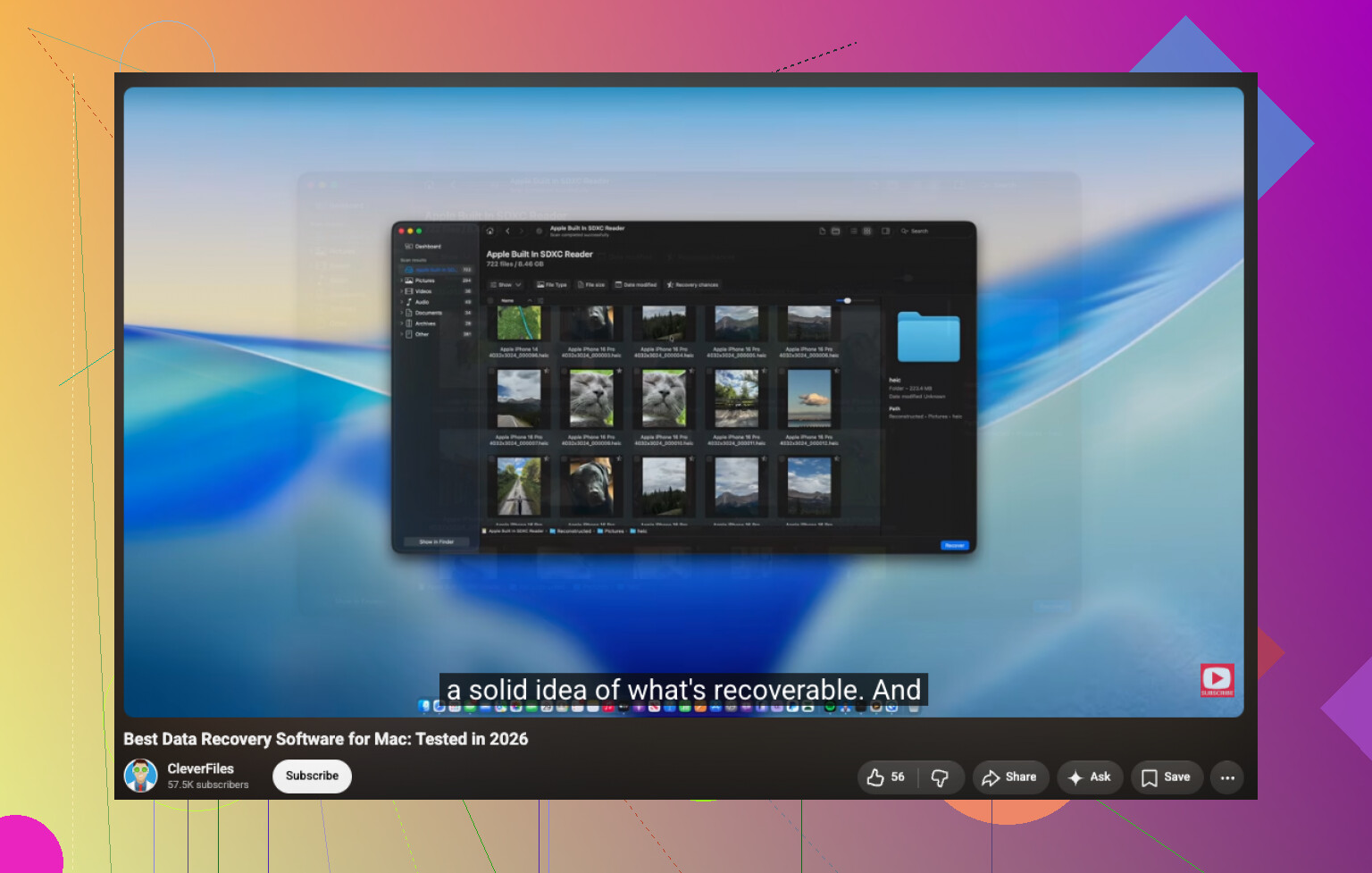
Attendez-vous à ce que ce soit ennuyeux et lent si c’est fait en toute sécurité. La récupération APFS n’est généralement pas une situation du genre réparation en un clic et tout revient. Dans le meilleur des cas, la structure des répertoires est lisible et vous récupérez les dossiers et les noms de fichiers. Dans le pire des cas, vous obtenez un tas de fichiers reconstruits avec des noms manquants. Les deux peuvent être un succès, mais ce sont des résultats très différents.
Un petit détail que les gens ratent souvent ici, c’est d’imager la mauvaise couche. Avec APFS, n’imagez pas seulement le volume qui se montait auparavant si l’outil vous laisse le choix. Imagez l’appareil physique entier quand c’est possible, car le conteneur APFS et les métadonnées des volumes comptent. Si vous ne capturez qu’un seul volume visible, vous pouvez laisser de côté précisément les structures dont un programme de récupération a besoin pour reconstruire l’arborescence des fichiers. En termes d’Utilitaire de disque, assurez-vous que Afficher tous les appareils est activé afin de pouvoir voir séparément l’appareil de niveau supérieur, le conteneur et les volumes.
Je serais aussi prudent avec les corrections dans Terminal tirées de guides aléatoires. Des commandes comme fsck_apfs, diskutil repairVolume, ou des tentatives de montage forcé peuvent convenir lorsque vous réparez un disque jetable, mais ce n’est pas là que je commencerais pour une récupération. Même chose pour essayer de convertir, reconstruire ou bénir quoi que ce soit. Si l’objectif est d’abord les données, traitez le disque comme une preuve : lisez depuis lui, copiez depuis lui, ne cherchez pas à l’améliorer.
Disk Drill est raisonnable si vous voulez une approche avec interface graphique, mais je ne paierais rien en me basant seulement sur un joli résultat d’analyse. Prévisualisez une poignée de fichiers qui comptent vraiment pour vous : une grosse vidéo, un document, une photo, peu importe ce qui vous importe le plus. Si les aperçus fonctionnent et que les noms de fichiers et dossiers semblent normaux, c’est un bien meilleur signe que de voir un énorme nombre de fichiers récupérables. S’il ne trouve que des résultats génériques de type JPEG0001, cela peut quand même être utile, mais revoyez vos attentes à la baisse.
Et n’oubliez pas le problème ennuyeux de la destination : il vous faut de l’espace pour l’image plus de l’espace pour les fichiers récupérés. Un disque défaillant de 2 To peut facilement nécessiter une cible de clonage de 2 To et un autre disque pour les données récupérées. Les gens lancent l’analyse, trouvent des fichiers, puis se rendent compte qu’ils n’ont nulle part où les mettre en sécurité. Régler cela avant de toucher au mauvais disque peut éviter beaucoup de lectures supplémentaires inutiles.