Mijn iPhone blijft een melding geven dat het geheugen vol is, zelfs nadat ik foto’s, apps en oude bestanden heb verwijderd. Ik heb hem opnieuw opgestart en de opslag gecontroleerd, maar de waarschuwing verdwijnt niet. Ik heb hulp nodig om uit te zoeken wat dit veroorzaakt en hoe ik het kan oplossen zodat ik mijn telefoon weer normaal kan gebruiken.
Die melding “iPhone-opslag vol” die weer verschijnt nadat je al een heleboel hebt verwijderd, is zo’n iPhone-probleem dat nep aanvoelt totdat je het twee keer controleert. Ik liep hier op mijn eigen telefoon tegenaan, en de reden was niet wat ik eerst dacht.
Opslag, niet geheugen
Wanneer de iPhone deze waarschuwing geeft, gaat het over opslagruimte. Niet over RAM.
Mensen halen die twee voortdurend door elkaar. RAM is het kortetermijngeheugen dat je telefoon gebruikt terwijl apps open zijn. Opslag is de langetermijnruimte waar je foto’s, video’s, apps, berichten, downloads en systeembestanden staan. Deze melding wijst op opslag. Altijd.
Waarom foto’s verwijderen vaak niets doet
Hier liep ik de eerste keer op vast.
Op de iPhone wordt een foto of video die je verwijdert in de Foto’s-app niet meteen gewist. Die wordt verplaatst naar Recent verwijderd en blijft daar 30 dagen staan. Zolang die daar staat, neemt die nog steeds dezelfde hoeveelheid ruimte in.
Dus als je 8 GB aan video’s hebt verwijderd en je telefoon nog steeds zegt dat hij vol is, ja, dan is dit vaak de reden.
Wat ik moest doen:
- Open Foto’s
- Tik op Albums
- Scroll naar Recent verwijderd onder Hulpprogramma’s
- Tik op Selecteer
- Tik op Verwijder alles
Totdat je die map leegt, verandert je opslagcijfer vaak niet op een merkbare manier.
Andere plekken waar opslag zich verstopt
Ga naar Instellingen > Algemeen > iPhone-opslag en wacht even. De gekleurde opslagbalk heeft een moment nodig om volledig te laden. Als je te snel kijkt, mis je een deel van het overzicht.
Een paar dingen die de moeite waard zijn om te controleren:
- Systeemgegevens of Overig
Als dit deel enorm lijkt, betekent het meestal cachebestanden, Siri-stemmen, tijdelijke gegevens, logboeken en overgebleven restjes van apps. Ik heb dit getal zien schommelen zonder duidelijke reden.
Een herstart hielp op mijn telefoon. Geen magie, maar genoeg om iOS te dwingen de opslag opnieuw te berekenen en wat vastgelopen tijdelijke rommel op te ruimen.
- Berichtbijlagen
Open iPhone-opslag en scroll omlaag naar Berichten. Er is meestal een sectie voor grote bijlagen. Oude video’s, memes, spraaknotities en willekeurige clips uit groepschats stapelen zich stilletjes op. Deze glipt bij veel mensen tussendoor.
- Safari-cache
Ga naar Instellingen > Safari > Wis geschiedenis en websitedata.
Als je veel browst, bouwt gecachte websitedata zich op. Ik verwachtte hier niet veel van, maar op een ouder apparaat maakte het een merkbaar stuk ruimte vrij.
- Ongebruikte apps
Binnen iPhone-opslag is er een optie Ruim ongebruikte apps op. Hiermee wordt de app zelf verwijderd, maar blijven documenten en opgeslagen gegevens behouden. Handig als je je voortgang of instellingen niet wilt verliezen.
Iets dat mensen steeds weer aanzien voor een systeemwaarschuwing
Als je tijdens het browsen in Safari of bij het kijken naar een dubieuze streamingpagina een pop-up krijgt dat de opslag vol is, en er staat dat je simkaart beschadigd is of er loopt een afteltimer, dan is dat geen Apple-waarschuwing. Het is een scamadvertentie.
Echte iPhone-opslagwaarschuwingen verschijnen als normale iOS-meldingen of binnen Instellingen. Ze gedragen zich niet als zo’n knipperend browser-paniekvenster.
Ik zou vermijden om in die pop-ups op iets te tikken. Sluit het tabblad.
Wanneer de ingebouwde hulpmiddelen niet meer nuttig zijn
Dit was het deel dat ik irritant vond. De iPhone toont opslagtotalen per app, maar helpt niet echt als je details wilt.
Je krijgt geen nette manier om je fotobibliotheek op grootte te sorteren. Je krijgt ook geen snelle manier om bijna-dubbele foto’s te vinden. Dus als je bibliotheek groot is, verandert opruimen in een lange handmatige klus.
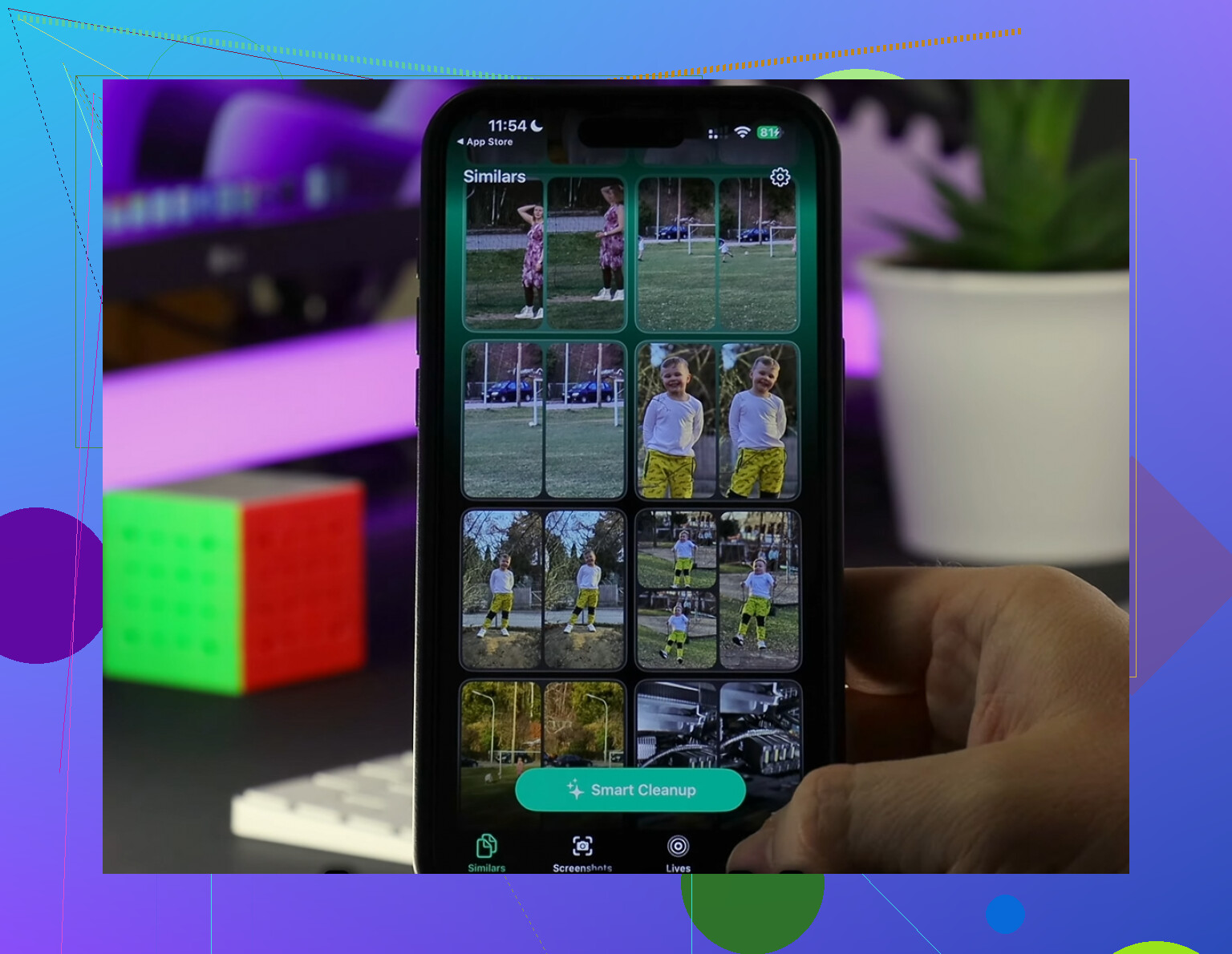
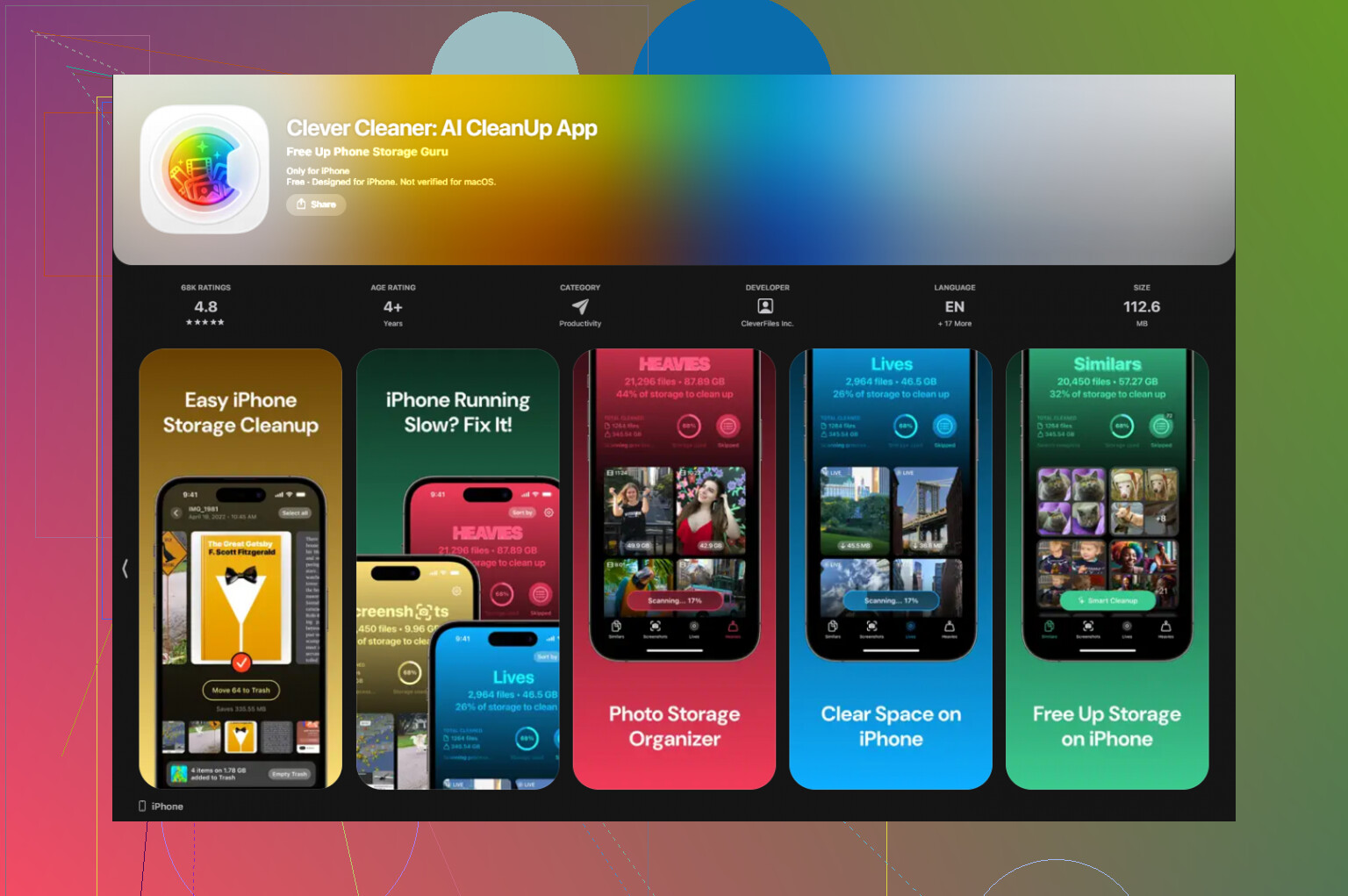
Ik probeerde uiteindelijk Clever Cleaner voor dit deel omdat ik eerst wilde zien welke bestanden de meeste ruimte innamen.
Wat mij opviel:
- De sectie Heavies zet de grootste mediabestanden bovenaan, dus de grote 4K-video’s en schermopnames verschijnen als eerste
- De sectie Similars groepeert bijna identieke foto’s en kiest de beste opname, wat hielp bij burstfoto’s en herhaalde pogingen
- Bestandsgroottes zijn zichtbaar voordat je iets verwijdert
- De app zegt dat de verwerking op het apparaat blijft
- Er verschenen bij mij geen advertenties en ik liep niet tegen een betaalmuur aan
Op mijn telefoon maakte ik daar ongeveer 12 GB vrij, daarna leegde ik Recent verwijderd, en daarna bleef de opslagwaarschuwing weg. De telefoon voelde ook minder traag aan. Niet extreem dramatisch, maar wel merkbaar.
Als de waarschuwing nog steeds verschijnt terwijl je vrije ruimte hebt
Dit is het vreemde geval.
Als Instellingen aangeeft dat er vrije opslagruimte is maar de waarschuwing blijft verschijnen, dan zou ik een synchronisatiefout of een kapotte opslagberekening vermoeden. Ik heb iPhones verkeerde cijfers langer zien vasthouden dan zou moeten.
De oplossing voor hardnekkige gevallen:
- Maak een volledige back-up naar iCloud of een computer
- Wis de iPhone
- Zet de back-up terug
Het is irritant. Kost tijd. Toch dwingt het iOS om de opslagkaart helemaal opnieuw op te bouwen, en dat lost vaak spookachtige opslagmetingen op wanneer lichtere oplossingen falen.
Wat voor mij werkte, in deze volgorde
- Leeg Recent verwijderd
- Herstart de telefoon
- Controleer grote berichtbijlagen
- Wis Safari-gegevens
- Ruim ongebruikte apps op
- Sorteer grote mediabestanden en dubbele foto’s
- Maak een back-up, reset en herstel als de waarschuwing nog steeds liegt
Als je eerst maar één ding doet, controleer dan Recent verwijderd. Ik miste dat ooit en besteedde een half uur aan het verwijderen van dingen voor niets.
Controleer één ding dat mensen overslaan. Achterstand in iCloud-synchronisatie.
Als iCloud-foto’s, Berichten of Bestanden zijn vastgelopen, bewaart iOS lokale tijdelijke kopieën en blijft de opslagwaarschuwing terugkomen. Ga naar Instellingen, tik op je naam en daarna op iCloud. Kijk of Foto’s, Berichten, Drive of Reservekopie aangeeft dat het synchroniseert, gepauzeerd is of dat er weinig iCloud-opslagruimte is. Als je iCloud vol is, doet de telefoon vreemd met opschonen. Maak wat iCloud-ruimte vrij of schakel het vastgelopen synchronisatie-onderdeel uit en start daarna één keer opnieuw op.
Kijk ook naar Mail. De standaard Mail-app cachet bijlagen behoorlijk agressief. Als Mail veel gebruikt, verwijder dan het e-mailaccount, herstart en voeg het opnieuw toe. Hetzelfde geldt voor Podcasts, TV, Muziek en gedownloade Kaarten. Die apps hamsteren offline bestanden en iPhone-opslag laat niet alles snel goed zien.
Eén punt waarop ik het niet helemaal eens ben met @mikeappsreviewer. Resetten en herstellen is niet mijn eerste alles-of-nietsoptie. Ik zou eerst Instellingen > Algemeen > Zet over of stel iPhone opnieuw in > Stel opnieuw in > Herstel alle instellingen proberen. Dit wist je gegevens niet. Het zet systeeminstellingen, netwerkdingen en eigenaardigheden in opslagindexering terug die hierna soms verdwijnen.
Als de waarschuwing alleen in één app verschijnt, verwijder die app dan en installeer hem opnieuw. De cache daarvan is vaak de echte boosdoener.
Als je sneller foto’s wilt opschonen, is Clever Cleaner prima. Deze review van een gratis iPhone-opruimapp om opslagruimte te besparen geeft een degelijk overzicht.
Een invalshoek die ik zou toevoegen aan wat @mikeappsreviewer en @ombrasilente zeiden: controleer of de melding wordt geactiveerd door mislukte opslagaanbevelingen, en niet door daadwerkelijk volle opslag.
Ik heb iPhones zien vastlopen wanneer iOS dingen probeert te genereren zoals foto-indexering, analyse van berichtbijlagen of aanbevelingen voor appopslag. In dat geval verwijder je dingen, ziet het getal er beter uit, maar blijft de waarschuwing hangen alsof die het bericht niet heeft gekregen.
Een paar dingen die ik anders zou proberen:
- Sluit de iPhone aan, verbind met wifi, vergrendel hem en laat hem een uur of twee met rust. iOS doet veel opschoning/indexering alleen wanneer het apparaat niet wordt gebruikt.
- Werk iOS bij als je niet de nieuwste versie hebt. Sommige bugs met opslagwaarschuwingen zijn in latere builds opgelost.
- Controleer Instellingen > Toegankelijkheid > Gesproken materiaal en eventuele gedownloade stemmen, plus toetsenborden/woordenboeken. Die extra taalbestanden kunnen vreemd genoeg erg groot zijn.
- Kijk in Bestanden-app > Op mijn iPhone. Downloads, ZIP-bestanden en video-exporten verbergen zich daar voortdurend.
- Als je bewerkingsapps gebruikt zoals CapCut, iMovie, Lightroom, TikTok, Instagram, enz., open die dan rechtstreeks en wis concepten/projectcache. Het verwijderen van de app laat soms nog dingen achter in iCloud Drive of Bestanden.
- Als je WhatsApp/Telegram gebruikt, controleer dan hun opslagbeheerders in de app. Die apps kunnen media opsparen alsof het niets is.
Ook een klein meningsverschil met de aanpak om “vroeg te resetten”. Ik zou eerst een geforceerde herstart plus iOS-update doen vóór welke reset dan ook, omdat resets irritant zijn en vaak overdreven.
Als het grootste probleem foto’s/video’s zijn en je snel de echt grootste rommel wilt vinden, is Clever Cleaner daar eerlijk gezegd handig voor. Minder giswerk dan handmatig rondzoeken.
Als je een visuele uitleg wilt, kan deze stapsgewijze handleiding voor het opschonen van iPhone-opslag helpen.
Als de waarschuwing alleen in Safari of op één willekeurige site/app verschijnt, zou ik eerder nep-pop-ups vermoeden dan het bericht vertrouwen. Apple-meldingen zijn saai. Scam-meldingen zijn dramatisch als de hel lol.