Ich versuche, Dateien von einem APFS-formatierten Laufwerk wiederherzustellen, nachdem es auf meinem Mac nicht mehr korrekt eingebunden wurde. Das Festplattendienstprogramm kann das Laufwerk sehen, aber ich kann nicht auf die Daten zugreifen, und ich habe Sorge, alles noch schlimmer zu machen. Was ist die sicherste Vorgehensweise für die APFS-Datenwiederherstellung, um meine Dateien zurückzubekommen?
Ich würde die Nutzung dieses APFS-Laufwerks sofort einstellen. Dieser Punkt ist wichtiger als alles andere. Speichere keine Dateien darauf, installiere keine Wiederherstellungstools darauf und lass macOS nach Möglichkeit keine normalen Arbeiten mehr darauf ausführen. Gelöschte Daten lassen sich nur wiederherstellen, solange diese Blöcke nicht erneut verwendet wurden.
Der Laufwerkstyp macht hier einen großen Unterschied.
Wenn es sich um eine externe HDD oder einen älteren Mac mit einer APFS-formatierten Festplatte handelt, stehen die Chancen recht gut, solange die fehlenden Daten noch nicht überschrieben wurden.
Wenn es eine SSD ist, wird es wegen TRIM deutlich schwieriger. TRIM teilt der SSD mit, welche gelöschten Blöcke bereinigt werden können. Sobald diese Bereinigung tatsächlich erfolgt, kann Wiederherstellungssoftware diese Dateien nicht auf magische Weise wiederherstellen. Wenn das also auf einer APFS-SSD passiert ist, nutze den Mac nicht weiter und hoffe nicht, dass es sich von selbst regelt. Je früher du aufhörst, desto besser sind deine Chancen. Bei neueren macOS-Installationen lässt sich TRIM für die interne SSD normalerweise ohnehin nicht deaktivieren, daher ist Geschwindigkeit im Grunde dein einziger Vorteil.
Bevor du dich auf Wiederherstellungssoftware stürzt, prüfe die einfachen Dinge:
- Time-Machine-Backups.
- Alle verfügbaren APFS-Snapshots.
- FileVault-Verschlüsselung. Wenn das Laufwerk verschlüsselt ist, muss es entsperrt oder entschlüsselt werden, bevor die meisten Tools es korrekt scannen können.
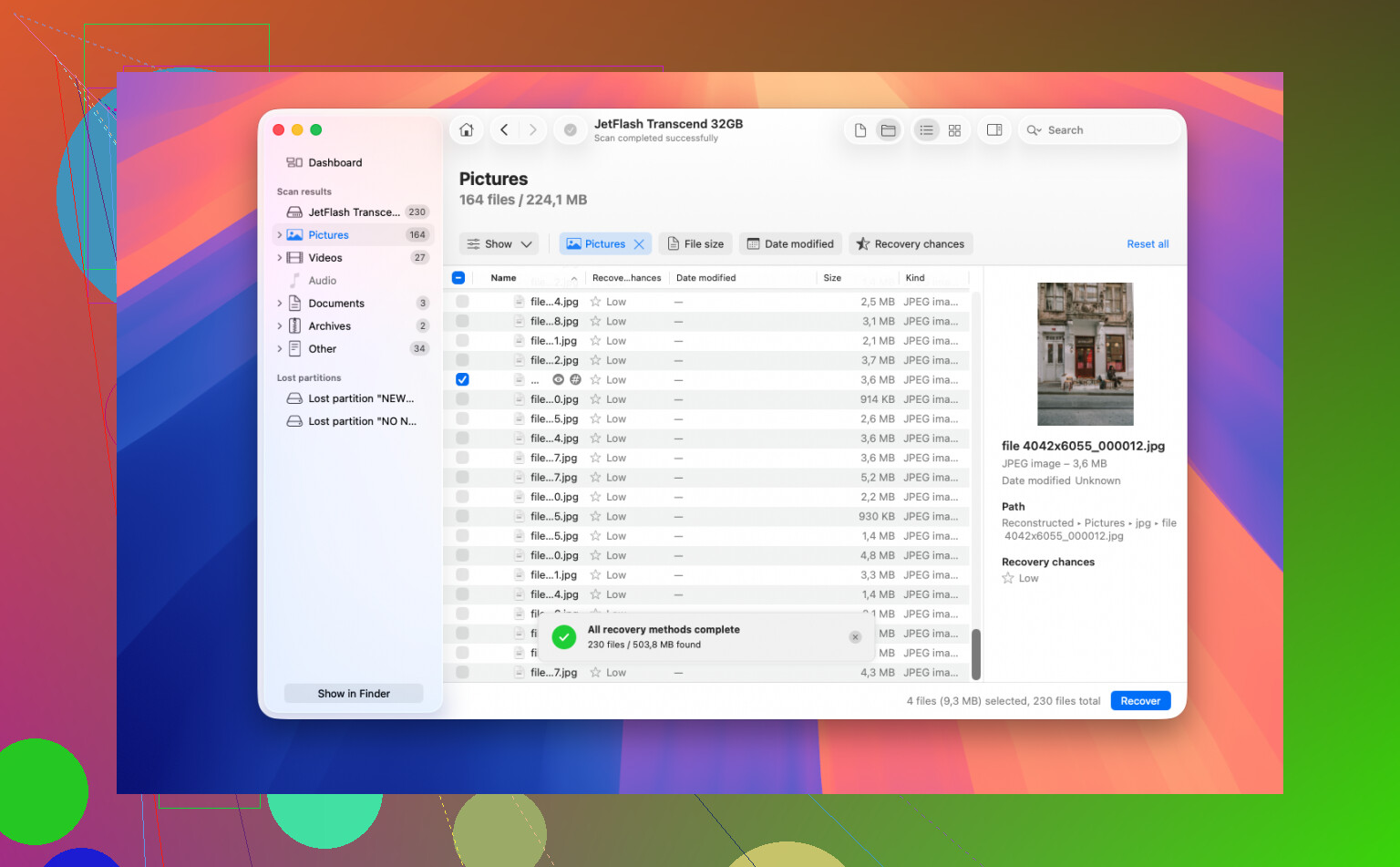
Für die eigentliche Wiederherstellung hat Disk Drill für mich am besten funktioniert. Es verarbeitet APFS als Dateisystem, anstatt nur rohe Dateisignaturen zu durchsuchen, sodass es Ordnerpfade und ursprüngliche Dateinamen beibehalten kann, wenn die Metadaten noch vorhanden sind.
Am sichersten gehst du ungefähr so vor:
- Installiere Disk Drill auf einem separaten Laufwerk, nicht auf dem betroffenen.
- Schließe das APFS-Laufwerk an, von dem du Daten wiederherstellen möchtest.
- Führe einen vollständigen Scan durch.
- Nutze die Vorschau vor der Wiederherstellung, damit du sehen kannst, ob die Dateien tatsächlich intakt sind.
- Stelle die Dateien auf einem anderen Datenträger wieder her. Schreibe wiederhergestellte Dateien niemals auf dasselbe Laufwerk zurück.
Dieser Vorschau-Schritt lohnt sich. Er erspart dir, Zeit mit der Wiederherstellung einer Menge defekter Dateien zu verschwenden.
Wenn sich das Laufwerk nicht einbinden lässt, die Verbindung abbricht oder seltsame Geräusche macht, würde ich noch keine Reparaturtools ausführen. Überspringe vorerst auch Erste Hilfe, da Reparaturversuche Änderungen auf die Festplatte schreiben können. Sichere zuerst die wichtigen Dateien und kümmere dich erst danach um die Reparatur des Laufwerks.
Wenn es sich nur um versehentliches Löschen oder eine APFS-Beschädigung handelt, sind deine Chancen deutlich besser, als wenn das Laufwerk physisch defekt ist.
Dass es im Festplattendienstprogramm angezeigt wird, bedeutet nicht, dass das Laufwerk gesund ist oder sicher „repariert“ werden kann. Wenn die Daten wichtig sind, erstellen Sie zuerst einen Klon/ein Image des Laufwerks und scannen Sie den Klon, unabhängig davon, ob Sie Disk Drill oder etwas anderes verwenden. Direkt auf der fehlerhaften APFS-Festplatte zu arbeiten, ist der schnelle Weg, einen wiederherstellbaren Fall in ein Chaos zu verwandeln.
Klicken Sie nicht auf „Löschen“, „Initialisieren“ oder irgendetwas, das anbietet, das Laufwerk wieder benutzbar zu machen. macOS ist dabei manchmal ärgerlich unbedarft und bietet an, ein Laufwerk neu zu formatieren, das es zwar sehen, aber nicht verstehen kann, und genau das ist die völlig falsche Richtung, wenn Ihnen der Inhalt wichtig ist.
Die Kommentare oben haben recht damit, zuerst zu klonen, aber es gibt einen kleinen Unterschied, der oft übersehen wird: Dass das Festplattendienstprogramm das physische Laufwerk sieht, ist nicht dasselbe wie dass macOS den APFS-Container und die Volumes korrekt erkennt. APFS hat das physische Laufwerk, dann den Container und dann die darin enthaltenen Volumes. Manchmal ist das Laufwerk noch gut genug, um identifiziert zu werden, aber die Metadaten des APFS-Containers sind beschädigt oder das Volume lässt sich nicht entsperren/einhängen. In diesem Fall kann „das Laufwerk reparieren“ bedeuten, Änderungen genau an den Metadaten zu schreiben, die Ihre Wiederherstellungssoftware lesen können muss.
Wenn es sich um ein externes Laufwerk handelt, würde ich zuerst die langweiligen Variablen ausschließen, ohne irgendetwas Zerstörerisches zu tun. Versuchen Sie ein anderes Kabel, einen anderen USB-Port und, wenn es sich um ein nacktes Laufwerk in einem billigen Gehäuse handelt, ein anderes Gehäuse oder Dock. Schlechte USB-Bridges können APFS-Volumes viel schlimmer aussehen lassen, als sie sind. Verbringen Sie aber nicht eine Stunde damit, es immer wieder ein- und auszustecken. Ein paar kontrollierte Versuche reichen aus. Wenn die Verbindung ständig abbricht, gehen Sie davon aus, dass das Laufwerk instabil ist, und hören Sie auf.
Ein Detail, das ich vor dem Scannen geklärt haben möchte, ist, ob FileVault oder APFS-Verschlüsselung im Spiel ist. Wenn es verschlüsselt ist, braucht das Wiederherstellungstool das Passwort oder den Wiederherstellungsschlüssel, und ohne diese ist das Ergebnis normalerweise nur Datenmüll. Dasselbe gilt, wenn es als Time-Machine-Laufwerk mit APFS-Snapshots verwendet wurde. Möglicherweise sehen Sie mehrere Volumes oder Snapshots, und die „fehlenden Dateien“ befinden sich vielleicht in einem Snapshot, anstatt dass eine tiefe Rohdatenwiederherstellung nötig ist.
Für eine externe HDD ohne Klickgeräusche und ohne Verbindungsabbrüche wäre meine Reihenfolge:
- Besorgen Sie ein weiteres leeres Laufwerk, das mindestens so groß ist wie das problematische Laufwerk.
- Erstellen Sie ein Byte-für-Byte-Image oder einen Klon des defekten Laufwerks, wenn die von Ihnen verwendete Software das zulässt.
- Legen Sie das Originallaufwerk weg.
- Scannen Sie den Klon/das Image.
- Stellen Sie auf einen dritten Speicherort wieder her, nicht auf den Klon und nicht auf das Original.
Das klingt nach übertriebenem Aufwand, bis der Scan 10 Stunden dauert und sich das Originallaufwerk auf halbem Weg weiter verschlechtert. Dann ist der Klon der Unterschied zwischen „noch einmal versuchen“ und „nun, das war der letzte Lesevorgang“.
Disk Drill kann man für APFS durchaus ausprobieren, besonders wenn Sie echte Dateien mit intakten Namen und Ordnern in der Vorschau sehen können. Ich würde die Dateiliste keiner Wiederherstellungs-App als Beweis ansehen, bis sich die Vorschauen korrekt öffnen lassen. Viele Tools können beeindruckend aussehende Verzeichnisbäume voller Dateien anzeigen, die in Wirklichkeit 0 Byte groß, teilweise überschrieben oder beschädigt sind. Wenn Sie nur „rekonstruierte Dateien“ mit generischen Namen erhalten, bedeutet das normalerweise, dass die APFS-Struktur nicht lesbar war und das Tool Dateien anhand von Dateisignaturen rekonstruiert. Das kann Fotos, PDFs, Videos usw. trotzdem retten, aber es wird nicht so sauber sein.
Ich würde First Aid vermeiden, bis die wichtigen Daten an einen anderen Ort kopiert sind. First Aid ist ein Reparaturwerkzeug, kein Wiederherstellungswerkzeug. Manchmal funktioniert es. Manchmal „repariert“ es das Dateisystem in einen Zustand, der sich einhängen lässt, aber bereits die beschädigten Verweise verworfen hat, die Sie wiederherstellen wollten.
Wenn das Laufwerk Klickgeräusche macht, während der Scans verschwindet, massenhaft Lesefehler anzeigt oder schon ewig braucht, nur um grundlegende Informationen aufzulisten, ist Software-Wiederherstellung nicht der richtige erste Schritt. Dann ergibt ein Labor eher Sinn, auch wenn der Preis schmerzhaft ist. Wenn die Daten ersetzbar sind, scannen Sie einen Klon und sehen Sie, was Sie bekommen. Wenn die Daten unersetzlich sind, ist jeder DIY-Versuch ein Kompromiss.
Erwarte, dass dies langweilig und langsam wird, wenn es sicher gemacht werden soll. APFS-Wiederherstellung ist normalerweise keine Situation nach dem Motto Einmal klicken, reparieren, und alles ist wieder da. Im besten Fall ist die Verzeichnisstruktur lesbar und du bekommst Ordner und Dateinamen zurück. Im schlimmsten Fall bekommst du einen Haufen extrahierter Dateien mit fehlenden Namen. Beides kann erfolgreich sein, aber es sind sehr unterschiedliche Ergebnisse.
Eine kleine Sache, die Leute hier oft falsch machen, ist, die falsche Ebene zu sichern. Bei APFS solltest du nicht nur das Volume sichern, das früher eingehängt wurde, wenn dir das Tool eine Auswahl gibt. Sichere nach Möglichkeit das gesamte physische Gerät, weil der APFS-Container und die Volume-Metadaten wichtig sind. Wenn du nur ein sichtbares Volume erfasst, lässt du möglicherweise genau die Strukturen aus, die ein Wiederherstellungsprogramm braucht, um den Dateibaum wiederherzustellen. In den Begriffen des Festplattendienstprogramms bedeutet das: Stelle sicher, dass Alle Geräte einblenden aktiviert ist, damit du das Gerät der obersten Ebene, den Container und die Volumes getrennt sehen kannst.
Ich wäre auch vorsichtig mit Terminal-Reparaturen aus zufälligen Anleitungen. Befehle wie fsck_apfs, diskutil repairVolume oder erzwungene Mount-Versuche können in Ordnung sein, wenn du eine entbehrliche Festplatte reparierst, aber für eine Wiederherstellung wären sie nicht mein Startpunkt. Dasselbe gilt für den Versuch, irgendetwas zu konvertieren, neu aufzubauen oder zu blessen. Wenn das Ziel zuerst die Daten sind, behandle das Laufwerk wie ein Beweisstück: davon lesen, davon kopieren, es nicht verbessern.
Disk Drill ist vernünftig, wenn du einen GUI-Weg willst, aber ich würde für nichts bezahlen, nur basierend auf einem hübschen Scan-Ergebnis. Sieh dir eine Handvoll Dateien in der Vorschau an, die dir tatsächlich wichtig sind: ein großes Video, ein Dokument, ein Foto, was auch immer dir am wichtigsten ist. Wenn die Vorschauen funktionieren und Dateinamen sowie Ordner normal aussehen, ist das ein viel besseres Zeichen, als eine riesige Anzahl wiederherstellbarer Dateien zu sehen. Wenn nur generische Ergebnisse vom Typ JPEG0001 gefunden werden, kann das trotzdem nützlich sein, aber setze deine Erwartungen niedriger.
Und vergiss nicht das langweilige Zielproblem: Du brauchst Speicherplatz für das Abbild plus Speicherplatz für die wiederhergestellten Dateien. Ein ausfallendes 2-TB-Laufwerk kann leicht ein 2-TB-Klonziel und ein weiteres Laufwerk für die wiederhergestellten Daten erfordern. Leute starten den Scan, finden Dateien und merken dann, dass sie keinen sicheren Ort haben, um sie abzulegen. Das vor dem Berühren der defekten Festplatte zu klären, kann viele unnötige zusätzliche Lesevorgänge sparen.