Min USB-enhet slutade plötsligt fungera efter att jag tog bort den från min laptop, och nu visar den fel eller ber mig att formatera den. Den innehåller viktiga foton och arbetsfiler som jag verkligen behöver återställa. Jag letar efter säkra sätt att återställa data från en skadad USB-enhet utan att göra saken värre.
Jag råkade ut för det här en gång med ett USB-minne fullt av arbetsdokument, och det första steget var enkelt. Sluta använda enheten.
Formatera den inte. Kör inte CHKDSK. Kopiera inte nya filer till den. Jag gjorde alla tre på en gammal enhet för flera år sedan och förvärrade återställningen, så det skulle jag inte upprepa.
Innan du gör något större, kontrollera det uppenbara:
- Anslut den till en annan USB-port.
- Prova den på en annan dator.
- Se om den visas i Diskhantering i Windows eller Skivverktyg på Mac.
- Skriv ner det exakta felmeddelandet, särskilt om du får något i stil med Du måste formatera disken innan du kan använda den.
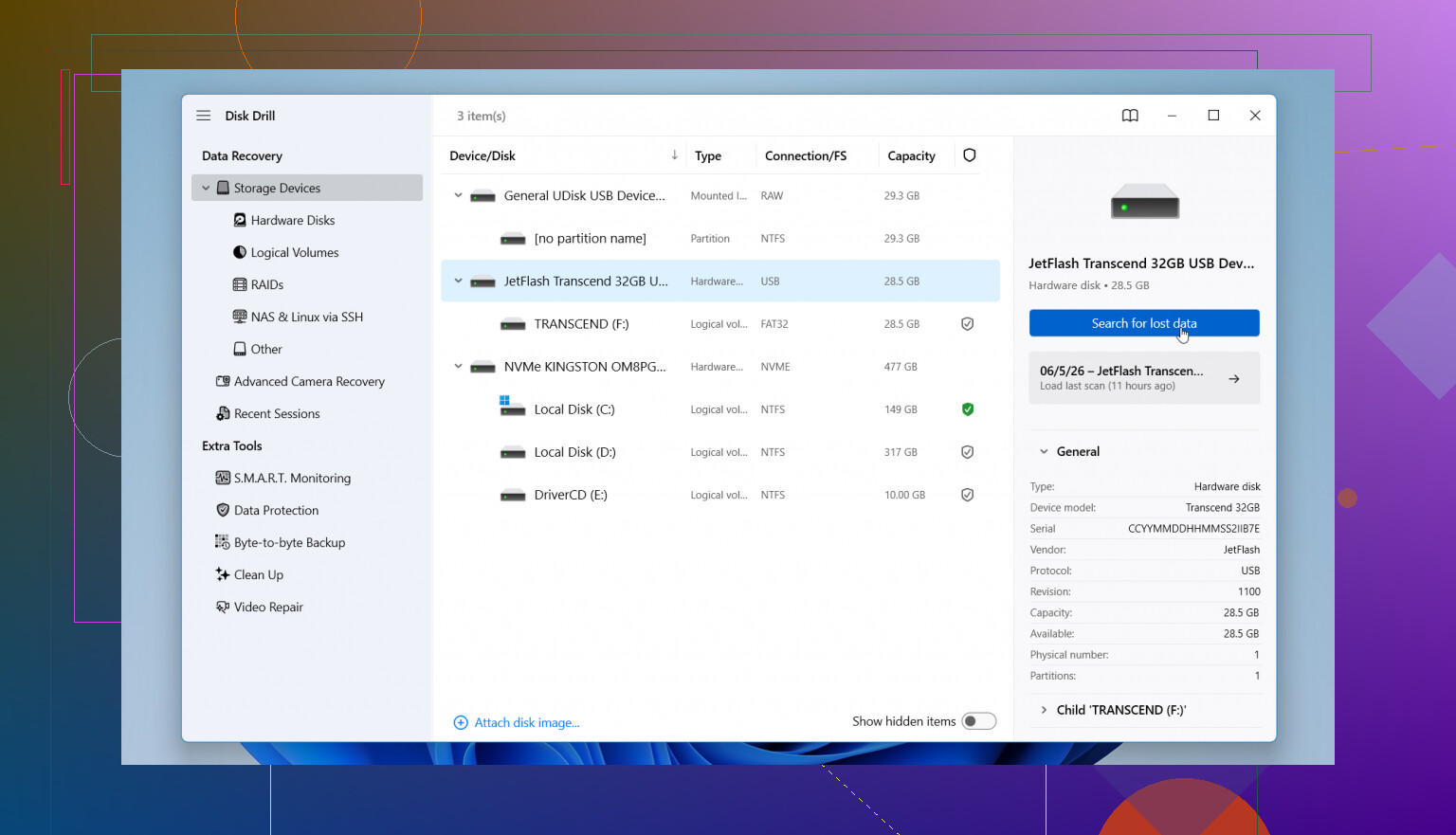
Om systemet fortfarande över huvud taget känner av enheten skulle jag hoppa över reparationsförsök och gå direkt till filåterställning. Jag har fått ganska bra resultat med Disk Drill när ett USB-minne gick att läsa på hårdvarunivå men filsystemet var i kaos.
Stegen jag skulle följa:
- Installera Disk Drill på din huvudenhet eller en annan fungerande disk, inte på det skadade USB-minnet.
- Anslut USB-enheten och öppna Disk Drill.
- Välj USB-enheten från listan.
- Starta skanningen och låt den slutföras, även om det tar ett tag.
- Förhandsgranska det som hittas så att du vet att filerna fortfarande finns kvar.
- Spara återställda filer någon annanstans, aldrig tillbaka på samma USB-minne.
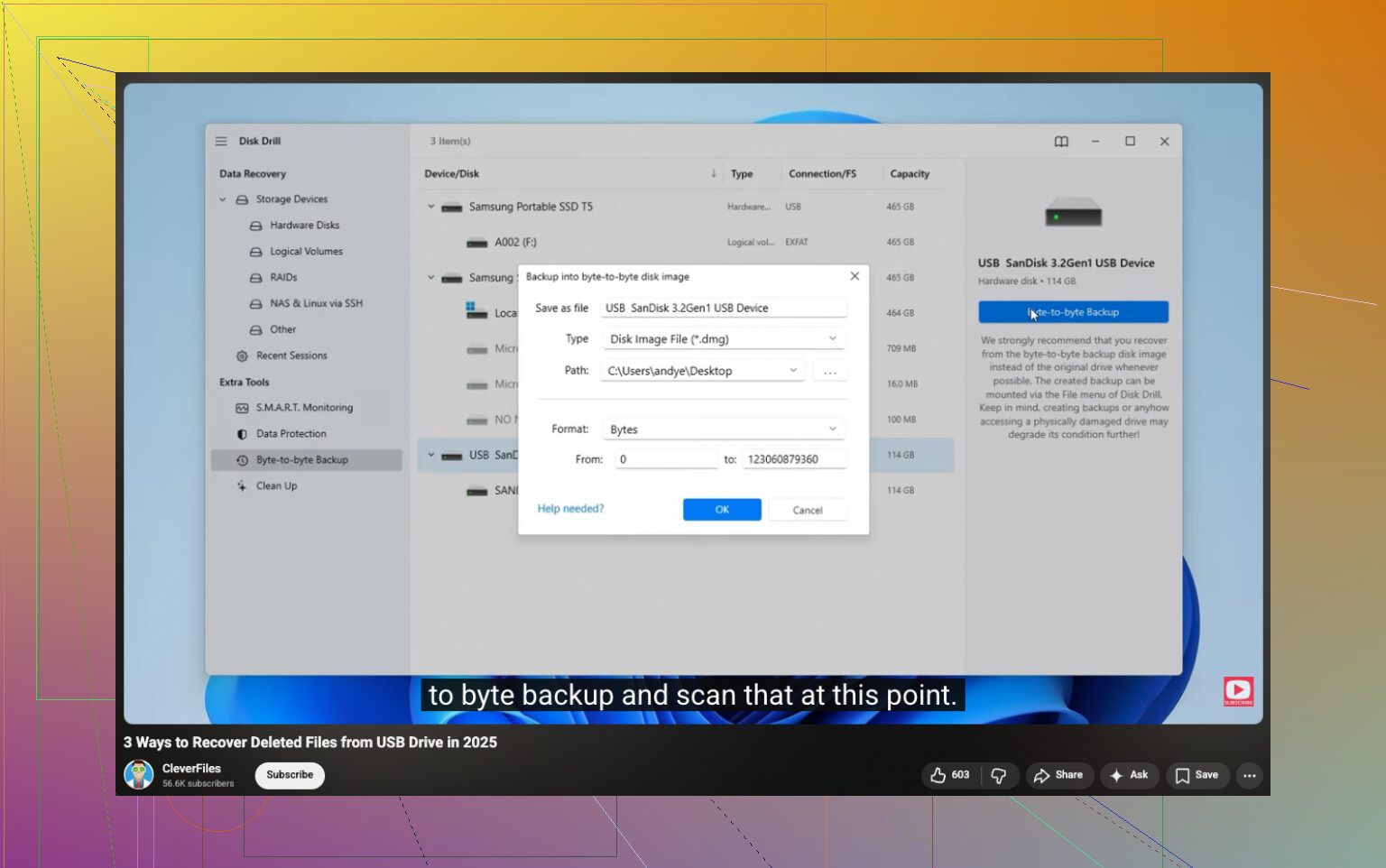
Om filerna är mycket viktiga skulle jag först skapa en byte-för-byte-säkerhetskopia i Disk Drill och sedan skanna avbilden i stället för den ursprungliga enheten. Jag har gjort detta en gång med en opålitlig enhet, och det kändes säkrare eftersom varje extra läsning från skadad lagringsmedia innebär en viss risk.
När filerna är i säkerhet kan du ta itu med själva USB-minnet. Reparera det, rensa det, formatera om det, vad som än passar. Data först. Städning av enheten senare.
Om USB-enheten visar rätt storlek i Diskhantering är chanserna bättre. Om den visar 0 byte, försvinner eller blir varm, stanna där. Det tyder mer på hårdvarufel än på skador i filsystemet.
Jag håller med @mikeappsreviewer om att undvika formatkommandon. Jag skiljer mig lite på en punkt. Jag skulle först prova en annan kabel eller en strömförsörjd USB-hubb om detta är en extern USB-disk och inte ett litet USB-minne. För låg ström orsakar konstiga monteringsfel oftare än man tror.
Det här skulle jag göra härnäst i Windows.
- Öppna Enhetshanteraren.
- Kontrollera om enheten visas under Diskenheter.
- Öppna Diskhantering och notera statusen.
- Om det står RAW, oallokerad eller felfri men oläsbar, använd återställningsprogram innan reparationsverktyg.
För filåterställning är Disk Drill ett bra val eftersom det hanterar raderade partitioner, RAW-volymer och skadade filsystem i en och samma skanning. Återställ filerna till din interna disk eller en andra extern disk, aldrig tillbaka till den dåliga USB-enheten. Om förhandsvisningar fungerar för dina bilder är det ett gott tecken på att fildatan fortfarande är intakt.
Om Disk Drill hittar filnamn och mappar är skadan på filsystemet begränsad. Om det bara hittar filer via signatur har även mappstrukturen skadats. Bilder går ofta ändå att återställa bra i sådana fall.
Om enheten klickar, kopplas från eller försvinner mitt under skanningen, hoppa över gör det själv-lösningar och använd ett labb. Upprepade läsningar gör saken värre.
För en enkel guide till USB-dataåterställning är den här videon helt okej: se denna genomgång av USB-dataåterställning.
Efter återställningen, byt ut enheten. Ett USB-minne som misslyckas en gång är inte lagring du bör lita på igen.
En sak jag skulle lägga till till det som @mikeappsreviewer och @suenodelbosque sa är detta: om USB-enheten fortfarande monteras ens i några sekunder, kopiera de mest oersättliga filerna först efter prioritet, inte efter mapp. Foton, dokument, kundarbete, sedan allt annat. Folk fastnar ofta i att försöka göra en perfekt fullständig återställning och enheten dör halvvägs igenom.
Jag skulle inte heller anta att CHKDSK alltid är av ondo, men i ditt fall skulle jag ändå inte röra det ännu. Det är ett reparationsverktyg, inte ett återställningsverktyg, och på en felande USB-enhet kan det verkligen ställa till det med filnamn och mappar.
Min ordning skulle vara:
- Testa på en annan dator bara en eller två gånger.
- Om den dyker upp, kontrollera SMART bara om det är en extern USB SSD/HDD, inte ett litet flashminne.
- Skapa en avbild av enheten om möjligt.
- Återställ från avbilden.
Om avbildningen misslyckas i ett program, prova ett annat verktyg gjort för instabila medier, som HDD Raw Copy Tool eller USB Image Tool. Skanna sedan avbilden med Disk Drill. Det är den delen jag skulle göra annorlunda. Disk Drill är stabilt för att faktiskt hämta ut filer från en skadad USB-enhet, särskilt foton och office-filer, men jag föredrar att först minska belastningen på originalenheten när det är möjligt.
Titta också noggrant på enheten i Diskhantering:
- korrekt storlek visas = bättre tecken
- RAW = filsystemskada, ofta återställningsbart
- oallokerad = partitionsproblem, fortfarande ibland återställningsbart
- 0 byte eller ständiga frånkopplingar = mycket värre
Om du vill ha fler åsikter är denna tråd om bästa återställningsverktygen för en skadad USB-enhet värd att läsa.
Om stickan blir varm, försvinner eller fryser datorn, sluta med gör det själv-grejer. Vid den punkten spelar du om de sista läsbara databitarna.