Jag försöker återställa filer från en APFS-formaterad enhet efter att den slutade monteras korrekt på min Mac. Skivverktyg kan se enheten, men jag kan inte komma åt data, och jag är orolig för att göra situationen värre. Vad är det säkraste sättet att hantera APFS-dataåterställning och återställa mina filer?
Jag skulle sluta använda den APFS-enheten direkt. Den delen är viktigare än allt annat. Spara inte filer på den, installera inte återställningsverktyg på den och låt inte macOS fortsätta göra normalt arbete på den om du kan undvika det. Raderad data kan bara återställas så länge de blocken inte har återanvänts.
Typen av enhet gör stor skillnad här.
Om det är en extern HDD, eller en äldre Mac med en APFS-formaterad hårddisk, kan chanserna vara ganska goda så länge inget har skrivit över den saknade datan ännu.
Om det är en SSD blir det mycket mindre förlåtande på grund av TRIM. TRIM talar om för SSD:n vilka raderade block som kan rensas. När den rensningen väl sker kan återställningsprogram inte på magiskt vis återskapa de filerna. Så om detta hände på en APFS-SSD, fortsätt inte använda Macen och hoppas att det löser sig självt. Ju tidigare du slutar, desto bättre är dina chanser. På nyare macOS-installationer går det vanligtvis ändå inte att stänga av TRIM för den interna SSD:n, så snabbhet är i princip din enda fördel.
Innan du kastar dig in i återställningsprogram, kontrollera de enkla sakerna:
- Time Machine-säkerhetskopior.
- Alla tillgängliga APFS-ögonblicksbilder.
- FileVault-kryptering. Om enheten är krypterad måste den låsas upp eller dekrypteras innan de flesta verktyg kan skanna den korrekt.
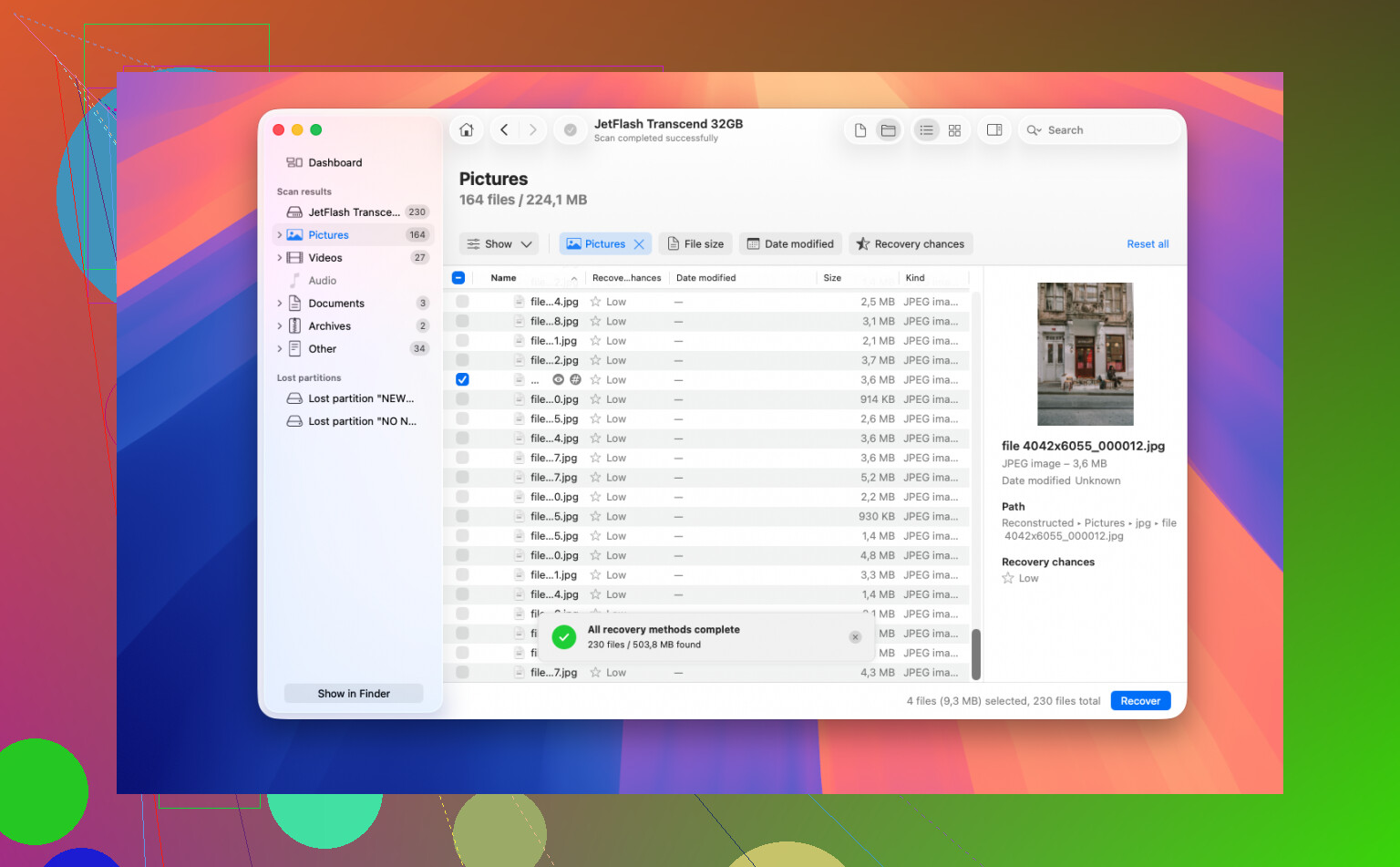
För själva återställningen fungerade Disk Drill bäst för mig. Det hanterar APFS som ett filsystem i stället för att bara göra rå filåterställning, så när metadata fortfarande finns kvar kan det bevara mappsökvägar och ursprungliga filnamn.
Det säkraste sättet att göra det på är ungefär så här:
- Installera Disk Drill på en separat enhet, inte den påverkade.
- Anslut APFS-enheten du försöker återställa från.
- Kör en fullständig skanning.
- Använd förhandsvisning innan du återställer, så att du kan se om filerna faktiskt är intakta.
- Återställ filerna till en annan disk. Skriv aldrig tillbaka återställda filer till samma enhet.
Det där förhandsgranskningssteget är värt att göra. Det sparar dig från att slösa tid på att återställa en massa trasiga filer.
Om enheten inte kan monteras, tappar anslutningen eller låter konstigt skulle jag inte börja köra reparationsverktyg ännu. Hoppa över Första hjälpen tills vidare också, eftersom reparationsförsök kan skriva ändringar till disken. Få ut de viktiga filerna först och oroa dig sedan för att fixa enheten.
Om detta bara är oavsiktlig radering eller APFS-korruption har du betydligt bättre chans än om enheten håller på att fallera fysiskt.
Att se den i Skivverktyg betyder inte att enheten är frisk eller säker att reparera. Om datan är viktig, klona/skapa först en avbild av enheten och skanna klonen, oavsett om du använder Disk Drill eller något annat. Att arbeta direkt på den felande APFS-disken är genvägen som kan förvandla ett återställningsbart fall till en röra.
Klicka inte på Erase, Initialize eller något annat som erbjuder att göra disken användbar igen. macOS kan vara irriterande nonchalant med att erbjuda omformatering av en enhet som det kan se men inte förstå, och det är precis fel riktning om du bryr dig om innehållet.
Kommentarerna ovan har rätt om att klona först, men det finns en liten skillnad som ofta missas: att Skivverktyg ser den fysiska disken är inte samma sak som att macOS ser APFS-behållaren och volymerna korrekt. APFS har den fysiska disken, sedan behållaren, sedan volymerna inuti den. Ibland fungerar enheten tillräckligt bra för att identifieras, men APFS-behållarens metadata är skadade eller så går volymen inte att låsa upp/montera. I så fall kan att reparera disken innebära att ändringar skrivs till just de metadata som återställningsprogram behöver läsa.
Om detta är en extern enhet skulle jag först eliminera de tråkiga variablerna utan att göra något destruktivt. Prova en annan kabel, en annan USB-port, och om det är en lös disk i ett billigt kabinett, ett annat kabinett eller en annan docka. Dåliga USB-bryggor kan få APFS-volymer att se mycket värre ut än de är. Lägg dock inte en timme på att upprepade gånger koppla in och ur den. Ett par kontrollerade försök räcker. Om den fortsätter att kopplas från, utgå från att enheten är instabil och sluta.
En detalj jag skulle vilja få klarhet i innan skanning är om FileVault eller APFS-kryptering är inblandad. Om den är krypterad behöver återställningsverktyget lösenordet eller återställningsnyckeln, och resultatet utan det är oftast bara brus. Samma sak om den användes som en Time Machine-disk med APFS-ögonblicksbilder. Du kan se flera volymer eller ögonblicksbilder, och de saknade filerna kanske finns i en ögonblicksbild i stället för att kräva en djup rå återställning.
För en extern HDD som inte klickar och inte tappar anslutningen skulle min ordning vara:
- Skaffa en annan tom enhet som är minst lika stor som problem-enheten.
- Skapa en byte-för-byte-avbild eller klon av den dåliga enheten om programvaran du använder tillåter det.
- Lägg undan originalenheten.
- Skanna klonen/avbilden.
- Återställ till en tredje plats, inte klonen och inte originalet.
Det låter som överdrift tills skanningen tar 10 timmar och originalenheten blir sämre halvvägs igenom. Då är klonen skillnaden mellan försök igen och tja, det där var den sista läsningen.
Disk Drill är okej att prova för APFS, särskilt om du kan förhandsvisa riktiga filer med namn och mappar intakta. Jag skulle inte betrakta någon återställningsapps fillista som bevis förrän förhandsvisningarna öppnas korrekt. Många verktyg kan visa imponerande träd fulla av filer som i själva verket är noll byte, delvis överskrivna eller trasiga. Om allt du får är rekonstruerade filer med generiska namn betyder det oftast att APFS-strukturen inte gick att läsa och att verktyget återskapar efter filsignaturer. Det kan fortfarande rädda foton, PDF:er, videor och så vidare, men det blir inte lika rent.
Jag skulle undvika att använda Första hjälpen tills efter att det viktiga har kopierats någon annanstans. Första hjälpen är ett reparationsverktyg, inte ett återställningsverktyg. Ibland fungerar det. Ibland fixar det filsystemet till ett tillstånd som monteras men redan har kastat bort de skadade referenser som du ville återställa.
Om enheten ger ifrån sig klickande ljud, försvinner under skanningar, visar massor av läsfel eller tar evigheter bara för att lista grundläggande information, är programvaruåterställning fel första steg. Det är då ett labb börjar bli rimligt, även om priset svider. Om datan går att ersätta, skanna en klon och se vad du får. Om datan är oersättlig är varje gör-det-själv-försök en avvägning.
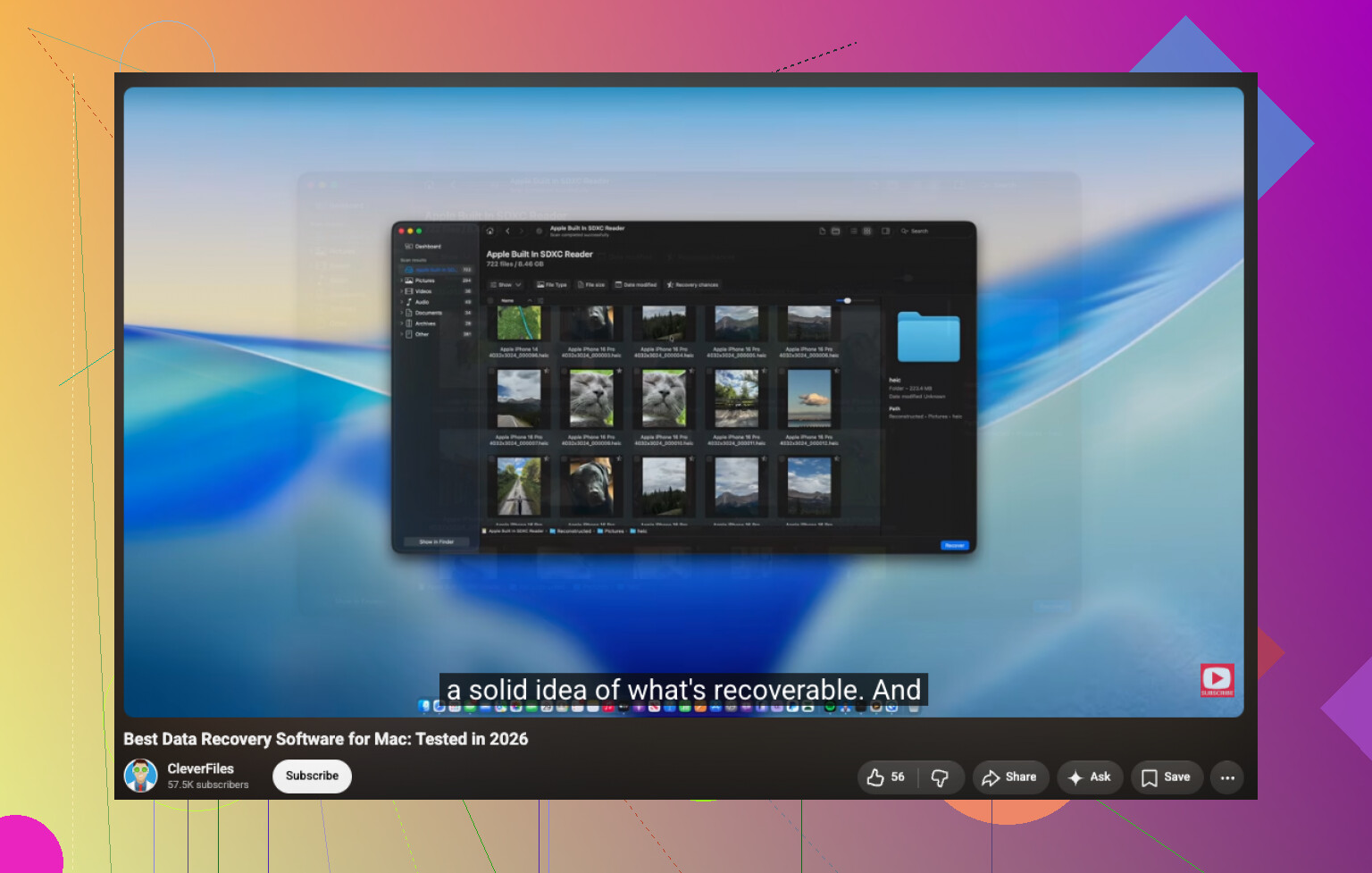
Förvänta dig att detta blir tråkigt och långsamt om det görs säkert. APFS-återställning är vanligtvis inte en situation där man klickar på reparera och allt kommer tillbaka. I bästa fall är katalogstrukturen läsbar och du får tillbaka mappar och filnamn. I värsta fall får du en hög med utkarvade filer med saknade namn. Båda kan vara framgångsrika, men det är väldigt olika resultat.
En liten sak som folk gör fel här är att skapa en avbild av fel lager. Med APFS ska du inte bara skapa en avbild av den volym som brukade monteras om verktyget ger dig ett val. Skapa en avbild av hela den fysiska enheten när det är möjligt, eftersom metadata för APFS-containern och volymen spelar roll. Om du bara fångar en synlig volym kan du lämna kvar exakt de strukturer som ett återställningsprogram behöver för att bygga upp filträdet igen. I Disk Utility-termer ska du se till att Show All Devices är aktiverat så att du kan se enheten på toppnivå, containern och volymerna separat.
Jag skulle också vara försiktig med Terminal-fixar från slumpmässiga guider. Kommandon som fsck_apfs, diskutil repairVolume eller tvingade monteringsförsök kan vara okej när du försöker fixa en disk du kan offra, men det är inte där jag skulle börja för återställning. Detsamma gäller att försöka konvertera, bygga om eller blessa något. Om målet är data först, behandla disken som bevismaterial: läs från den, kopiera från den, förbättra den inte.
Disk Drill är rimligt om du vill ha en GUI-väg, men jag skulle inte betala för något enbart baserat på ett snyggt skanningsresultat. Förhandsgranska några filer som faktiskt är viktiga för dig: en stor video, ett dokument, ett foto, vad du nu bryr dig mest om. Om förhandsvisningar fungerar och filnamn och mappar ser normala ut är det ett mycket bättre tecken än att se ett enormt antal återställningsbara filer. Om det bara hittar generiska resultat av typen JPEG0001 kan det fortfarande vara användbart, men sänk förväntningarna.
Och glöm inte det tråkiga destinationsproblemet: du behöver utrymme för avbilden plus utrymme för återställda filer. En felande disk på 2 TB kan lätt kräva ett klonmål på 2 TB och ytterligare en disk för återställd data. Folk startar skanningen, hittar filer och inser sedan att de inte har någonstans säkert att lägga dem. Att reda ut det innan du rör den dåliga disken kan spara många onödiga extra läsningar.