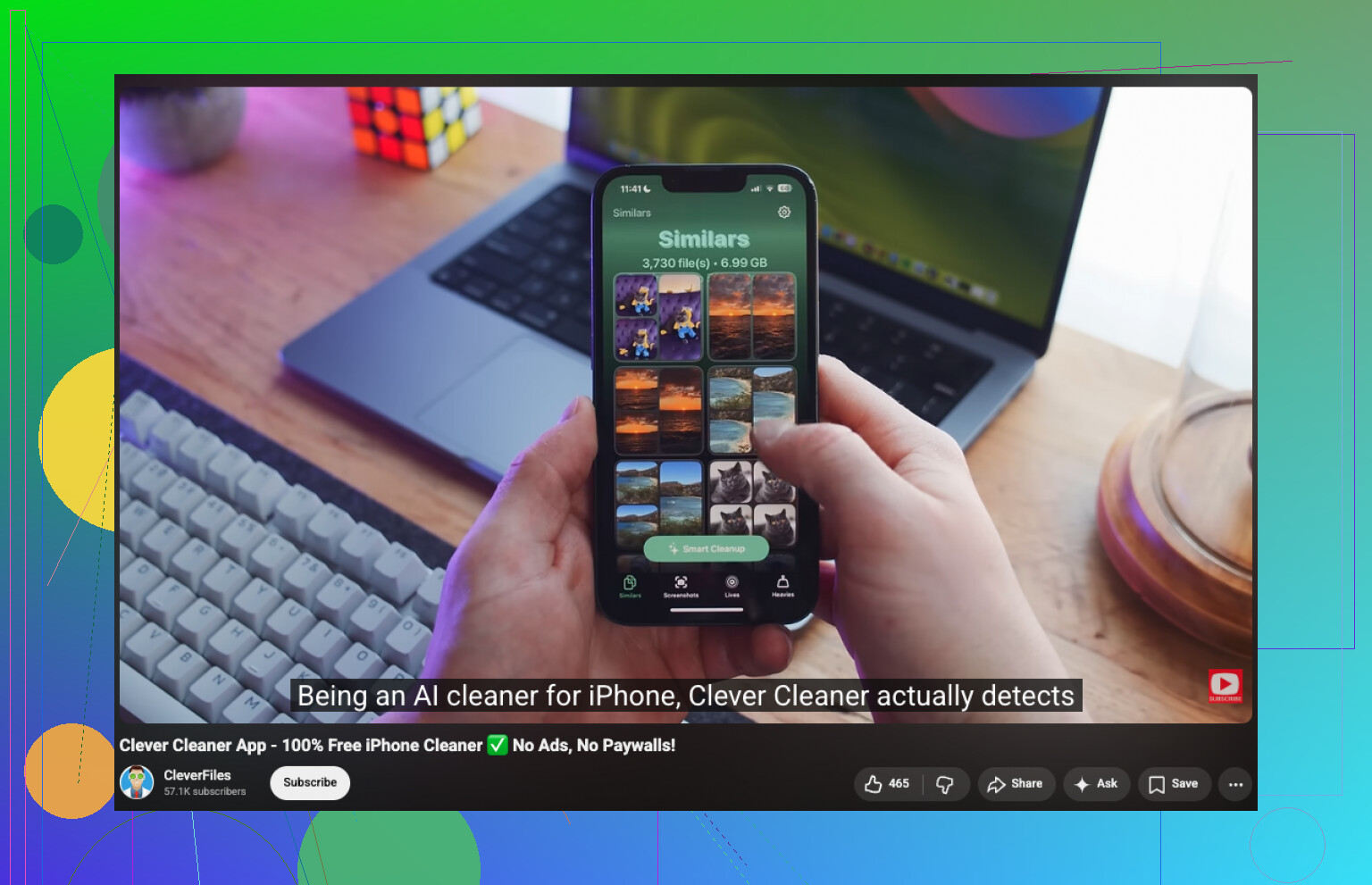
Mit iPhone-fotobibliotek er blevet virkelig overfyldt, og jeg har for nylig bemærket, at jeg har mange billeder, der ser næsten ens ud. Jeg prøver at finde lignende fotos på min iPhone, så jeg kan slette dubletter og frigøre lagerplads, men jeg er ikke sikker på, hvad der er den nemmeste eller bedste måde at gøre det på. Er der nogen, der kender en enkel metode eller app, der fungerer godt?
Apple Fotos hjalp mig ikke særlig meget her. Den fanger godt nok præcise dubletfiler. Men i det sekund et billede har en anden vinkel, anden belysning, et mærkeligt ansigtsudtryk eller en lille redigering, holder den op med at behandle dem som kopier. Mit bibliotek blev tilstoppet med små klynger på 5 eller 8 billeder fra det samme øjeblik, og ingen af dem blev markeret.
Jeg prøvede først at gøre det manuelt. Dårlig idé. Det tog en evighed, og jeg mistede hele tiden overblikket over, hvad jeg allerede havde tjekket. Det, der virkede bedre for mig, var Clever Cleaner. Jeg gik ind til det og forventede det sædvanlige mønster: reklamer overalt, scanning først, betalingsmur bagefter. Denne her føltes anderledes. Den sorterede lignende billeder godt nok til, at jeg kom igennem oprydningen på omkring 15 minutter, med et bibliotek på flere tusinde billeder.
Det gjorde jeg:
- Installer Clever Cleaner fra App Store, og giv derefter adgang til billeder.
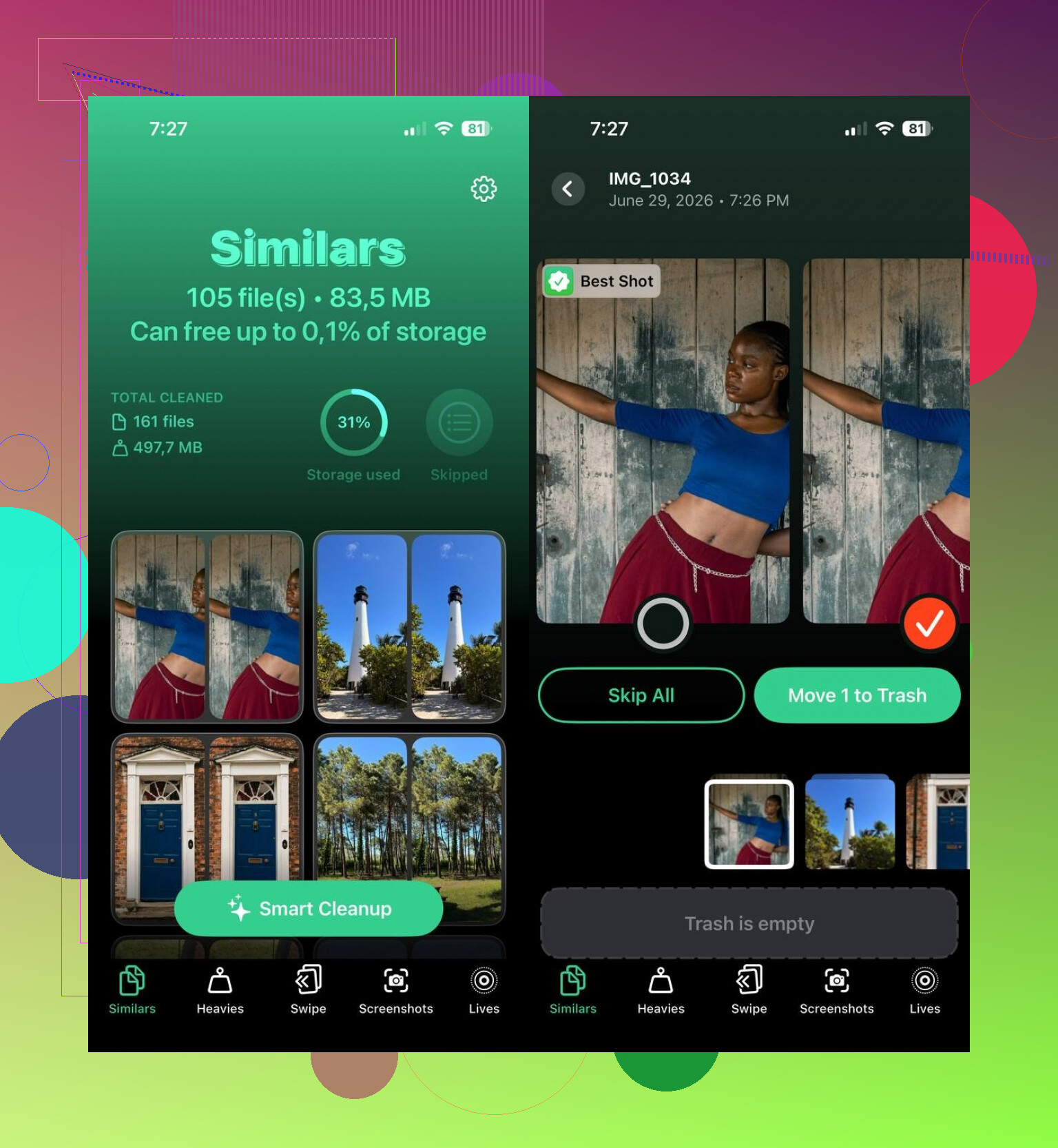
- Åbn fanen Similars.
- Lad den scanne. Min blev hurtigt færdig, hurtigere end jeg forventede.
- Åbn hver billedgruppe, og tjek det valg, der er markeret som Best Shot. Hvis den valgte det forkerte, ændrede jeg det.
- Tryk på Move to Trash for de grupper, du vil rydde op i, eller brug Smart Cleanup, hvis du vil have appen til at klare hele bunken.
- Gå bagefter tilbage til Apple Fotos, og tøm albummet Recently Deleted, ellers får du ikke lagerpladsen tilbage endnu.
Jeg endte også med at bruge de andre faner, nu hvor jeg allerede var derinde. Duplicates tog sig af præcise kopier. Heavies viste de kæmpestore videoer først, hvilket var nyttigt, fordi de slugte plads meget hurtigere end billeder. Screenshots gjorde det nemt at smide gammelt skrammel ud i store mængder. Lives gjorde Live Photos om til almindelige stillbilleder, mens hovedbilledet blev bevaret. Mellem dem og oprydningen af lignende billeder fik jeg frigjort mere plads, end jeg troede, jeg ville.
Hvis du vil springe tredjepartsapps over, har du stadig en manuel mulighed. Den virker. Den er langsommere.
- Brug fanen Search i Fotos, og søg efter person, sted, ting eller begivenhed. Lignende billeder ligger ofte ved siden af hinanden.
- Sortér efter dato eller efter en bestemt rejse. Næsten ens billeder kommer som regel fra det samme minut eller to.
- Tjek Burst-billeder, og behold ét billede i stedet for hele stakken.
- Se gennem People & Pets, Trips eller Media Types for at indsnævre rodet til håndterbare bidder.
- Hvis du bruger en Mac, så opret Smart Albums i Fotos. Gruppering efter dato, sted, nøgleord og andre metadata reducerer den manuelle sortering en hel del.
Jeg prøvede begge metoder. Manuel oprydning virkede, men jeg ville ikke gøre det igen, medmindre jeg ikke havde nogen anden mulighed. Appen fandt grupper, jeg ville have sprunget over, og den sparede mig for en tåbelig mængde tid.
Hvis dit mål er at finde lignende fotos på iPhone og hurtigt frigøre lagerplads, ville jeg dele det op i to spor.
Brug først Apple Fotos til de nemme ting. Gå til Hjælpeprogrammer, Dubletter. Den fletter nøjagtige match godt. Den gør ikke meget for næsten-dubletter. Jeg er dog lidt uenig med @mikeappsreviewer på ét punkt. Apple Fotos er stadig værd at tjekke først, da det tager omkring 30 sekunder og er indbygget.
Brug derefter en oprydningsapp til den rodede del. Lignende billeder fra samme øjeblik, redigerede kopier, slørede ekstrabilleder, rester fra seriebilleder. Det er her, Clever Cleaner hjælper mere end den normale Fotos-app. Den grupperer billeder, der ligner hinanden, så du gennemgår bunker i stedet for at scrolle gennem hele dit bibliotek som en gal. På et bibliotek med 8.000 fotos sparer værktøjer som dette en masse tid. Mit var et lignende rod.
Det bedste manuelle trick, jeg har fundet, og det var hurtigere end tilfældig browsing:
- Åbn Fotos.
- Vis efter Dage eller Måneder.
- Start med rejser, begivenheder, selfies, kæledyrsmapper.
- Tjek seriebilleder og skærmbilleder derefter.
- Sæt favorit på det, du vil beholde, og slet resten bagefter.
Sortér også dine største lagerpladsslugere før fotos. Korte videoer og Live Photos bruger hurtigt plads. Folk overser dette hele tiden.
Hvis du vil have en god guide til at finde og slette lignende fotos på iPhone, hjælper denne: bedste måder at finde og fjerne lignende fotos på iPhone.
Kort version. Apple Fotos til nøjagtige dubletter. Clever Cleaner til lignende fotos. Manuel gennemgang til alt vigtigt.
Jeg ville opdele dette lidt anderledes end @mikeappsreviewer og @mike34.
Det egentlige problem er ikke kun at finde præcise dubletter. Det handler om at opdage de billeder, hvor man tænker hvorfor tog jeg 9 versioner af den samme kaffe/det samme foto/den samme hundesnude. Apple Fotos er fin til ægte dubletter, men når det gælder lignende billeder, er den stadig lidt halvfærdig. Og manuel oprydning lyder nobelt, indtil du er 20 minutter inde og ved et uheld sletter det forkerte billede af dit barn. Spørg mig, hvordan jeg ved det.
Det, der hjalp mig mest, var at ændre rækkefølgen:
- Fjern åbenlyst skrammel først: skærmbilleder, skærmoptagelser, utilsigtede lommebilleder.
- Tjek seriebilleder og Live Photos bagefter, for de skjuler en masse næsten identiske billeder.
- Brug derefter et værktøj til at finde lignende billeder til de rodede klynger.
Det er dér, Clever Cleaner giver mere mening end bare at scrolle råt igennem. Jeg ville dog ikke bruge nogen app i fuldautomatisk tilstand, der er jeg lidt uenig. Valgene af Bedste billede er nyttige, men jeg gennemgår stadig alt med affektionsværdi. AI er smart lige indtil den af en eller anden forbandet grund beholder det slørede billede.
Hvis du vil have en mere overskuelig guide til at finde lignende billeder på iPhone med Clever Cleaner, er denne vejledning ret nem at følge:
se hvordan du finder og sletter lignende billeder på iPhone med Clever Cleaner
En ting mere, som folk springer over: slå fra at gemme dubletbilleder fremover. Hvis du bruger seriebilleder meget, har Live Photos overalt eller redigerer og gemmer billeder igen, bliver dit bibliotek hurtigt fyldt op igen. Oprydning er ærligt talt kun halvdelen af kampen.
Så ja, min holdning:
- Apple Fotos til præcise dubletter
- Clever Cleaner til lignende billeder på iPhone
- Manuel gennemgang til vigtige minder
- Tag videoer og Live Photos tidligt, hvis lagerplads er hovedmålet
Den kombination virkede meget bedre for mig end at prøve at gennemtvinge hele biblioteket manuelt.