Min iPhone-lagerplads er næsten fuld, og Fotos ser ud til at bruge mere plads end forventet, selv efter at jeg har slettet billeder og tømt Slettet for nylig. Hvad er den sikreste måde at rydde iPhones fotocache på i 2026 uden at miste billeder eller iCloud-data?
Tallet under Indstillinger > Generelt > iPhone-lagring > Fotos er hovedsageligt dit faktiske fotobibliotek og ikke en enorm cache, du kan rydde. Det omfatter fotos, videoer, Live Photos, skærmbilleder, redigeringer, miniaturer, indeks og andre filer, som iOS bruger til at administrere det hele.
Der findes ikke en separat knap til Ryd fotocache. iOS håndterer selv midlertidige filer fra Fotos, så hvis du vil frigøre en betydelig mængde plads, skal du normalt reducere selve bibliotekets størrelse.
Hvis du bruger iCloud-fotos, skal du først gå til Indstillinger > Fotos og slå Optimer iPhone-lagring til. Originalerne i fuld opløsning forbliver i iCloud, mens telefonen gemmer mindre versioner lokalt. Det kan frigøre meget plads, uden at dine billeder bliver slettet.
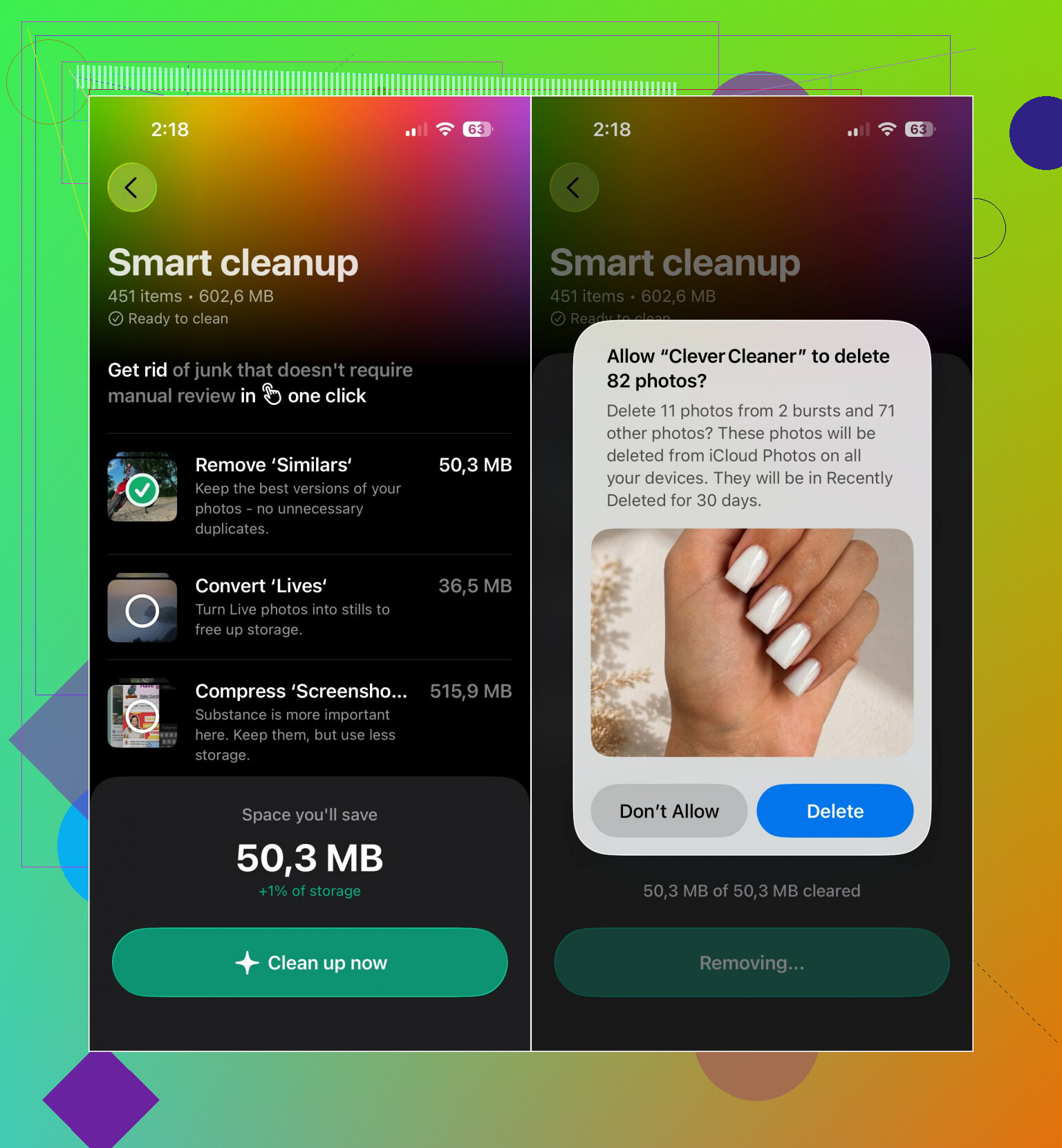
Til at rydde op i biblioteket bruger jeg normalt Clever Cleaner, da det tager en evighed manuelt at sortere tusindvis af elementer. Appen kan identificere dubletter eller lignende fotos, dublerede videoer, skærmbilleder og Live Photos. Værktøjet Komprimer er nyttigt, når du vil reducere størrelsen på store fotos i stedet for at fjerne dem. Du kan også bruge Smart oprydning til flere kategorier på én gang eller Swipe, hvis du foretrækker at gennemgå billederne enkeltvis.
Processen er ret ligetil:
- Åbn Clever Cleaner, og giv appen adgang til dit fotobibliotek.
- Vent, mens den scanner galleriet.
- Gennemgå det, den finder, og slet eller komprimer derefter alt, du ikke har brug for.
- Gå tilbage til appen Fotos, og tøm Slettet for nylig. Indtil du gør det, kan de slettede filer fortsat optage lagerplads.
Downloadede medier fra apps er et separat problem. WhatsApp, Telegram, Messenger, Instagram, Discord og lignende apps kan gemme vedhæftede filer og andre medier på telefonen. Disse data skal generelt fjernes via appens egne indstillinger for lager eller cache. Hvis appen ikke tilbyder disse funktioner, kan en geninstallation være den eneste måde at rydde de lokalt gemte filer på.
Kontrollér derfor, hvilken kategori der rent faktisk bruger pladsen. Hvis det er Fotos, skal du rydde op i eller optimere dit bibliotek, da der ikke findes en separat fotocache, som kan slettes. Hvis en besked- eller social medie-app optager lagerpladsen, skal du i stedet finde dens indstillinger for medier og cache.
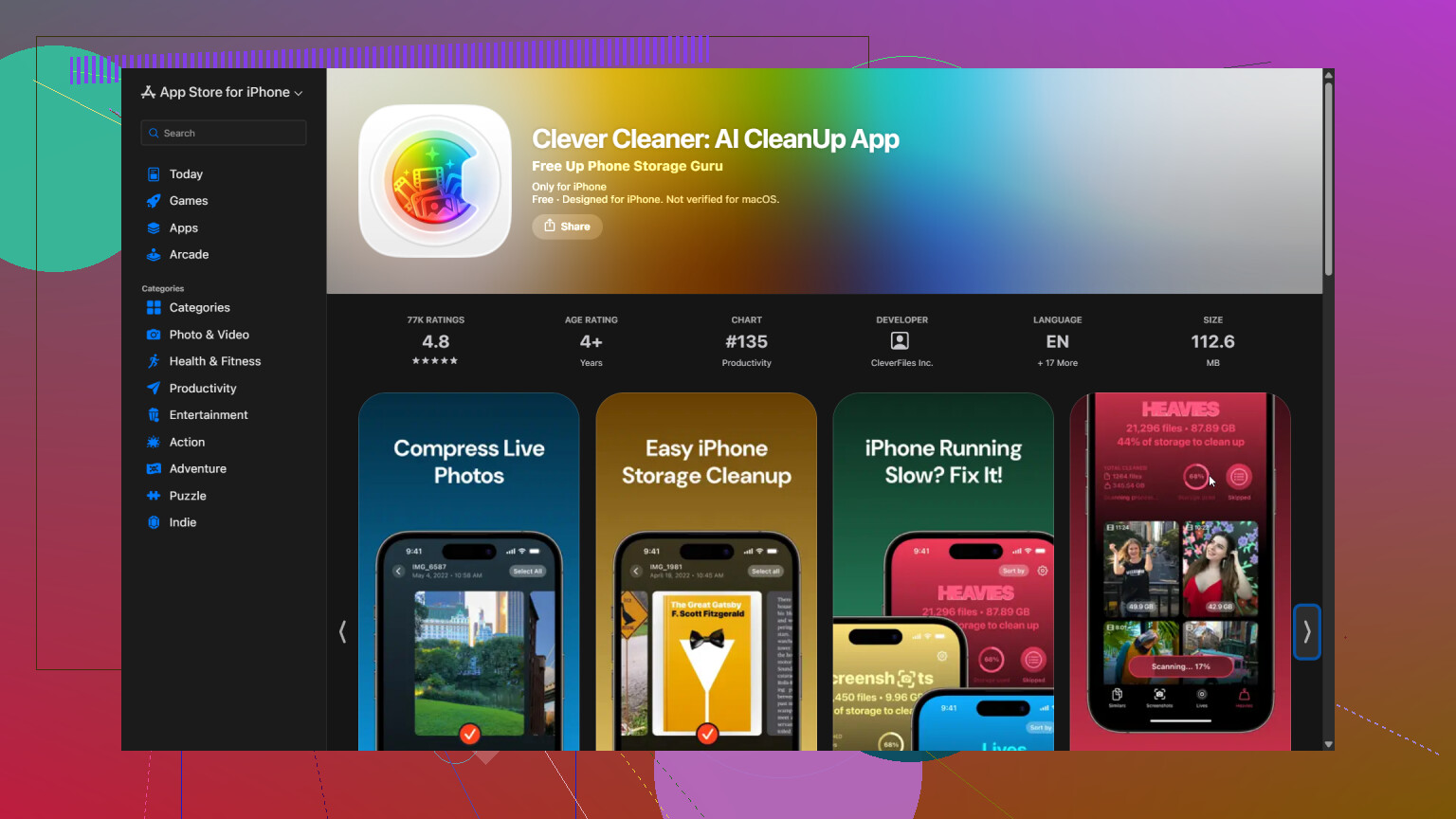
Sletning af fotos fra iPhone er ikke kun en lokal oprydning, hvis iCloud-fotos er aktiveret. Sletningerne synkroniseres også med dine andre Apple-enheder, så sørg først for, at alt vigtigt er sikkerhedskopieret et andet sted. Når du har tømt albummet Slettet for nylig, skal du genstarte telefonen og lade den oplade på Wi-Fi et stykke tid, da lagerforbruget for Fotos kan være forsinket, mens iOS genopbygger indeks og genberegner pladsen. Hvis det fortsat er højt, skal du bruge Optimer iPhone-lagring frem for en cacheoprydder. Tredjepartsværktøjer som Clever Cleaner kan hjælpe med at finde dubletter, men de kan ikke på sikker vis slette en skjult Fotos-cache, som Apple ikke selv giver adgang til.

Tryk ikke på “Slå fra og slet fra iCloud”, mens du forsøger at gennemtvinge en oprydning. Det er en fjernelsesproces på kontoniveau, ikke en nulstilling af cachen, og Apple giver dig kun en begrænset periode til gendannelse.
Hvis telefonen er næsten helt fuld, skal du først frigøre noget plads uden for Fotos. Fjern en stor app som et spil uden at slette dens data, fjern downloadede Netflix- eller podcastepisoder, eller slet filer fra Overførsler. iOS kan fungere dårligt, når der er mindre end cirka 1 GB ledig plads, og Fotos kan have brug for arbejdsplads for at færdiggøre synkronisering, indeksering og opdatering af lagerberegningen.
Åbn derefter Fotos, gå til Samlinger, tryk på profilknappen, og kontrollér, om iCloud-synkroniseringen er sat på pause eller melder om et problem. Jeg ville ikke slette flere billeder permanent, før de resterende originaler er færdige med at blive overført. Aktivér derefter Optimer iPhone-lagring under Indstillinger > dit navn > iCloud > Fotos. Vær opmærksom på, at Optimer ikke er en øjeblikkelig kommando til at “fjerne originalerne nu”. iOS reducerer de lokale kopier, efterhånden som der bliver brug for pladsen, så det kan tage lidt tid, før lagergrafen ændrer sig.
Før du installerer en anden app, skal du kontrollere Fotos > Samlinger > Hjælpeapps > Dubletter. Den indbyggede flettefunktion beholder versionen i bedste kvalitet og de relevante oplysninger og flytter derefter de ekstra kopier til Slettet for nylig. Det er den sikreste gratis oprydning af ægte dubletter.
Jeg er lidt mindre begejstret for at begynde med Clever Cleaner, når en telefon allerede er helt fyldt. Den kan være nyttig til at gennemgå lignende billeder, skærmbilleder og videoer, men den kræver stadig adgang til biblioteket og kan ikke fjerne en skjult cache, som styres af Apple. Betragt den som et værktøj til sortering af billeder, ikke som et reparationsværktøj, og gennemgå dens forslag manuelt i stedet for at godkende en enorm mængde på én gang.
Hvis Fotos stadig viser et åbenlyst forkert tal, efter at synkroniseringen er færdig, og telefonen er blevet genstartet, skal du opdatere iOS og give den lidt tid, mens den er tilsluttet Wi-Fi og strøm. Hvis tallet bliver ved med at sidde fast i flere dage, er den mindst risikable næste fremgangsmåde at oprette en krypteret sikkerhedskopi på en computer og derefter kontakte Apple-support. Sletning og gendannelse af telefonen kan genopbygge biblioteksdatabasen, men det indebærer alt for stor risiko og kræver alt for meget arbejde som det første forsøg på at “rydde cachen”.
Beskæring af fotos eller trimning af videoer frigør muligvis mindre plads end forventet, fordi Fotos gemmer nok data til at kunne fortryde redigeringerne. Valget “Gem video som nyt klip” er værre for lagerpladsen, da det bevarer originalen og opretter endnu en fil.
For at få hurtige resultater kan du gennemgå Fotos efter medietype og fokusere på videoer, skærmoptagelser, RAW-billeder, serier og downloadede klip. Nogle få lange 4K-videoer kan fylde mere end tusindvis af almindelige fotos. Clever Cleaner kan muligvis gøre gennemgangen hurtigere, men jeg ville undgå dens komprimeringsfunktion, medmindre du har en anden kopi af originalerne.
Efter sletningen skal du genstarte telefonen og lade den ligge låst, oplade og være tilsluttet Wi-Fi natten over. Hvis tallet falder under iPhone-lagring, skyldtes det en forsinket beregning. Hvis det ikke gør, findes der stadig ingen sikker kontakt til skjult cache, som kan gennemtvinge det. På det tidspunkt er det sikrere at frigøre plads andre steder og lade Optimer iPhone-lagring gøre sit arbejde end gentagne gange at slette fotos eller geninstallere noget.
Optimer iPhone-lagring gør reelt ingenting, hvis din iCloud også er fuld. Alle bliver ved med at anbefale funktionen, men hvis dine originaler aldrig blev uploadet færdigt, fordi du løb tør for plads i iCloud, har telefonen ingen mindre versioner at erstatte dem med, så den lokale lagerplads forbliver præcis den samme. Det er værd at tjekke din iCloud-lagerplads, før du regner med den indstilling.
@zeropilot ramte den mere realistiske pointe om, at Optimer ikke rydder op med det samme, og helt ærligt er det den del, de fleste snubler over. Clever Cleaner er fin til at finde de enorme 4K-videoer og dubletter af billedserier hurtigere end ved at rulle manuelt, men det er et sorteringsværktøj, ikke en løsning på et fastlåst tal for lagerplads. Hvis bjælken sidder fast, og iCloud er fyldt helt op, er den billigste reelle løsning enten først at rydde op i unødvendige filer andre steder eller betale for det næste iCloud-abonnement i en måned, så uploadene kan blive færdige. Derefter begynder tallene rent faktisk at opføre sig normalt.