Mitt iPhone-lagringsutrymme är nästan fullt, och Bilder verkar använda mer utrymme än väntat även efter att jag har raderat bilder och tömt Senast raderade. Vilket är det säkraste sättet att rensa bildcachen på iPhone 2026 utan att förlora bilder eller iCloud-data?
Det där värdet under Inställningar > Allmänt > iPhone-lagring > Bilder är till största delen ditt faktiska bildbibliotek, inte ett enormt cacheminne som du kan rensa. Det omfattar bilder, videor, Live Photos, skärmavbilder, redigeringar, miniatyrer, index och andra filer som iOS använder för att hantera allt.
Det finns ingen separat knapp för att rensa bildcache. iOS hanterar tillfälliga Bilder-filer automatiskt, så för att frigöra en betydande mängd utrymme behöver du vanligtvis minska storleken på själva biblioteket.
Om du använder iCloud-bilder bör du först gå till Inställningar > Bilder och aktivera Optimera iPhone-lagring. Originalen i full upplösning sparas i iCloud medan telefonen behåller mindre versioner lokalt. Det kan frigöra mycket utrymme utan att dina bilder raderas.
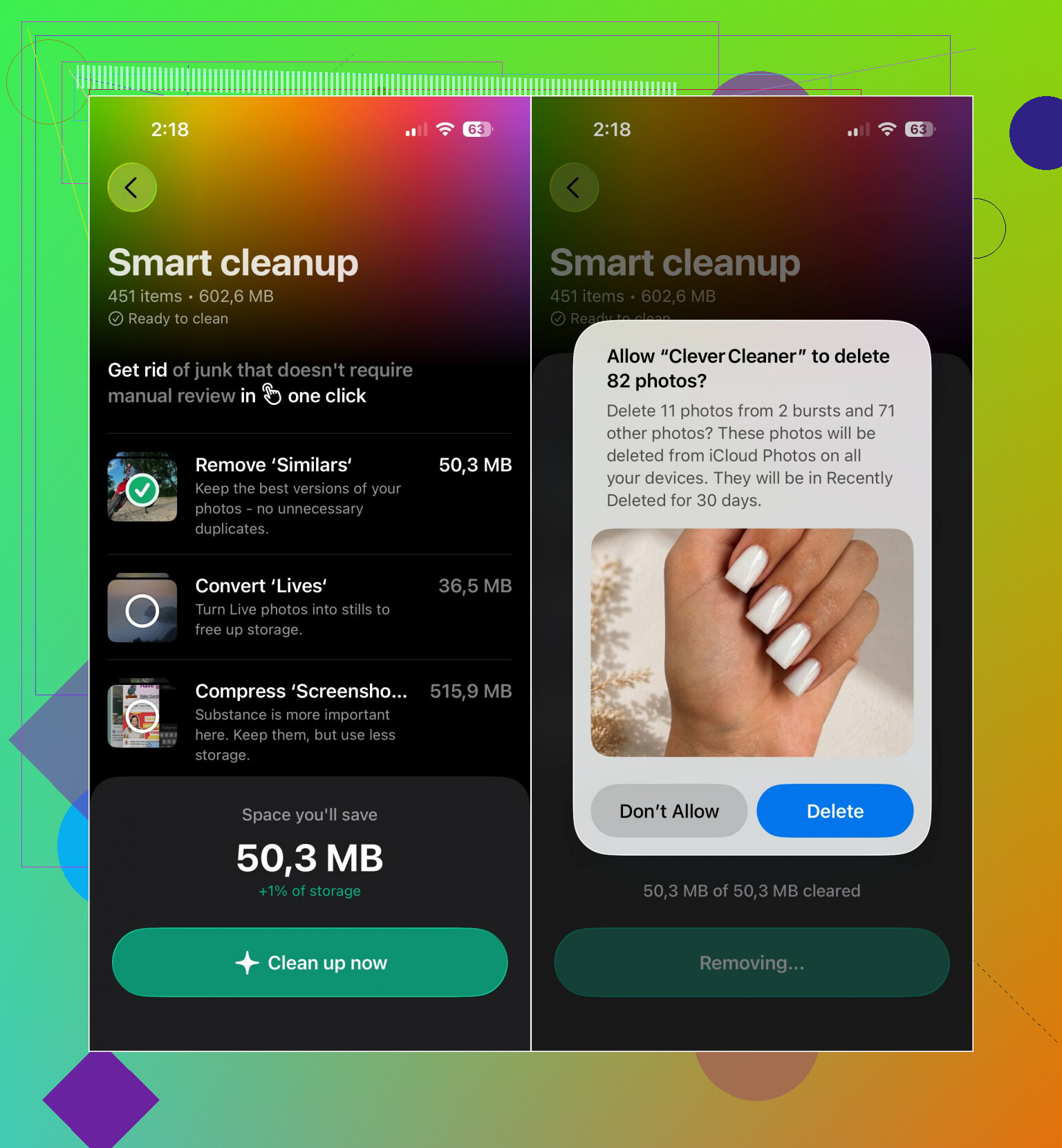
För att rensa biblioteket brukar jag använda Clever Cleaner, eftersom det tar väldigt lång tid att manuellt sortera tusentals objekt. Appen kan identifiera dubbletter eller liknande bilder, duplicerade videor, skärmavbilder och Live Photos. Verktyget Komprimera är användbart när du vill minska storleken på stora bilder i stället för att ta bort dem. Du kan även använda Smart rensning för flera kategorier samtidigt eller Svep om du hellre vill granska bilderna en i taget.
Processen är ganska enkel:
- Öppna Clever Cleaner och ge appen åtkomst till ditt bildbibliotek.
- Vänta medan appen skannar galleriet.
- Granska det som hittas och radera eller komprimera sedan sådant du inte behöver.
- Gå tillbaka till appen Bilder och töm Senast raderade. De raderade filerna kan fortsätta använda lagringsutrymme tills du gör det.
Nedladdade medier från appar är ett separat problem. WhatsApp, Telegram, Messenger, Instagram, Discord och liknande appar kan spara bilagor och andra medier på telefonen. Dessa data behöver vanligtvis tas bort via appens egna inställningar för lagring eller cache. Om appen inte har sådana kontroller kan en ominstallation vara det enda sättet att rensa de lokalt lagrade filerna.
Kontrollera alltså vilken kategori som faktiskt använder utrymmet. Om det är Bilder behöver du rensa eller optimera biblioteket, eftersom det inte finns någon separat bildcache att radera. Om en meddelandeapp eller app för sociala medier tar upp lagringsutrymmet bör du i stället leta efter appens inställningar för medier och cache.
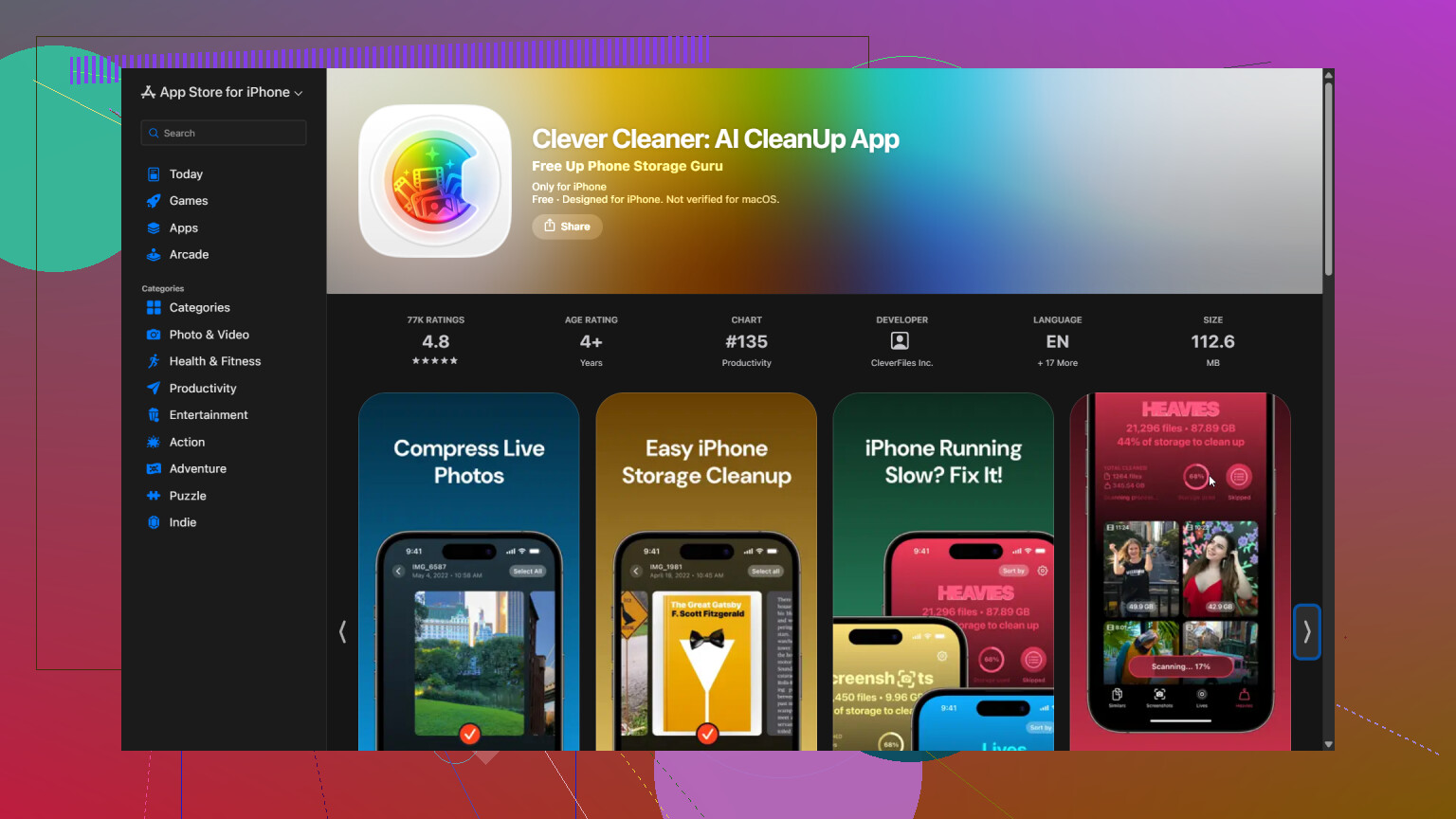
Att radera bilder från iPhone är inte enbart en lokal rensning om iCloud-bilder är aktiverat. Raderingarna synkroniseras även till dina andra Apple-enheter, så kontrollera först att allt viktigt är säkerhetskopierat någon annanstans. När du har tömt Senast raderade startar du om telefonen och låter den ligga på laddning och vara ansluten till Wi-Fi en stund, eftersom lagringsuppgiften för Bilder kan dröja medan iOS bygger om index och räknar om utrymmet. Om den fortfarande är hög bör du använda Optimera iPhone-lagring i stället för en ”cacherensare”. Tredjepartsverktyg som Clever Cleaner kan hjälpa dig att hitta dubbletter, men de kan inte på ett säkert sätt radera någon dold cache för Bilder som Apple självt inte ger åtkomst till.

Tryck inte på ”Stäng av och radera från iCloud” när du försöker framtvinga en rensning. Det är en borttagningsprocess på kontonivå, inte en återställning av cacheminnet, och Apple ger dig bara en begränsad tidsperiod för återställning.
Om telefonen är nästan helt full bör du först frigöra utrymme utanför Bilder. Avlasta ett stort spel, ta bort hämtade Netflix- eller poddavsnitt eller radera filer från Hämtade filer. iOS kan fungera dåligt när mindre än cirka 1 GB är tillgängligt, och Bilder kan behöva arbetsutrymme för att slutföra synkronisering, indexering och uppdatering av lagringsberäkningen.
Öppna sedan Bilder, gå till Samlingar, tryck på profilknappen och kontrollera om iCloud-synkroniseringen är pausad eller rapporterar ett problem. Jag skulle inte radera fler bilder permanent förrän de återstående originalen har laddats upp. Aktivera därefter Optimera iPhone-lagring under Inställningar > ditt namn > iCloud > Bilder. Tänk på att Optimera inte är ett omedelbart kommando för att ”rensa original nu”. iOS minskar storleken på lokala kopior när utrymmet behövs, så det kan ta ett tag innan lagringsdiagrammet ändras.
Innan du installerar en annan app bör du kontrollera Bilder > Samlingar > Verktyg > Dubbletter. Den inbyggda sammanfogningsfunktionen behåller versionen med bäst kvalitet och relevant information och flyttar sedan extrakopiorna till Senast raderade. Det är den säkraste kostnadsfria rensningen av faktiska dubbletter.
Jag är lite mindre positiv till att börja med Clever Cleaner när en telefon redan är fullpackad. Den kan vara användbar för att granska liknande bilder, skärmbilder och videor, men den behöver fortfarande åtkomst till bildbiblioteket och kan inte ta bort ett dolt cacheminne som styrs av Apple. Se den som ett verktyg för att sortera bilder, inte som ett reparationsverktyg, och granska förslagen manuellt i stället för att godkänna en stor mängd på en gång.
Om Bilder fortfarande visar en uppenbart felaktig siffra efter att synkroniseringen har slutförts och telefonen har startats om bör du uppdatera iOS och låta den arbeta en stund medan den är ansluten till Wi-Fi och ström. Om siffran förblir oförändrad i flera dagar är den minst riskfyllda åtgärden att skapa en krypterad säkerhetskopia på en dator och sedan kontakta Apple-supporten. Att radera och återställa telefonen kan bygga om bildbibliotekets databas, men det innebär alldeles för stor risk och arbetsinsats som ett första försök att ”rensa cacheminnet”.
Att beskära bilder eller trimma videor kan frigöra mindre utrymme än väntat eftersom Bilder sparar tillräckligt med data för att kunna återställa redigeringarna. Att välja ”Spara video som nytt klipp” är sämre för lagringsutrymmet eftersom originalet behålls samtidigt som en ny fil skapas.
För snabba resultat kan du kontrollera Bilder efter medietyp och fokusera på videor, skärminspelningar, RAW-bilder, bildserier och hämtade klipp. Några få långa 4K-videor kan ha större betydelse än tusentals vanliga bilder. Clever Cleaner kan göra den granskningen snabbare, men jag skulle undvika dess komprimeringsfunktion om du inte har en annan kopia av originalen.
Efter raderingen startar du om telefonen och låter den vara låst, ansluten till laddaren och uppkopplad mot Wi-Fi över natten. Om siffran under iPhone-lagring minskar berodde det på fördröjd beräkning. Om den inte gör det finns det fortfarande ingen säker dold cacheinställning som kan framtvinga detta. Då är det säkrare att frigöra utrymme på annat håll och låta Optimera iPhone-lagring göra sitt jobb än att upprepade gånger radera bilder eller installera om något.
Optimera iPhone-lagring gör i praktiken ingenting om ditt iCloud också är fullt. Alla fortsätter att rekommendera det, men om dina original aldrig laddades upp färdigt eftersom iCloud-utrymmet tog slut har telefonen inga mindre versioner att ersätta dem med, så den lokala lagringsanvändningen förblir exakt densamma. Det är värt att kontrollera ditt iCloud-lagringsutrymme innan du förlitar dig på den inställningen.
@zeropilot satte fingret på den mer realistiska poängen att Optimera inte innebär någon omedelbar rensning, och ärligt talat är det där de flesta går bet. Clever Cleaner fungerar bra för att hitta de enorma 4K-videorna och duplicerade bildserierna snabbare än om du bläddrar igenom allt manuellt, men det är ett sorteringsverktyg, inte en lösning på en lagringssiffra som har fastnat. Om stapeln har hängt sig och iCloud är fullt är den billigaste verkliga lösningen att antingen först rensa bort skräp någon annanstans eller betala för nästa iCloud-nivå i en månad så att uppladdningarna kan slutföras. Då börjar siffrorna faktiskt bete sig normalt.