Jag råkade radera viktiga foton från SD-kortet i min Nikon-kamera medan jag granskade bilder, och nu behöver jag hjälp att lista ut det säkraste sättet att återställa dem. Bilderna innehåller personliga minnen som jag inte har säkerhetskopierat, så jag söker råd om fotoåterställning från Nikon SD-kort, vilka steg jag ska undvika och vilka återställningsmetoder som faktiskt fungerar.
Jag gjorde detta en gång med ett Nikon-kort, och de goda nyheterna är att radering på en kamera vanligtvis inte raderar bilddatan direkt. Ofta markeras utrymmet bara som ledigt. Om du fortsatte fotografera efter misstaget blir återställning snabbt mycket svårare. Om du slutade tidigt är dina chanser fortfarande ganska goda.
Först och främst, sluta använda kameran nu. Ta ingen testbild. Bläddra inte runt och fortsätt inte ta bilder. Varje ny fil skrivs till kortet, och några av dina gamla bilder kan bli permanent överskrivna.
Ta ut SD-kortet och anslut det till din dator med en kortläsare. Jag skulle hoppa över att ansluta Nikon-kamerahuset via USB om du har ett annat alternativ. Många kameror visas i MTP- eller PTP-läge, och återställningsverktyg fungerar oftast bättre när de kan läsa kortet mer direkt.
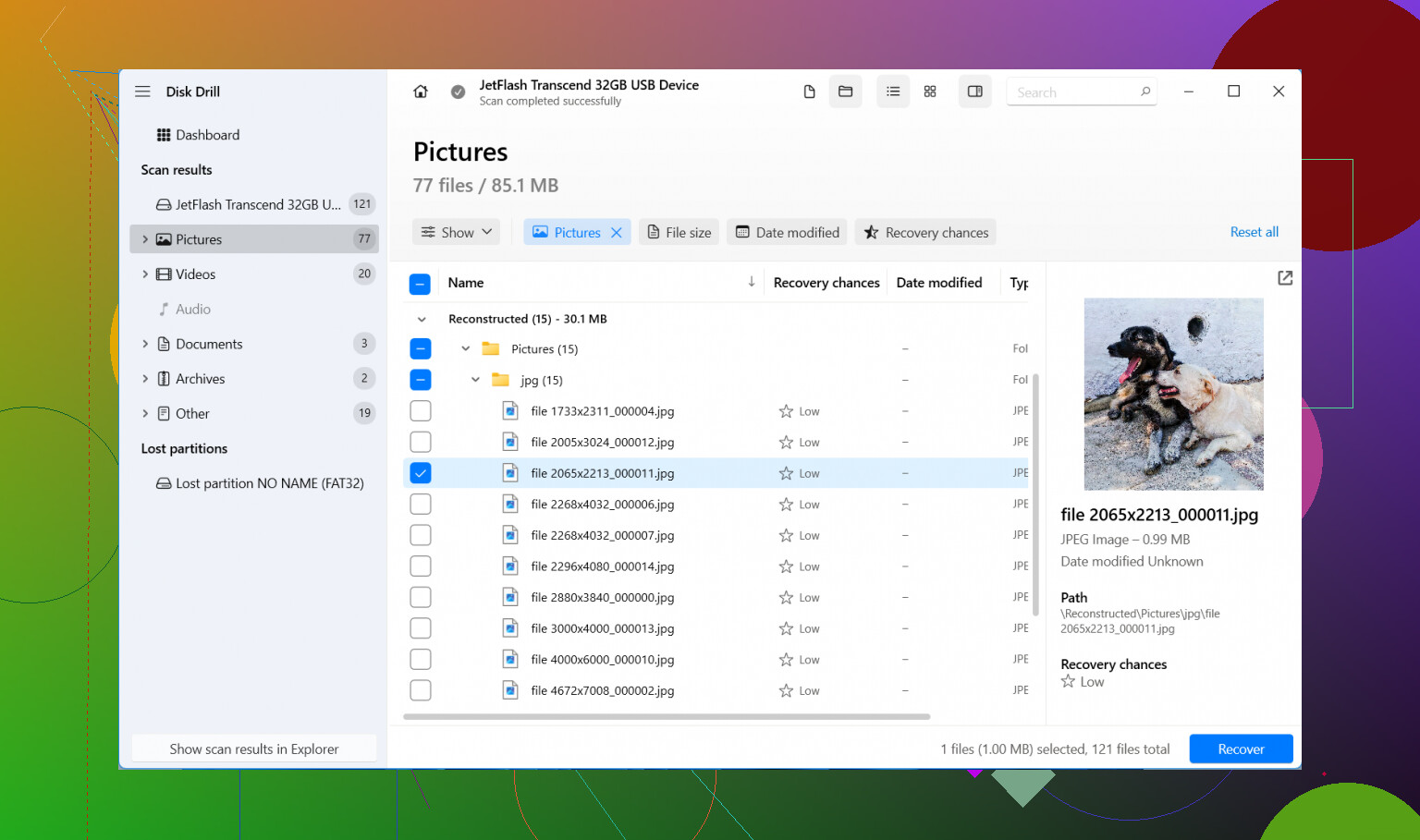
Om du inte redan har en kopia någon annanstans är återställningsprogram nästa vanliga steg. Jag har använt Disk Drill tidigare, mest för att det var enkelt och kunde läsa Nikon NEF-filer tillsammans med JPG-filer utan att jag behövde krångla för mycket.
Här är den korta versionen.
- Installera Disk Drill på din dator, inte på SD-kortet.
- Sätt i Nikon SD-kortet med en kortläsare.
- Välj kortet i programmet.
- Kör Universal Scan först.
- Vänta tills skanningen är klar och förhandsgranska sedan det som hittas.
- Återställ filerna till din dator eller en annan enhet, aldrig tillbaka till samma SD-kort.
En liten sak, men den spelar roll. Om en förhandsvisning av en bild öppnas korrekt i skanningsresultaten skulle jag se det som ett gott tecken. I mitt fall var filerna med fungerande förhandsvisningar de som mest sannolikt gick att få tillbaka utan problem.
På Windows finns en gratis återställningsgräns på 100 MB. Det räddar inte en enorm fotografering, nej. Men det är fortfarande användbart för att testa. Du får tillräckligt med utrymme för att se om dina filer går att återställa innan du spenderar pengar.
Om du även förlorade video finns det ett läge för Advanced Camera Recovery. Jag skulle inte börja där. Universal Scan går snabbare och hittar vanligtvis det uppenbara först. Om några större klipp fortfarande saknas efter det kan du sedan prova den kameraspecifika skanningen.
En konstig del skrämmer upp folk i onödan. Återställda filer kommer ofta tillbaka med fula namn som file000123.nef, och de gamla mapparna kan vara borta. Jag såg detta själv. Det betyder inte alltid att bilderna är skadade. Återställningsverktyg bygger ofta upp filer från råa datamönster, så namn och mappar är det första som försvinner.
Samma sak gäller Nikon RAW-filer som vägrar att öppnas i Windows. Jag har haft NEF-filer som sett döda ut när problemet bara var att stöd för codec saknades. Öppna dem i programvara med stöd för Nikon RAW innan du avfärdar dem.
Innan du lägger en timme på att skanna, kontrollera de tråkiga ställena också.
- Din dator, om du vanligtvis importerar efter varje fotografering.
- SnapBridge, om det var inställt på att kopiera över bilder.
- Molnlagring eller en gammal extern enhet som du glömt bort.
Snabbformatering är inte alltid katastrofalt heller. Jag har sett kort komma tillbaka efter en formatering, så länge de inte fylldes igen. Det viktigaste är vad som hände efter förlusten. Om du tog 300 nya bilder på samma kort kan den äldre datan ha blivit delvis eller helt överskriven. Det är där resultaten blir röriga.
Om kortet är sprucket, fortsätter att kopplas från, blir varmt eller om din dator inte känner av det alls skulle jag stanna där. Gör det själv-återställning på ett kort som håller på att fallera kan göra en dålig situation värre. Det är då en professionell återställningstjänst är mer rimlig.
Så, enkel återställningsplan:
- Sluta använda kortet.
- Ta ut det ur kameran.
- Kontrollera säkerhetskopior, synkroniserade kopior och gamla importer.
- Skanna kortet med återställningsprogram, börja med Universal Scan.
- Spara återställda filer någon annanstans.
Radering på en Nikon är illa, men inte alltid slutgiltig. Om kortet låg orört efter misstaget har du fortfarande en god chans att få tillbaka det mesta.

Om kortet fortfarande monteras skulle jag göra ett extra steg innan någon skanning. Gör först en fullständig byte-för-byte-avbildning av SD-kortet och arbeta sedan från avbildningen. Det ger dig en ren ögonblicksbild av kortet och minskar risken för att en opålitlig kortläsare eller ett felande kort orsakar mer skada under upprepade skanningar. På Windows fungerar USB Image Tool eller HDD Raw Copy. På Mac eller Linux fungerar dd om du känner till enhetssökvägen. Det tar längre tid, men det är den säkrare vägen.
Jag håller med @mikeappsreviewer om att sluta använda kortet. Jag håller dock inte helt med på en punkt. Jag skulle inte lägga mycket tid på att kontrollera själva kameran efter något dolt. Nikon-radering i uppspelningsläge är vanligtvis en verklig raderingsmarkering, inte någon papperskorgsgrej. Tid är viktigare än att leta i menyer.
Om du vill ha den enkla vägen är Disk Drill ett bra alternativ för återställning av foton från Nikon SD-kort, särskilt för JPG och NEF. Skanna kortavbildningen om du gjorde en. Sortera resultaten efter filtyp och filstorlek. Små NEF-filer är ofta skräp. Filer i full storlek med stöd för förhandsvisning är dina bästa alternativ.
Ytterligare två saker som folk ofta missar:
- Skjut SD-kortets skrivskyddsflik innan du sätter i det.
- Om kortet visar fel, kör inga reparationsverktyg först. Reparationsverktyg skriver ändringar. Dålig idé.
Också värt att läsa om du vill ha en bredare bild av metoder för återställning av foton från Nikon-kamerans SD-kort:
bästa sätten att återställa raderade foton från ett SD-kort
Om kortet kopplas från, klickar eller läses med slumpmässiga storlekar, hoppa över gör-det-själv och vänd dig till ett labb. Den delen blir snabbt dyr, men det blir också att göra det värre.
En sak jag skulle lägga till till det som @mikeappsreviewer och @sternenwanderer sa: kontrollera om Nikon-kameran var inställd på att skriva till två kort om din modell har dubbla kortplatser. Det låter självklart, men folk missar det hela tiden och får panik i onödan. Jag har sett “raderade” bilder fortfarande ligga helt orörda på det andra kortet eftersom radering vid uppspelning bara påverkade arbetsflödet för den för tillfället valda kortplatsen. Inte vanligt, men värt 30 sekunder.
Jag håller också lite inte med om idén att hoppa direkt till en massa djupa skanningar om inte kortet är pyttelitet. Om det bara handlar om raderade bilder och kortet i övrigt är friskt, skulle jag börja med en skrivskyddad förhandsgranskning i Disk Drill och se om mappstrukturen fortfarande är synlig. Snabbare, mindre kaos och lättare att sortera de riktiga filerna från framgrävt skräp. Djupa skanningar är fantastiska, men de kan begrava dig i dubbla JPG-filer och halvtrasiga NEF-filer.
En annan sak folk glömmer: Nikon skapar ibland sidecar- eller stödfiler beroende på arbetsflöde, och återställningsappar kan få tillbaka mängder av onödiga små fragment. Bedöm inte hela återställningen efter antal filer. Bedöm den efter om dina faktiska fullstora JPG- eller NEF-filer kan förhandsgranskas och öppnas i Nikons programvara, Lightroom, Capture One osv.
Om kortet är tillräckligt viktigt skulle jag undvika att försöka ‘fixa’ det med Windows-promptar som Skanna och reparera. Den popup-rutan har lurat alldeles för många att göra en dålig situation ännu värre lol.
Bästa praktiska väg enligt min åsikt:
- Sluta använda SD-kortet
- Använd en kortläsare, inte kamerakabeln
- Om möjligt, skapa först en avbild av kortet
- Skanna med Disk Drill
- Återställ till din dator eller extern enhet
- Testa återställda NEF/JPG-filer i riktig fotoprogramvara
Om du vill ha en enkel guide om att återställa raderade filer från ett SD-kort i en digitalkamera, kan det också hjälpa.
Om kortet monteras normalt och du slutade fotografera direkt, är dina chanser vanligtvis ganska goda. Om du fortsatte ta bilder efter raderingen är det där det snabbt blir riktigt fult.

En liten oenighet med @sternenwanderer och @techchizkid: om kortet är friskt och raderingen skedde nyligen skulle jag också kontrollera Nikons Protect-status i kameran bara för att bekräfta vad som hände. Inte för att återställa något, bara för att undvika att jaga fel problem. Skyddade bilder kan vanligtvis inte raderas normalt, så den ledtråden spelar roll.
Det jag skulle lägga till som inte har betonats nog är detta: titta på kortets lediga utrymme före återställning. Om använt utrymme fortfarande ungefär motsvarar det som fanns på kortet före raderingen, är det ett mycket gott tecken på att datablocken fortfarande finns kvar och att bara filposterna togs bort. Om det lediga utrymmet ökade mycket efter raderingen går det ofta fortfarande att återställa, men räkna med mer rå rekonstruktion och röriga filnamn.
Om din Nikon dessutom fotograferar i RAW+JPEG kan återställningen vara ojämn. Det är vanligt att få tillbaka JPEG-filen utan problem medan NEF-filen är delvis skadad, eller tvärtom. Anta därför inte att hela fotograferingen är förlorad bara för att ett format ser trasigt ut.
När det gäller programvara är Disk Drill ett rimligt val eftersom det hanterar kamerakort och Nikons filtyper utan mycket konfiguration.
Fördelar med Disk Drill
- Enkla förhandsvisningar
- Bra på JPG/NEF-identifiering
- Enkelt gränssnitt
- Helt okej för vanliga fall av oavsiktlig radering
Nackdelar med Disk Drill
- Gratis återställning i Windows är begränsad
- Djupa resultat kan vara röriga
- Filnamn/mappar kanske inte kommer tillbaka
- Ingen magi om data har skrivits över
Ett praktiskt tips till: efter återställning, verifiera filer i Nikon NX Studio eller en annan app som hanterar RAW innan du avgör att de är korrupta. Windows beteende för miniatyrbilder är ingen tillförlitlig bedömning.
Så min version är:
- sluta använda kortet
- kontrollera möjligheter med dubbla kortplatser/backup som @mikeappsreviewer nämnde
- inspektera kvarvarande använt utrymme
- återställ med Disk Drill eller liknande
- validera i korrekt fotoprogramvara
- om kortet beter sig det minsta instabilt, avbryt egen felsökning omedelbart