Jag råkade radera viktiga filer på min Windows 11-dator och tömde Papperskorgen innan jag insåg det. Dessa dokument och foton är verkligen viktiga, och jag behöver hjälp att ta reda på det bästa sättet att återställa raderade filer på Windows 11 utan att göra saken värre. Alla råd om säkra återställningssteg eller verktyg uppskattas.
Först och främst, räkna inte bort det än. Jag har sett filer komma tillbaka efter att folk varit säkra på att de hade utplånat dem. Det som spelar roll nu är enkelt, sluta använda enheten om du inte måste.
Här är varför. I Windows innebär radering av en fil vanligtvis att dess post tas bort från filsystemet och att utrymmet frigörs för senare användning. Fildatan ligger ofta kvar där tills ny data skrivs över den. Så om du fortsätter installera saker, ladda ner videor, låter Windows köra uppdateringar eller sparar slumpmässiga filer, försämrar du dina chanser.
SSD-enheter gör detta mer akut. De flesta Windows 11-system kör på SSD-lagring, och SSD:er använder ofta TRIM. När TRIM väl har gjort sitt raderas borttagen data i bakgrunden och återställning blir mycket svårare, ibland omöjlig. Jag skulle inte vänta.
Innan du installerar något skulle jag kolla de tråkiga ställena som folk brukar hoppa över:
- Papperskorgen
- OneDrive-papperskorgen, om dina mappar synkas dit
- Filhistorik-säkerhetskopior
- Tidigare versioner i mappen där filen fanns
- Alla molnsäkerhetskopieringsappar som är kopplade till din dator
Jag har sett permanent raderade filer dyka upp på ett av de ställena mer än en gång. Lite irriterande, men bättre än att de är borta.
Om den inte finns i någon säkerhetskopia eller papperskorg, då skulle jag snabbt gå vidare till återställningsprogram.
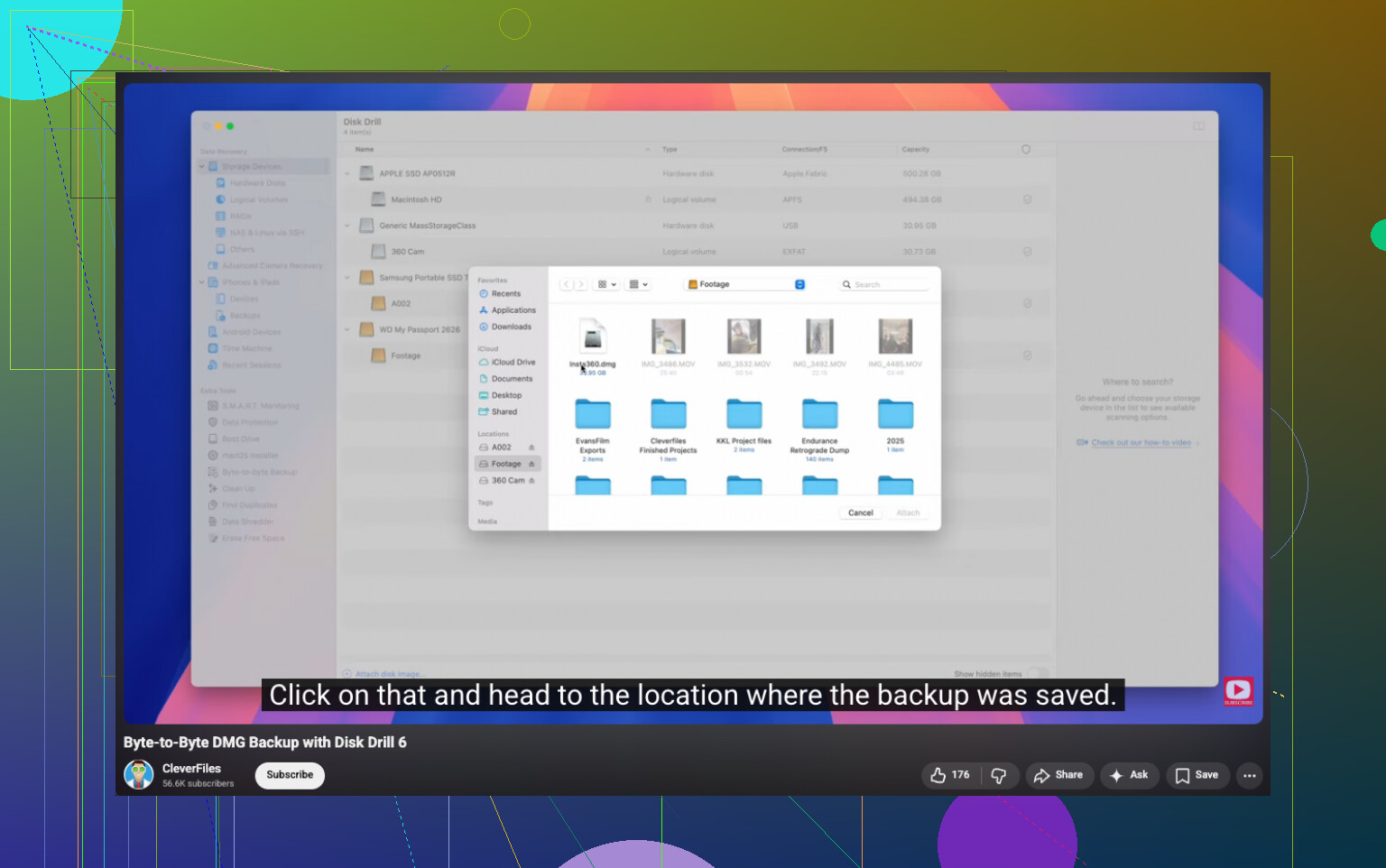
Jag har haft bra resultat med Disk Drill. Det jag gillade när jag använde det var att det hittade raderade filer, hanterade skadade och formaterade partitioner bättre än jag förväntade mig, och ibland behöll originalnamnen och mappstrukturen om filsystemet inte var alltför skadat. Den del jag tyckte var mest användbar var alternativet för byte-för-byte-säkerhetskopiering. Du klonar enheten först och skannar sedan kopian i stället för att belasta originalet. Om enheten verkar instabil spelar det roll. Videon för den funktionen finns här:

I Windows ger gratisversionen obegränsad skanning, förhandsvisning av filer och upp till 100 MB återställning. Den gränsen låter liten, ja, men det räcker för att se om din fil fortfarande finns där innan du betalar för något.
Om du vill ha ett gratisalternativ från Microsoft finns Windows File Recovery. Jag testade det en gång. Det fungerar via Kommandotolken, så det är mindre användarvänligt om du ogillar terminalverktyg eller inte har använt något sådant tidigare. Fortfarande användbart, men med mindre vägledning.
Om det här vore min dator skulle jag göra det i den här ordningen:
- Sluta använda enheten.
- Kolla Papperskorgen, OneDrive, Filhistorik och Tidigare versioner.
- Kör återställningsprogram snart om filen fortfarande inte dyker upp.
- Spara allt som återställs på en annan enhet, inte på samma som du skannar.
Tid spelar roll här. Börja tidigt så har du bättre chanser. Väntar du för länge börjar Windows äta upp bevisen.
Jag skulle lägga till en sak till det @mikeappsreviewer sa. Lita inte på återställningsappar på samma Windows 11-enhet som du förlorade filer från. Starta från ett annat USB eller anslut enheten till en annan dator om du har möjlighet. Det minskar skrivaktiviteten mycket, vilket spelar större roll än folk tror.
Om dina foton dessutom importerades från en telefon eller kamera, kontrollera källenheten. Jag har sett folk återställa den raderade uppsättningen eftersom originalen fortfarande fanns på SD-kortet eller kvar i iCloud eller Google Foto. Låter dumt, sparar timmar.
Om du vill ha en tydlig genomgång hjälper detta: Guide för återställning av permanent raderade filer i Windows 11
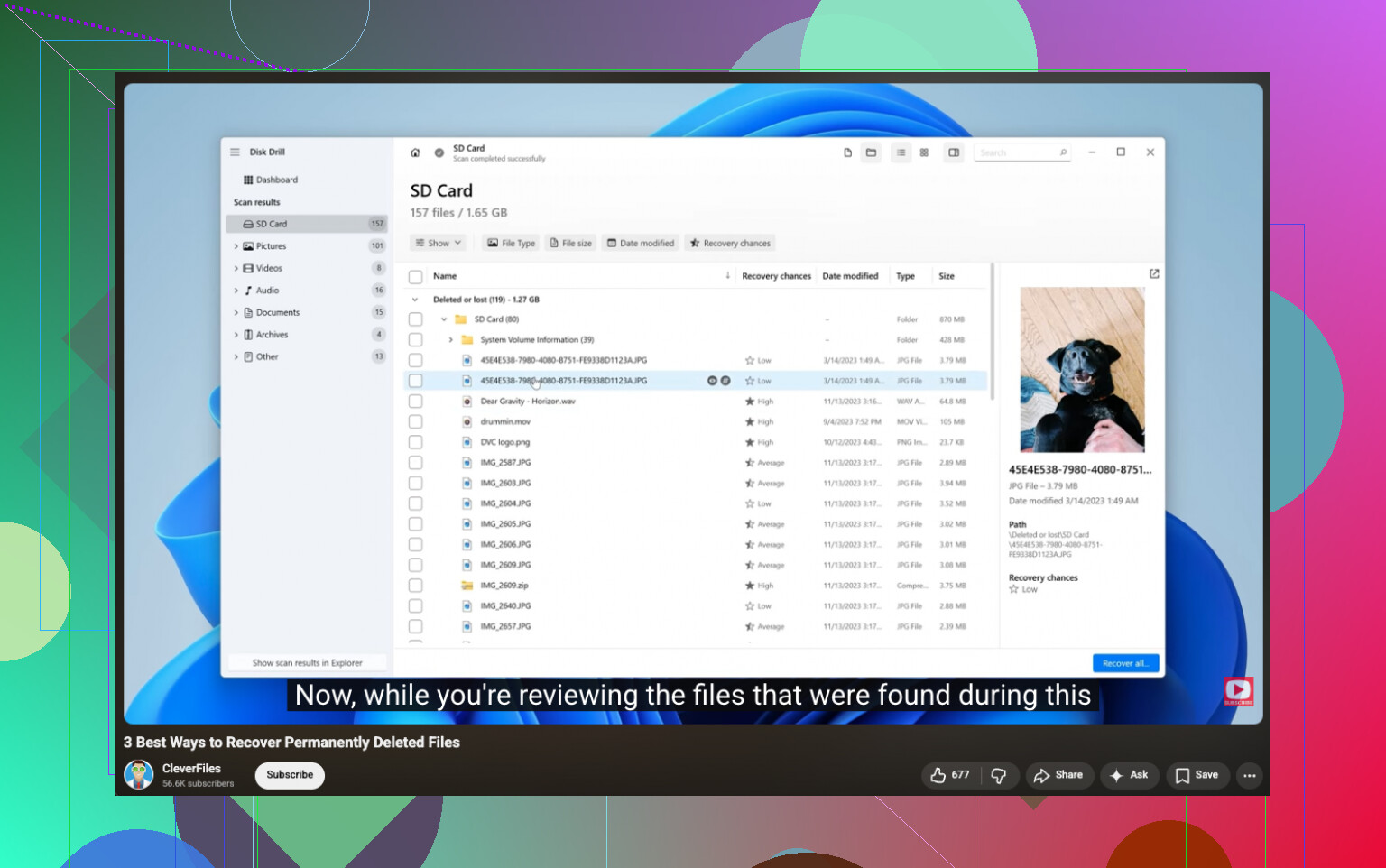
När det gäller verktyg är Disk Drill ett bra val eftersom det förhandsvisar filer före återställning, så att du vet om dokumenten eller bilderna är intakta innan du lägger tid på att exportera skräp. Jag håller inte helt med om att vänta och testa en massa inbyggda Windows-saker först på en SSD. Om filerna är viktiga skulle jag gå direkt till att skanna från en annan enhet eller en annan dator.
En sak till. Återställ till en annan disk. Samma disk är så folk förlorar saker två gånger.
Jag skulle göra en sak lite annorlunda än @mikeappsreviewer och @mike34. Innan du jagar återställningsappar alltför hårt, kontrollera om filerna någonsin låg i en synkroniserad mapp som Skrivbord, Dokument eller Bilder med versionshistorik aktiverad. Inte bara OneDrive-papperskorgen, utan faktisk filversionering på molnsidan. Jag har sett nyare tomma filer ersätta gamla, och den äldre versionen fanns fortfarande kvar. Folk missar det hela tiden.
Om de raderade dokumenten/fotona låg på en extern HDD är dina chanser vanligtvis bättre än på en intern SSD. Om de låg på den primära Windows 11-SSD:n, ja, då tickar klockan. Men jag skulle inte heller anta omedelbar undergång. TRIM försvårar återställning, men det är inte så att varje raderad fil försvinner samma sekund som du trycker på delete.
Ett tips till som de flesta hoppar över: sök efter temporära exporter och appcache. Word, Adobe och vissa fotoredigerare lämnar kvar rester på märkliga ställen:
%AppData%%LocalAppData%C:\Users\YourName\AppData\Local\Temp
För dokument, öppna också Word eller Excel och kontrollera Senaste samt Dokumentåterställning. För foton, kontrollera om ditt redigeringsprogram importerade kopior till sin katalog.
Om du skannar är Disk Drill rimligt eftersom förhandsvisning betyder mycket. Många återställningsverktyg hittar filer som i princip redan är bortom räddning. Att först kunna se bild- eller dokumentförhandsvisningen sparar tid. Jag skulle fortfarande undvika djupskanning först om den snabba skanningen redan visar intakta poster i filsystemet.
Dessutom är den här tråden på hur man återställer raderade filer från en hårddisk i Windows värd att läsa.
Viktigt: om filerna är oersättliga och värda riktiga pengar, sluta med gör det själv efter den första försiktiga genomgången. Upprepade skanningar och panikklickande kan göra en dålig situation värre.
En vinkel jag skulle lägga till till det som @mike34, @viajantedoceu och @mikeappsreviewer redan har tagit upp: kontrollera om filerna raderades från en biblioteksplats med Known Folder Move aktiverat. Windows 11 omdirigerar i det tysta Skrivbord, Dokument och Bilder till OneDrive i vissa konfigurationer, och folk letar då i den lokala sökvägen medan den återställningsbara kopian egentligen finns i det synkroniserade kontots historik.
Jag håller också delvis inte med om att gå direkt på en massa djupa skanningar om du inte redan har uteslutit återställning på appnivå. För Office-filer, öppna först Word eller Excel och leta efter AutoRecover-objekt. För foton behåller Lightroom, Photoshop Elements och till och med vissa appar för telefonimport kataloger, förhandsvisningar eller kopierade importer i sina egna mappar. Ibland återställer man inte originalfilen, men man kan återställa en användbar exporterad kopia.
En annan sak som ofta förbises: använd Everything Search om du redan har det installerat, eller Windows-sökning med breda jokertecken. Raderade filer är ibland inte raderade alls, bara flyttade, omdöpta eller sparade i en temp-/exportmapp. Jag har sett “förlorade” bilder ligga i Pictures\Saved Pictures eller i en cache för ett redigeringsprogram.
Om du går programvaruvägen är Disk Drill ett rimligt val främst eftersom förhandsvisningen hjälper till att sortera verkligt återställningsbara filer från skräp.
Fördelar:
- lätt att använda
- förhandsvisning för foton/dokument
- kan ibland bevara mappstrukturen
- bra för snabb första bedömning
Nackdelar:
- gränsen för gratis återställning i Windows är liten
- djupa skanningar kan ge många röriga resultat
- ingen magi på SSD-enheter som träffats av TRIM
- betalversionen är inte billig jämfört med vissa alternativ
Om enheten låter konstigt, försvinner eller blir långsam, stanna där direkt. Då handlar det mindre om en “raderad fil” och mer om en “felande enhet”, vilket förändrar hela läget.