O armazenamento de mídia do meu iPhone continua aumentando mesmo depois que eu apago fotos, vídeos e arquivos baixados. Já limpei os itens apagados recentemente, mas o armazenamento ainda não diminui e está ocupando muito espaço. Preciso de ajuda para descobrir o que está causando isso e como corrigir o armazenamento do iPhone que não está sendo atualizado corretamente.
Ter um iPhone me ensinou rapidinho uma coisa irritante. O gráfico de armazenamento mente por omissão. Eu apagava downloads, deletava clipes antigos, limpava lixo aleatório, depois olhava de novo e via Mídia ali como se eu não tivesse mexido em nada. Às vezes parecia até pior. Irritante demais.
O que a Apple coloca dentro de Mídia
A maioria das pessoas lê Mídia e pensa em música, filmes, pronto. É mais amplo do que isso. No meu celular, esse grupo juntava um monte de coisas que eu tinha até esquecido que existiam:
- Músicas offline do Apple Music ou Spotify
- Episódios de podcast salvos
- Audiolivros do Books
- Memórias de voz antigas e toques personalizados
- Capas de álbuns, miniaturas e outros gráficos em cache que os apps mantêm por perto para a rolagem parecer mais rápida
Se o seu celular roda iOS 17 ou mais recente, tem mais um detalhe. A Apple adicionou Mídia Sincronizada. Isso é para arquivos que você transferiu de um Mac ou PC pelo Finder ou iTunes. Antes, esses arquivos eram mais fáceis de acompanhar mentalmente porque apareciam em apps como Música ou TV. Agora eles ficam em um bloco grande só. Sem detalhamento útil. Sem jeito fácil de ver o que tem dentro. Então seu app Música pode parecer vazio enquanto o armazenamento diz que não, ainda está cheio.
Por que o número continua subindo aos poucos
Percebi isso primeiro com apps de podcast. Eu removia alguns episódios, depois novos apareciam sozinhos porque o download automático ainda estava ativado. A mesma história com YouTube e apps parecidos. Recursos como Downloads Inteligentes continuam pegando vídeos em segundo plano. Apps de streaming também guardam dados em cache, imagens de capa, prévias e arquivos temporários. Então, mesmo que você tenha parado de salvar coisas manualmente, seu celular ainda está juntando restos por trás das cortinas.
Por que a tela de armazenamento nativa da Apple não ajuda muito
Ajustes > Geral > Armazenamento do iPhone mostra uma lista, claro. Eu não achei útil quando a bagunça ficou grande. Ela mostra categorias e tamanhos de apps, mas não aponta os verdadeiros culpados do jeito que pessoas normais gostariam. Não vai dizer algo como ei, estes três vídeos esquecidos têm 2 GB cada. Não vai agrupar as nove fotos de gato quase idênticas que você tirou em um minuto. Você acaba abrindo um app atrás do outro, fuçando como se tivesse perdido as chaves no escuro.
O que acabou funcionando para mim
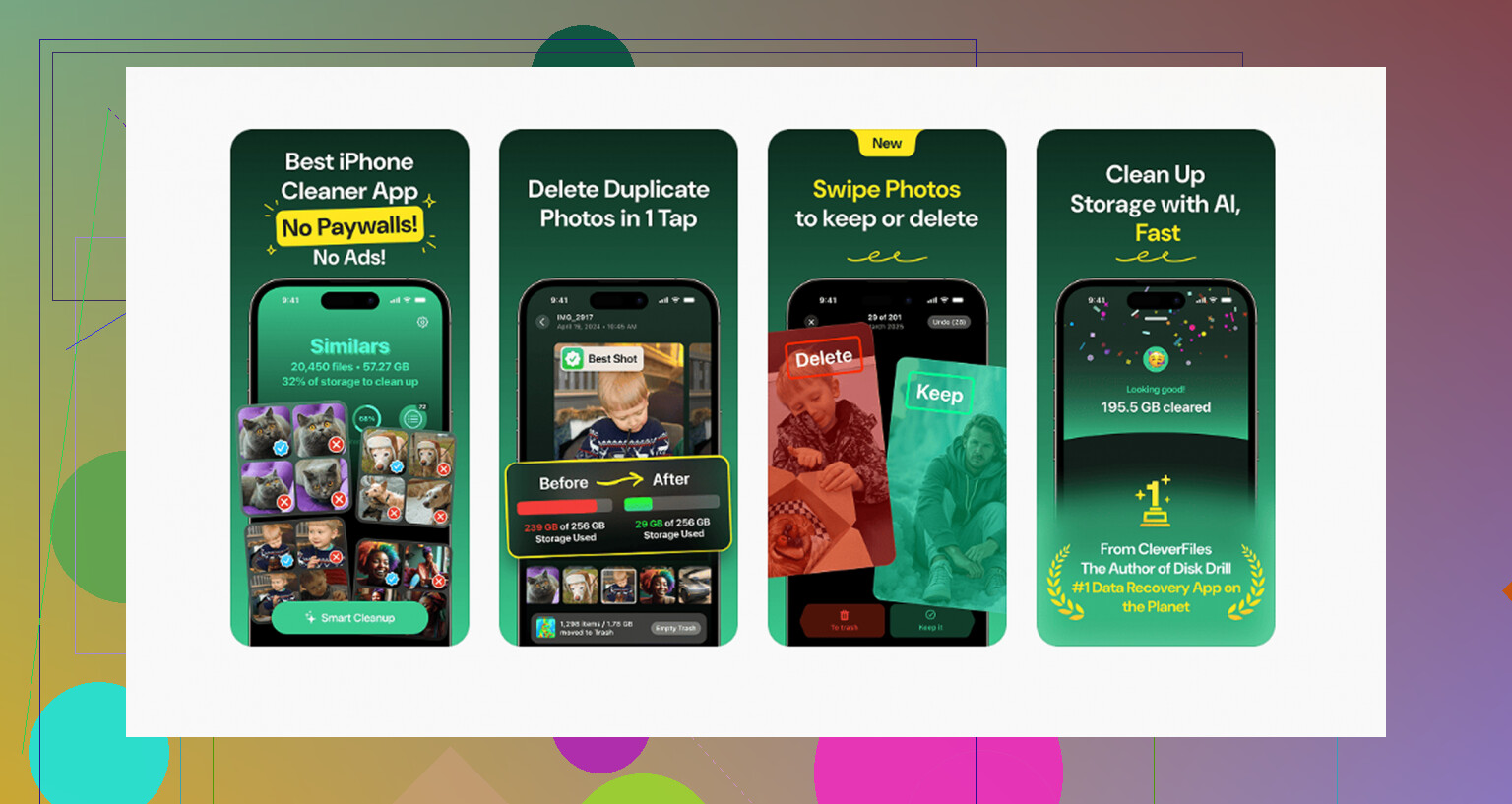
Eu perdi tempo demais tentando resolver isso manualmente. Depois de um tempo, desisti das ferramentas nativas para limpar fotos e mídia e usei o Clever Cleaner. Entrei desconfiado. A maioria dos apps de limpeza que eu tinha testado antes tinha alguma pegadinha, bloqueio por pagamento, spam de anúncios, varredura falsa, qualquer coisa. Este não me jogou nada disso quando usei.
Aqui está o que o tornou útil no meu celular:
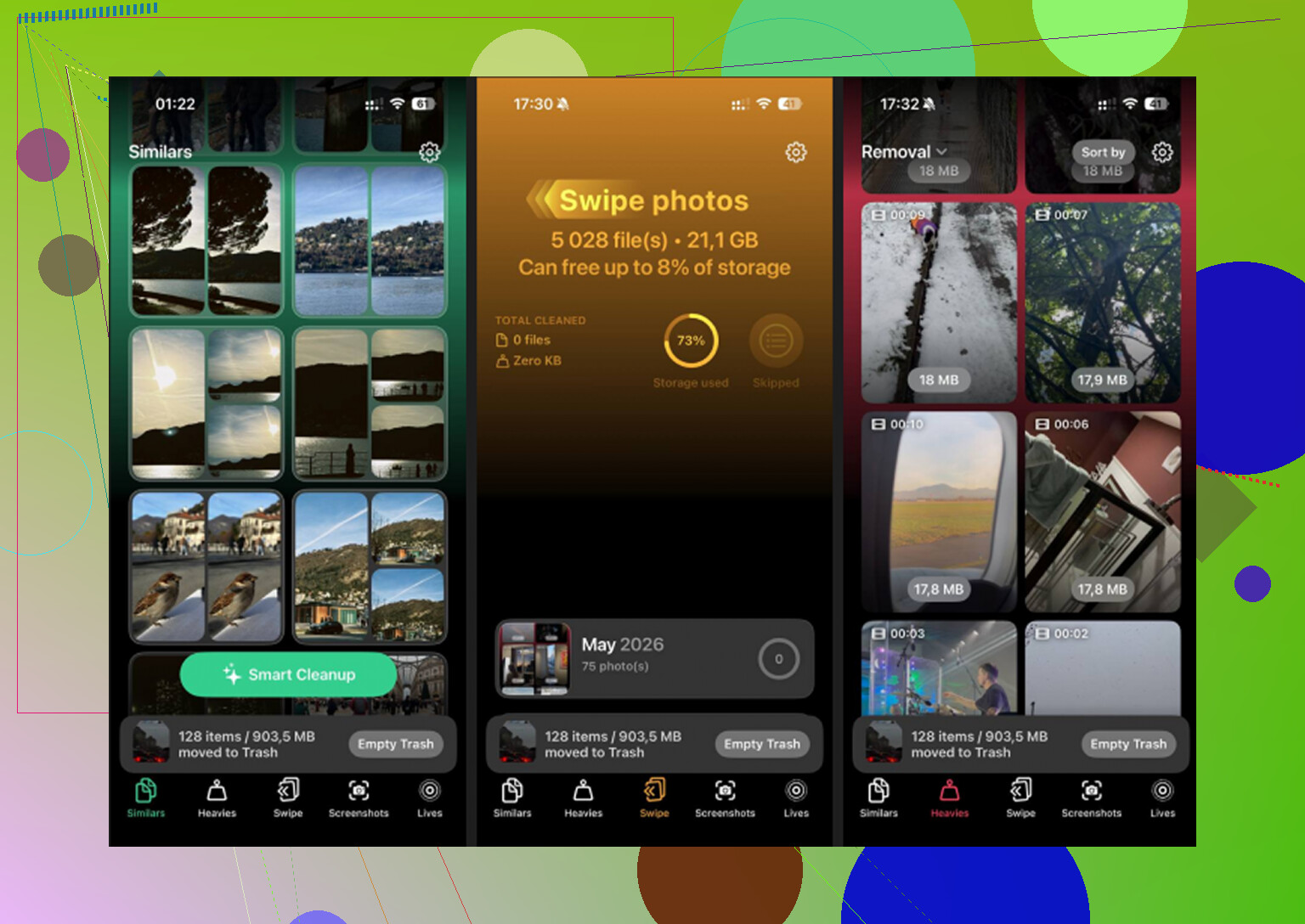
- A seção Heavies mostrou vídeos e arquivos grandes organizados por tamanho. Isso foi o que mais me poupou tempo. Encontrei alguns clipes gigantes em 4K dos quais eu tinha esquecido e removi rapidinho.
- A seção Similars agrupou fotos quase duplicadas. Ótimo para fotos em sequência, fotos repetidas de pets, novas tentativas borradas, tudo aquele tipo de coisa.
- A seção Screenshots limpou meses de lixo que eu nunca tive a intenção de guardar.
- O processamento ficou no dispositivo, o que importava para mim porque eu não queria minha biblioteca sendo enviada para algum lugar aleatório.
A etapa que as pessoas pulam
Deletar arquivos é só metade do trabalho. Abra o Fotos, verifique Apagados Recentemente e limpe tudo. Se você não fizer isso, o iPhone mantém esses arquivos por 30 dias, e a barra de armazenamento muitas vezes não cai do jeito que você espera. Eu deixei isso passar uma vez. Achei que meu celular estava com bug. Não. A lixeira ainda estava cheia.
As estatísticas de armazenamento do iPhone atrasam bastante. Não concordo totalmente com @mikeappsreviewer em uma parte, o gráfico nem sempre está mentindo. Às vezes o iOS ainda não reindexou o armazenamento. Já vi isso levar horas, e depois de reiniciar finalmente caiu.
Tente isto nesta ordem.
-
Reinicie o iPhone.
Uma reinicialização simples força uma nova verificação do armazenamento com mais frequência do que as pessoas imaginam. -
Desative coisas de sincronização/download.
Verifique Música, TV, Podcasts, Spotify, YouTube, Netflix, Audible.
Procure por download automático, mídia offline, downloads inteligentes.
Esses recursos enchem o armazenamento sem você perceber. Irritante, mas é verdade. -
Verifique o Mensagens.
Ajustes, Geral, Armazenamento do iPhone, Mensagens.
Vídeos antigos, GIFs e anexos consomem espaço rapidamente. Uma vez encontrei 6 GB ali no meu telefone. O app Fotos parecia limpo, mas o armazenamento ainda estava lotado. -
Limpe os downloads do Safari.
App Arquivos, Explorar, Downloads.
Também verifique Em Meu iPhone. Alguns apps jogam mídia ali e nunca limpam depois. -
Desinstale parcialmente ou reinstale os piores apps.
Apps como Instagram, TikTok, Telegram, Spotify e apps de podcast acumulam cache com o tempo. Excluir e reinstalar muitas vezes reduz de 1 a 5 GB. -
Conecte ao Wi‑Fi e à energia durante a noite.
O iOS faz trabalhos de indexação e limpeza quando está ocioso. Parece bobo, mas às vezes funciona.
Se você quiser uma varredura mais rápida, o Clever Cleaner é bom para encontrar vídeos grandes, duplicatas e bagunça de capturas de tela. Além disso, as pessoas que discutem apps gratuitos para limpar iPhone no Reddit parecem avaliá-lo bem aqui:
o que os usuários do Reddit dizem sobre um limpador de iPhone gratuito sem anúncios
Se o armazenamento ainda continuar travado depois de tudo isso, faça backup do telefone e depois restaure. Isso corrigiu um bug de Mídia para mim uma vez. É um saco, mas funcionou.
Uma coisa que eu acrescentaria ao que @mikeappsreviewer e @sonhadordobosque disseram: às vezes o espaço não é realmente “mídia” da forma como a Apple rotula. O iOS pode agrupar sobras de sincronizações com falha, versões editadas de fotos e exportações temporárias criadas por apps em categorias de armazenamento que não fazem o menor sentido. Então apagar os originais nem sempre elimina as cópias extras na hora.
Algumas coisas que vale a pena verificar e que eles não abordaram muito:
- Edições no Fotos: se você editou muitos vídeos no Fotos, iMovie, CapCut ou VN, as versões exportadas ainda podem estar na biblioteca ou no app Arquivos como arquivos separados.
- Tags do app Arquivos como Recentes são enganosas. Recentes não é uma pasta. Verifique os locais reais, como iCloud Drive, No Meu iPhone e pastas de apps.
- Anexos do Mail: o app Mail pode manter anexos enormes e prévias em cache. Remover e adicionar novamente a conta de e-mail às vezes limpa uma quantidade surpreendente.
- Álbuns compartilhados: as pessoas esquecem que eles existem. Eles não contam exatamente da mesma forma que sua biblioteca principal, mas ainda podem confundir o que você acha que apagou.
- Estranhezas da sincronização da Biblioteca de Fotos: se o Fotos do iCloud estiver ativado e Otimizar Armazenamento do iPhone estiver desativado, seu telefone pode estar baixando novamente mídias em resolução total.
Minha opinião impopular: eu não iria direto para uma restauração completa sem antes verificar as configurações do Fotos do iCloud. Restaurar é um saco e às vezes a mesma tranqueira volta logo depois da sincronização.
Além disso, vá em Ajustes > Fotos e veja se “Baixar e Manter Originais” está ativado. Se estiver, mude para “Otimizar Armazenamento do iPhone”. Só isso já pode reduzir o uso depois de um tempo, especialmente se você grava muito vídeo.
Se você quiser uma forma mais rápida de identificar o que realmente está ocupando espaço, o Clever Cleaner é bom para encontrar vídeos enormes, fotos duplicadas e bagunça de capturas de tela sem um monte de bobagem. Esta explicação também é útil: veja como um limpador gratuito para iPhone pode limpar rapidamente o armazenamento oculto.
Sinceramente, as categorias de armazenamento da Apple são meio bagunçadas. Às vezes você corrige os arquivos e depois só precisa esperar o iOS se atualizar. Irritante, mas é isso.
Um ângulo que acho que @sonhadordobosque, @sternenwanderer e @mikeappsreviewer só abordaram parcialmente: o cache de streaming pode sobreviver à exclusão normal. Não apenas os downloads. Alguns apps mantêm blobs temporários de mídia até que o próprio cache deles seja limpo, e o iOS ainda pode contabilizar isso em Mídia em vez de atribuir corretamente ao app.
O que eu verificaria de diferente:
- Ajustes > ID Apple > iCloud > Gerenciar Armazenamento da Conta > Backups
Se um app estiver fazendo backup de mídia local enorme, isso pode indicar onde o inchaço realmente está. - Gravações
As pessoas esquecem disso. Gravações longas podem ser enormes. - Projetos do GarageBand / iMovie / CapCut
Arquivos de projeto e exportações são separados. Excluir o vídeo final nem sempre remove os recursos do projeto. - App Livros
PDFs e downloads de audiolivros ficam escondidos lá para sempre. - Gerenciadores de armazenamento interno do WhatsApp / Telegram
Não confie apenas no Fotos para limpar mídia.
Pequena discordância com o conselho de esperar até o dia seguinte: às vezes esperar não adianta nada se um app estiver reconstruindo o cache ativamente todos os dias.
Se você quiser uma verificação mais rápida, Clever Cleaner é útil.
Prós: encontra vídeos grandes rapidamente, ajuda a identificar duplicatas, interface simples.
Contras: não vai corrigir todos os bugs de armazenamento do iOS, é menos útil para caches específicos de apps, você ainda precisa verificar antes de excluir.
Se Mídia continuar aumentando depois de verificar isso, eu suspeitaria de um app com problema, não do próprio iOS. Exclua o provável culpado, reinicie, verifique o armazenamento novamente e então reinstale apenas se o número cair.