L’app di Facebook sul mio iPhone occupa circa 15GB di spazio di archiviazione e non sono sicuro del motivo per cui sia diventata così grande. Ho provato a controllare le impostazioni di archiviazione dell’iPhone, ma ho bisogno di aiuto per capire il modo migliore per cancellare la cache di Facebook, ridurre i dati dell’app e liberare spazio senza perdere nulla di importante.
Se Facebook occupa 10 GB o 15 GB sul tuo iPhone, la soluzione reale più veloce di solito è eliminare l’app e reinstallarla. Alleggerire l’app può aiutare un po’, ma quel numero enorme relativo allo spazio di archiviazione di solito è nascosto in “Documenti e dati”, e alleggerire l’app non lo cancella del tutto.
iOS rende questa operazione più fastidiosa del necessario perché non c’è un semplice pulsante “Svuota cache” come su Android. Devi invece passare dalle impostazioni di archiviazione dell’iPhone.
Vai su Impostazioni > Generali > Spazio iPhone, poi scorri finché non trovi Facebook.
Lì vedrai due opzioni utili. Alleggerisci app è l’opzione più leggera. Rimuove l’app stessa ma conserva documenti e dati. Quando scarichi di nuovo Facebook, parte dei file temporanei potrebbe essere eliminata, e di solito resti connesso perché le informazioni di accesso sono ancora lì. È più una sorta di ripristino leggero.
Se però Facebook occupa molto spazio, alleggerire l’app probabilmente non basterà. Quella sezione gonfiata di “Documenti e dati” è il punto in cui si accumulano tutti i video, le immagini, gli script memorizzati nella cache e altro materiale dopo mesi di scorrimento. In quel caso, usa Elimina app dalla stessa schermata Spazio iPhone. Questo rimuove l’app e i suoi dati locali, inclusa la cache.
Sì, eliminare l’app ti disconnetterà. Dovrai reinstallare Facebook dall’App Store e accedere di nuovo. Ma questo non eliminerà il tuo account Facebook, i post, gli amici, le foto o cose del genere. Tutto questo è memorizzato sui server di Facebook, non solo sul tuo telefono. Stai semplicemente cancellando la copia locale che l’app ha accumulato nel tempo.
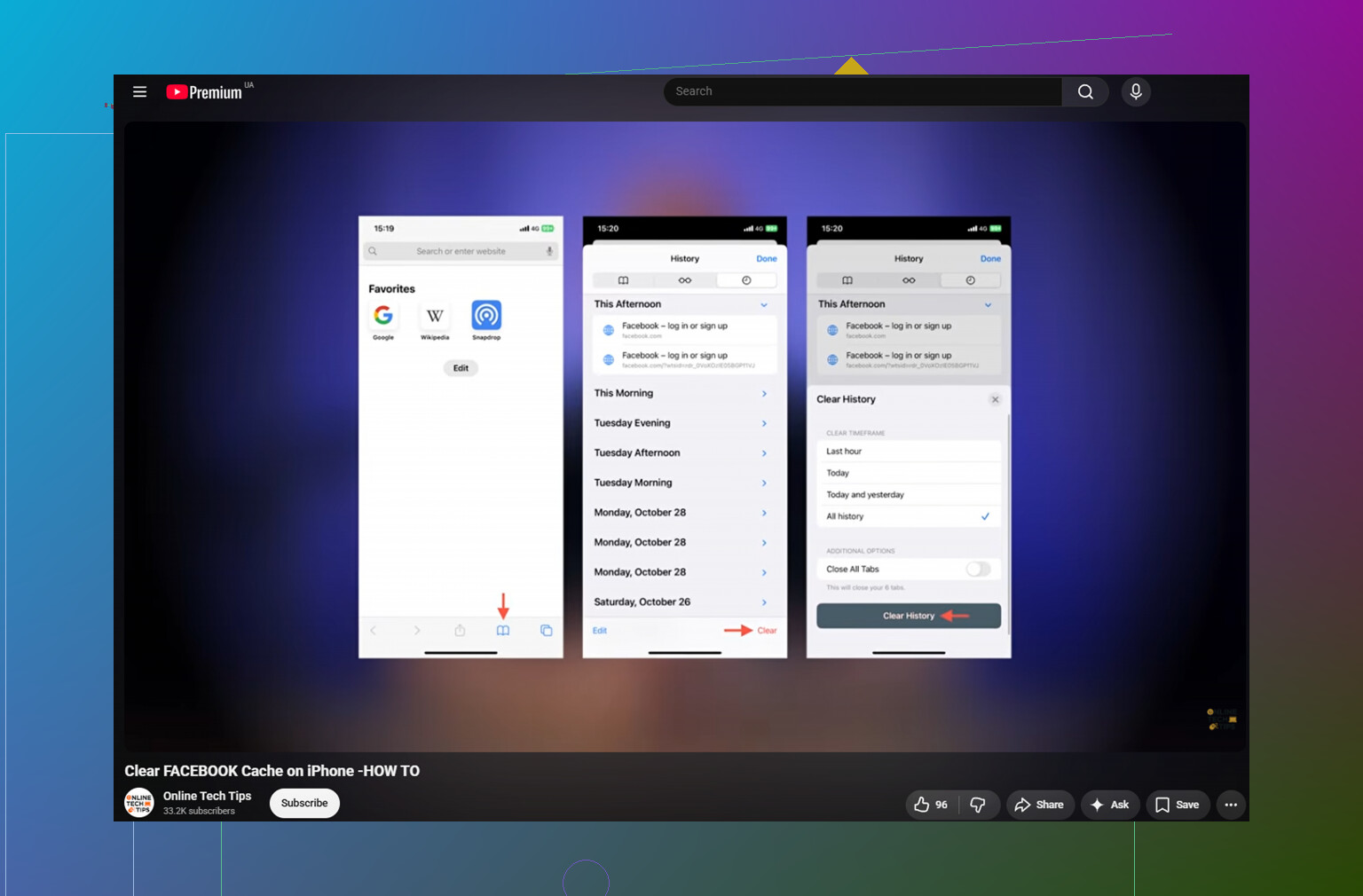
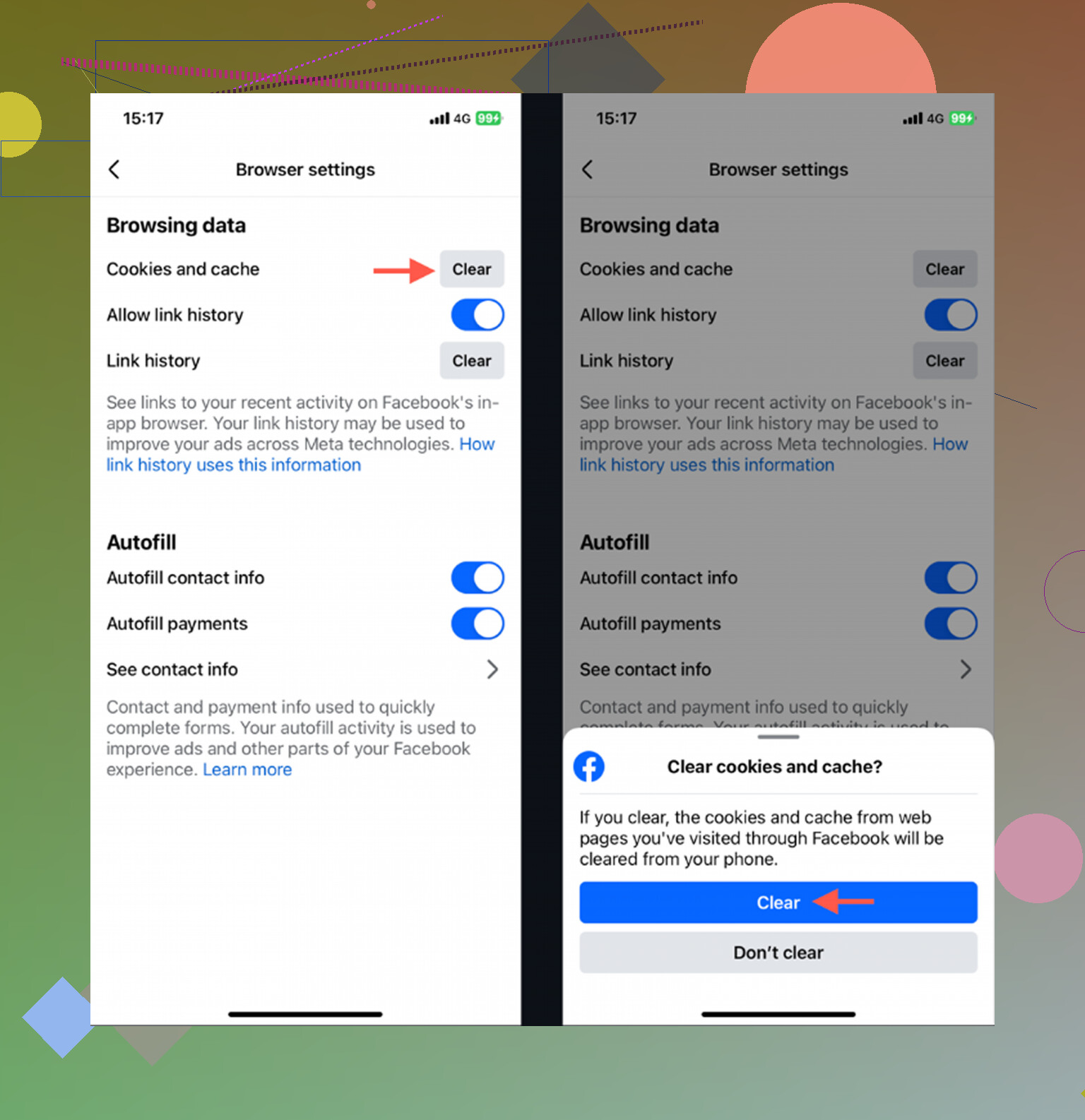
C’è anche una piccola opzione di pulizia all’interno di Facebook stesso. Apri l’app e vai su Menu con le tre linee, poi Impostazioni e privacy > Impostazioni > Browser. Da lì puoi cancellare i cookie e la cache del browser interno all’app. Può liberare un po’ di spazio, soprattutto dai siti web che hai aperto dentro Facebook, ma di solito non risolve da solo un’app di Facebook da 15 GB.
La parte fastidiosa è che non si tratta di una soluzione permanente. Facebook ricostruisce la sua cache piuttosto in fretta perché è così che mantiene il caricamento rapido di immagini e video mentre scorri. Cancellala oggi, guarda i Reels per un po’ domani, e il valore dello spazio occupato ricomincerà lentamente a salire.
Ho passato un periodo a controllare continuamente le dimensioni delle app e a dare la colpa a Facebook perché il mio iPhone da 128 GB era pieno. Poi ho guardato con più attenzione il mio spazio di archiviazione e mi sono reso conto che il problema più grande era in realtà la mia Libreria foto. Un sacco di foto che sembravano duplicate, screenshot casuali e grandi video in 4K occupavano molto più spazio di quanto mi aspettassi.
È questo che mi ha fatto smettere di fissarmi così tanto con la cache di Facebook. Alla fine ho provato Clever Cleaner, che mi è stato utile perché si concentra sulla libreria foto invece di fingere di poter pulire magicamente ogni cache delle app su iOS. Molte app di pulizia sono piene di pubblicità o bloccate da abbonamenti, ma questa è gratuita, senza paywall né annunci.
Non pulisce direttamente la cache di Facebook. Su iPhone niente può davvero automatizzare questa operazione. Quello che fa bene è mostrare dove finisce lo spazio occupato da foto e video. La scheda Heavies ordina i contenuti multimediali per dimensione del file, così puoi individuare rapidamente i video enormi che occupano spazio. La scheda Similars trova gruppi di scatti simili, mostra la dimensione del file per ciascuno e rende più facile eliminare gli extra.
Mostra anche le dimensioni esatte dei file degli screenshot, il che è un po’ doloroso quando ti rendi conto di quanti vecchi screenshot del tipo “mi servirà più tardi” sono semplicemente lì a occupare spazio. L’elaborazione viene eseguita anche sul dispositivo, quindi le tue foto non vengono caricate altrove per la parte di IA.
Quindi, se Facebook occupa 15 GB, eliminalo e reinstallalo per prima cosa. Così recupererai rapidamente un po’ di spazio. Ma se il tuo telefono continua a esaurire lo spazio di archiviazione, controlla poi foto e video. Svuotare le cache delle app ha aiutato per un po’, ma ripulire i file multimediali più grandi ha fatto una differenza molto maggiore.
Assicurati di poter accedere di nuovo prima di eliminare Facebook. Se il tuo account usa l autenticazione a due fattori, un vecchio indirizzo email o un numero di telefono che non hai più, reinstallare l app può trasformare una pulizia dello spazio di archiviazione in un problema di recupero dell account.
Mike ha ragione sul fatto che eliminare e reinstallare di solito è l unica cosa che fa ridurre davvero una gigantesca app di Facebook su iPhone. Io farei solo un rapido controllo prima: apri Facebook, conferma che la tua password sia salvata in un posto affidabile, verifica che la tua email o il tuo telefono di recupero siano aggiornati e assicurati di sapere come viene generato il tuo codice 2FA. Poi elimina l app da Impostazioni > Generali > Spazio iPhone > Facebook > Elimina app, non solo dalla schermata Home se vuoi essere sicuro di rimuovere i dati locali.
Un altro piccolo dettaglio: se usi Messenger, è separato. Eliminare Facebook non svuoterà lo spazio di archiviazione di Messenger, ed eliminare Messenger non svuoterà lo spazio di archiviazione di Facebook. Stessa idea per Instagram se lì usi l accesso con Facebook. Quindi, dopo aver reinstallato Facebook, controlla di nuovo la pagina Spazio iPhone e verifica se il numero grande si è spostato altrove oppure se Facebook stesso era davvero il principale responsabile.
Il numero che conta è la divisione tra Dimensioni app e Documenti e dati nella pagina Archiviazione iPhone. Se Facebook stesso occupa solo poche centinaia di MB ma Documenti e dati rappresenta gran parte di quei 15 GB, non c’è molto da ottimizzare all’interno dell’app. Si tratta di contenuti memorizzati nella cache locale e iOS non ti offre un vero strumento per pulire la cache delle singole app.
Sono d’accordo con il consiglio di eliminare e reinstallare, ma non lo ripeterei ogni pochi giorni come routine. Se Facebook continua a gonfiarsi di nuovo, cambia un po’ il modo in cui lo usi oppure ricostruirà semplicemente lo stesso disordine. Reels, video, Marketplace, gruppi pieni di immagini e l’apertura di molti link dentro Facebook sono i soliti fattori che fanno crescere lo spazio occupato.
Alcune cose che possono rallentare questo aumento dopo la reinstallazione:
- Disattiva o limita la riproduzione automatica dei video nelle impostazioni di Facebook se non ti serve.
- Usa Safari per gli articoli invece del browser interno di Facebook quando possibile.
- Cancella di tanto in tanto i dati del browser interno di Facebook, ma consideralo come una piccola manutenzione, non la soluzione principale.
- Se usi appena l’app, valuta di usare Facebook in Safari ed eliminare completamente l’app. È meno comodo per le notifiche, ma evita parte del gonfiore dello spazio occupato dall’app.
C’è un piccolo inconveniente dopo aver eliminato l’app: Archiviazione iPhone potrebbe non mostrare subito lo spazio recuperato. A volte ci vuole un minuto e a volte un riavvio fa ricalcolare correttamente la pagina dello spazio di archiviazione. Quindi, se elimini Facebook e all’inizio il numero dello spazio libero sembra sbagliato, non pensare subito che non abbia funzionato.
Non perdere tempo con app di terze parti per pulire la cache di Facebook in particolare. Su iPhone in genere non possono accedere allo spazio di archiviazione privato dell’app Facebook. Possono aiutare con foto, video, duplicati o screenshot, ma non premeranno un qualche pulsante segreto per svuotare Documenti e dati di Facebook. Per Facebook, il vero ripristino consiste ancora nell’eliminare i dati dell’app eliminando l’app stessa.
Quindi la risposta pratica è: controlla la divisione tra Dimensioni app e Documenti e dati, assicurati di poter accedere di nuovo, elimina Facebook da Archiviazione iPhone, reinstallalo, poi riduci l’uso intensivo di video e link se vuoi che rimanga più leggero più a lungo. Se torna a occupare diversi GB dopo un uso normale, probabilmente è semplicemente Facebook che si comporta da Facebook, non qualcosa di rotto sul tuo telefono.
Non eliminarla mentre qualcosa è a metà su Facebook, soprattutto inserzioni di Marketplace, post non inviati, commenti in bozza o caricamenti di foto/video. I dati dell account sono dalla parte di Facebook, ma le piccole cose in corso possono essere locali e potrebbero sparire quando i dati dell app vengono cancellati.
Il consiglio di eliminare e reinstallare è ancora la soluzione giusta per un app di Facebook da 15 GB. Io la tratterei semplicemente come un ripristino, non come svuotare il cestino. Prima di eliminarla, apri Facebook una volta e assicurati che non ci sia nulla bloccato in caricamento, controlla Marketplace se lo usi e salva da qualche altra parte qualsiasi testo che stavi scrivendo. Poi rimuovila da Impostazioni > Generali > Spazio iPhone > Facebook > Elimina app.
Una cosa più piccola che molte persone trascurano: dopo la reinstallazione, Facebook potrebbe sembrare minuscolo per un giorno e poi crescere di nuovo rapidamente se inizi subito a scorrere i Reels, guardare video lunghi, navigare su Marketplace e aprire articoli dentro l app. Questo non significa che la reinstallazione non abbia funzionato. Significa che Facebook sta memorizzando in cache proprio i contenuti che gli stai dando. Se vuoi che rimanga più leggero, usa Safari per i link, evita la riproduzione automatica quando possibile e non lasciare che Facebook diventi la tua app per i video.
Non perderei tempo a provare cinque app di pulizia diverse sperando che una svuoti Facebook direttamente. iOS isola in modo piuttosto rigido lo spazio di archiviazione delle app. Un app per pulire le foto come Clever Cleaner può essere utile se il vero problema è lo spazio complessivo del telefono, ma non entrerà in Facebook per cancellare 15 GB di cache di Facebook. Per Facebook stesso, la risposta noiosa resta ancora la più efficace: elimina i dati dell app, reinstalla, accedi di nuovo e aspettati che un po di cache torni nel tempo.