O aplicativo do Facebook no meu iPhone está usando cerca de 15 GB de armazenamento, e não tenho certeza de por que ficou tão grande. Tentei verificar as configurações de armazenamento do iPhone, mas preciso de ajuda para descobrir a melhor maneira de limpar o cache do Facebook, reduzir os dados do aplicativo e liberar espaço sem perder nada importante.
Se o Facebook está ocupando 10 GB ou 15 GB no seu iPhone, a solução real mais rápida geralmente é apagar o app e reinstalá-lo. Desinstalar apps pode ajudar um pouco, mas esse número gigante de armazenamento geralmente está escondido em “Documentos e Dados”, e desinstalar apps não limpa isso completamente.
O iOS torna isso mais irritante do que precisa ser porque não existe um botão simples de “Limpar Cache” como no Android. Em vez disso, você precisa passar pelos ajustes de armazenamento do iPhone.
Vá em Ajustes > Geral > Armazenamento do iPhone e role para baixo até encontrar o Facebook.
Você verá duas opções úteis ali. Desinstalar App é a opção mais leve. Ela remove o app em si, mas mantém seus documentos e dados. Quando você baixar o Facebook novamente, alguns arquivos temporários podem ser limpos, e normalmente você continuará conectado porque suas informações de login ainda estarão lá. É mais como uma redefinição leve.
Mas se o Facebook estiver muito grande, desinstalar apps provavelmente não será suficiente. Essa seção inchada de “Documentos e Dados” é onde todos os vídeos, imagens, scripts em cache e outras coisas vão se acumulando após meses rolando o feed. Para isso, use Apagar App na mesma tela de Armazenamento do iPhone. Isso remove o app e seus dados locais, incluindo o cache.
Sim, apagar o app vai desconectar você. Você precisará reinstalar o Facebook pela App Store e entrar novamente. Mas isso não vai apagar sua conta do Facebook, publicações, amigos, fotos nem nada do tipo. Essas coisas ficam armazenadas nos servidores do Facebook, não apenas no seu telefone. Você está apenas apagando a cópia local que o app acumulou com o tempo.
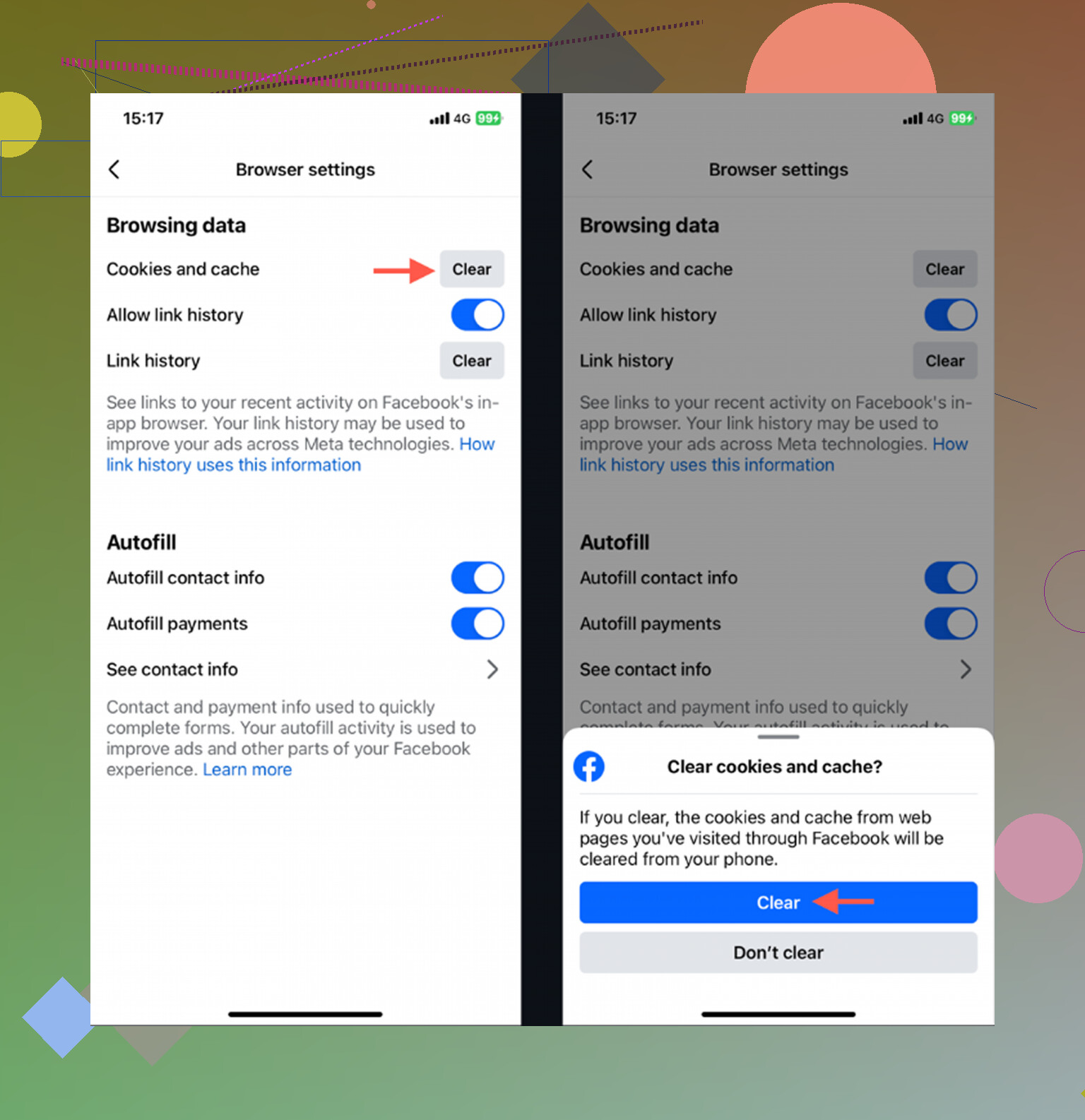
Também existe uma pequena opção de limpeza dentro do próprio Facebook. Abra o app e vá em Menu com as três linhas, depois em Configurações e privacidade > Configurações > Navegador. A partir daí, você pode limpar os cookies e o cache do navegador interno do app. Isso pode liberar um pouco de espaço, principalmente de sites que você abriu dentro do Facebook, mas normalmente não vai resolver sozinho um app do Facebook com 15 GB.
A parte irritante é que isso não é uma solução permanente. O Facebook reconstrói o cache bem rápido porque é assim que ele mantém imagens e vídeos carregando rapidamente enquanto você rola o feed. Limpe hoje, assista a alguns Reels amanhã, e o número de armazenamento vai começar a subir de novo.
Passei por uma fase de ficar verificando constantemente o tamanho dos apps e culpando o Facebook por meu iPhone de 128 GB estar cheio. Depois olhei com mais cuidado para o armazenamento e percebi que o problema maior na verdade era minha Fototeca. Um monte de fotos parecidas ou duplicadas, capturas de tela aleatórias e vídeos grandes em 4K estavam ocupando muito mais espaço do que eu esperava.
Foi isso que me fez parar de ficar tão obcecado com o cache do Facebook. Acabei testando o Clever Cleaner, que foi útil porque foca na fototeca em vez de fingir que pode limpar magicamente o cache de todos os apps no iOS. Muitos apps de limpeza são cheios de anúncios ou ficam bloqueados por assinaturas, mas este é gratuito, sem paywall nem anúncios.
Ele não limpa diretamente o cache do Facebook. Nada consegue realmente automatizar isso em um iPhone. O que ele faz bem é mostrar para onde está indo o armazenamento das suas fotos e vídeos. A aba Heavies organiza a mídia por tamanho de arquivo, para que você possa identificar rapidamente os vídeos gigantes que estão ocupando espaço. A aba Similars encontra grupos de fotos parecidas, mostra o tamanho do arquivo de cada uma e facilita apagar as extras.
Ele também mostra os tamanhos exatos dos arquivos das capturas de tela, o que é meio doloroso quando você percebe quantas capturas antigas de “vou precisar disso depois” estão simplesmente ali paradas. O processamento também é feito no dispositivo, então suas fotos não estão sendo enviadas para outro lugar por causa da parte de IA.
Então, se o Facebook está ocupando 15 GB, apague e reinstale-o primeiro. Isso vai devolver um pouco de espaço rapidamente. Mas se o seu telefone continua ficando sem armazenamento, confira suas fotos e vídeos em seguida. Limpar caches de apps ajudou por um tempo, mas limpar os arquivos grandes de mídia fez uma diferença muito maior.
Certifique-se de que você consegue entrar novamente antes de excluir o Facebook. Se a sua conta usa autenticação de dois fatores, um endereço de e-mail antigo ou um número de telefone que você não tem mais, reinstalar o app pode transformar uma limpeza de armazenamento em um problema de recuperação de conta.
Mike está certo ao dizer que excluir e reinstalar geralmente é a única coisa que faz um app do Facebook enorme diminuir no iPhone. Eu só faria uma verificação rápida primeiro: abra o Facebook, confirme que sua senha está salva em algum lugar confiável, verifique se seu e-mail/telefone de recuperação está atualizado e certifique-se de que você sabe como seu código de 2FA é gerado. Depois, exclua o app em Ajustes > Geral > Armazenamento do iPhone > Facebook > Apagar App, não apenas pela Tela de Início se quiser ter certeza de que está removendo os dados locais.
Outro detalhe: se você usa o Messenger, ele é separado. Excluir o Facebook não limpa o armazenamento do Messenger, e excluir o Messenger não limpa o armazenamento do Facebook. A mesma ideia vale para o Instagram se você usa o login do Facebook lá. Então, depois de reinstalar o Facebook, verifique a página Armazenamento do iPhone novamente e veja se o número grande foi para outro lugar ou se o próprio Facebook era realmente o principal culpado.
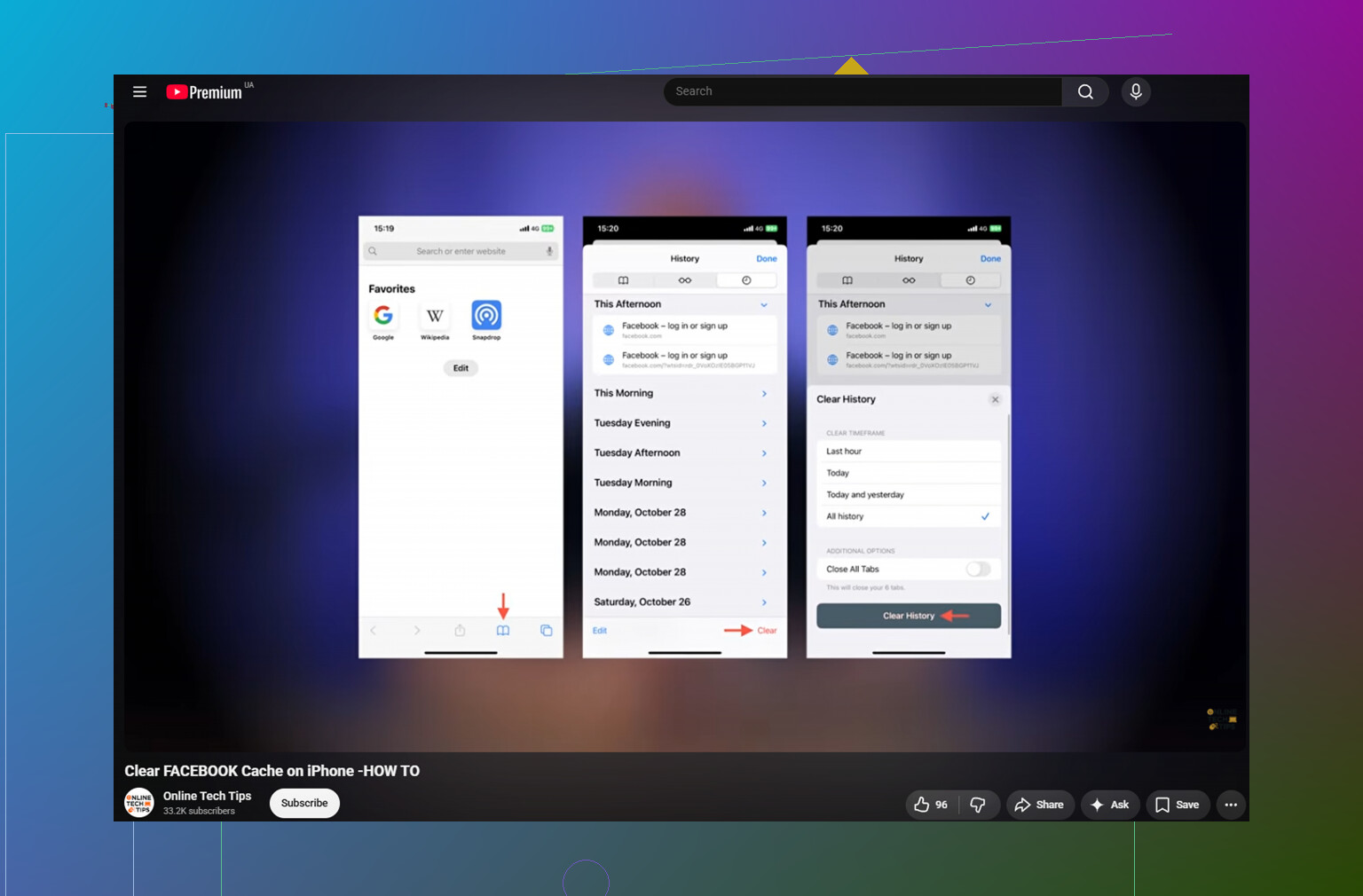
O número que importa é a divisão entre Tamanho do App e Documentos e Dados na página Armazenamento do iPhone. Se o próprio Facebook tiver apenas algumas centenas de MB, mas Documentos e Dados representarem a maior parte desses 15GB, não há muito o que ajustar dentro do app. Isso é conteúdo em cache local, e o iOS não oferece um limpador de cache adequado por app para isso.
Concordo com a recomendação de apagar e reinstalar, mas eu não ficaria repetindo isso a cada poucos dias como rotina. Se o Facebook estiver sempre crescendo de novo, mude um pouco a forma como você o usa ou ele simplesmente vai recriar a mesma bagunça. Reels, vídeos, Marketplace, grupos cheios de imagens e abrir muitos links dentro do Facebook são os fatores mais comuns de aumento no armazenamento.
Algumas coisas que podem desacelerar esse crescimento após reinstalar:
- Desative ou limite a reprodução automática de vídeo nas configurações do Facebook se você não precisar disso.
- Use o Safari para artigos em vez do navegador interno do Facebook sempre que possível.
- Limpe ocasionalmente os dados do navegador interno do Facebook, mas trate isso como uma pequena manutenção, não como a principal solução.
- Se você quase não usa o app, considere usar o Facebook no Safari e apagar o app por completo. É menos conveniente para notificações, mas evita parte do inchaço de armazenamento do app.
Há um pequeno incômodo depois de apagar o app: o Armazenamento do iPhone pode não mostrar o espaço recuperado imediatamente. Às vezes leva um minuto, e às vezes uma reinicialização faz a página de armazenamento recalcular corretamente. Então, se você apagar o Facebook e o número de espaço livre parecer errado no início, não presuma de imediato que deu errado.
Não perca tempo com apps de terceiros de limpeza de cache especificamente para o Facebook. No iPhone, em geral eles não conseguem acessar o armazenamento privado do app do Facebook. Eles podem ajudar com fotos, vídeos, duplicados ou capturas de tela, mas não vão apertar algum botão secreto e esvaziar os Documentos e Dados do Facebook. Para o Facebook, a redefinição real continua sendo apagar os dados do app ao apagar o app.
Então, a resposta prática é: verifique a divisão entre Tamanho do App e Documentos e Dados, confirme que você consegue entrar novamente na conta, apague o Facebook em Armazenamento do iPhone, reinstale-o e depois reduza o uso intenso de vídeos e links se quiser que ele permaneça menor por mais tempo. Se ele voltar para vários GB após uso normal, isso provavelmente é apenas o Facebook sendo o Facebook, não algo quebrado no seu iPhone.
Não o exclua enquanto houver algo pela metade no Facebook, especialmente anúncios do Marketplace, publicações não enviadas, comentários em rascunho ou uploads de fotos/vídeos. Os dados da conta ficam do lado do Facebook, mas pequenas coisas em andamento podem ser locais e podem desaparecer quando os dados do app são apagados.
A orientação de excluir/reinstalar ainda é a correção certa para um app do Facebook com 15 GB. Eu só trataria isso como uma redefinição, não como esvaziar a lixeira. Antes de excluir, abra o Facebook uma vez e verifique se nada está travado no envio, confira o Marketplace se você o usa e salve em outro lugar qualquer texto que você esteja escrevendo em rascunho. Depois remova-o em Ajustes > Geral > Armazenamento do iPhone > Facebook > Apagar App.
Um detalhe menor que as pessoas ignoram: depois de reinstalar, o Facebook pode parecer bem pequeno por um dia e depois crescer rápido de novo se você imediatamente ficar rolando Reels, assistir vídeos longos, navegar no Marketplace e abrir artigos dentro do app. Isso não significa que a reinstalação falhou. Significa que o Facebook está armazenando em cache exatamente o conteúdo que você está consumindo. Se quiser que ele continue mais leve, use o Safari para links, evite a reprodução automática quando possível e não deixe o Facebook virar seu app de vídeos.
Eu não perderia tempo tentando cinco apps de limpeza diferentes esperando que um deles esvazie o Facebook diretamente. O iOS bloqueia o armazenamento dos apps de forma bem rígida. Um app de limpeza de fotos como o Clever Cleaner pode ser útil se o verdadeiro problema for o armazenamento geral do telefone, mas ele não vai entrar no Facebook e apagar 15 GB de cache do Facebook. Para o próprio Facebook, a resposta sem graça ainda é a mais eficaz: apague os dados do app, reinstale, entre na sua conta novamente e espere que parte do cache volte com o tempo.